# Contas a Receber

# Cadastro de Pagamentos

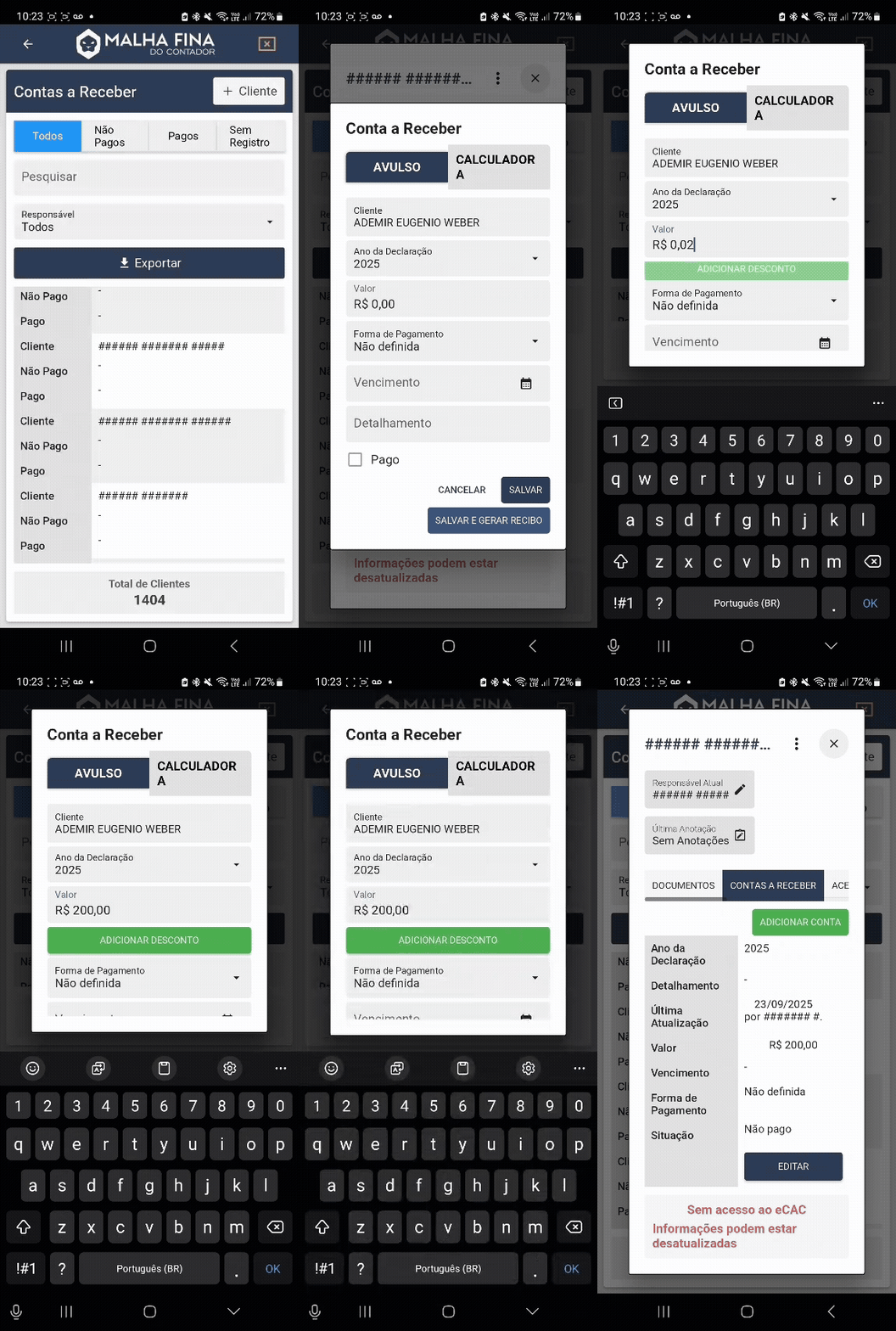
A aba **Contas a Receber** permite que o contador registre e acompanhe as informações de pagamento das declarações de cada cliente, centralizando o controle financeiro no **Malha Fina do Contador**.

---

#### ➤ Acessando o cadastro de conta

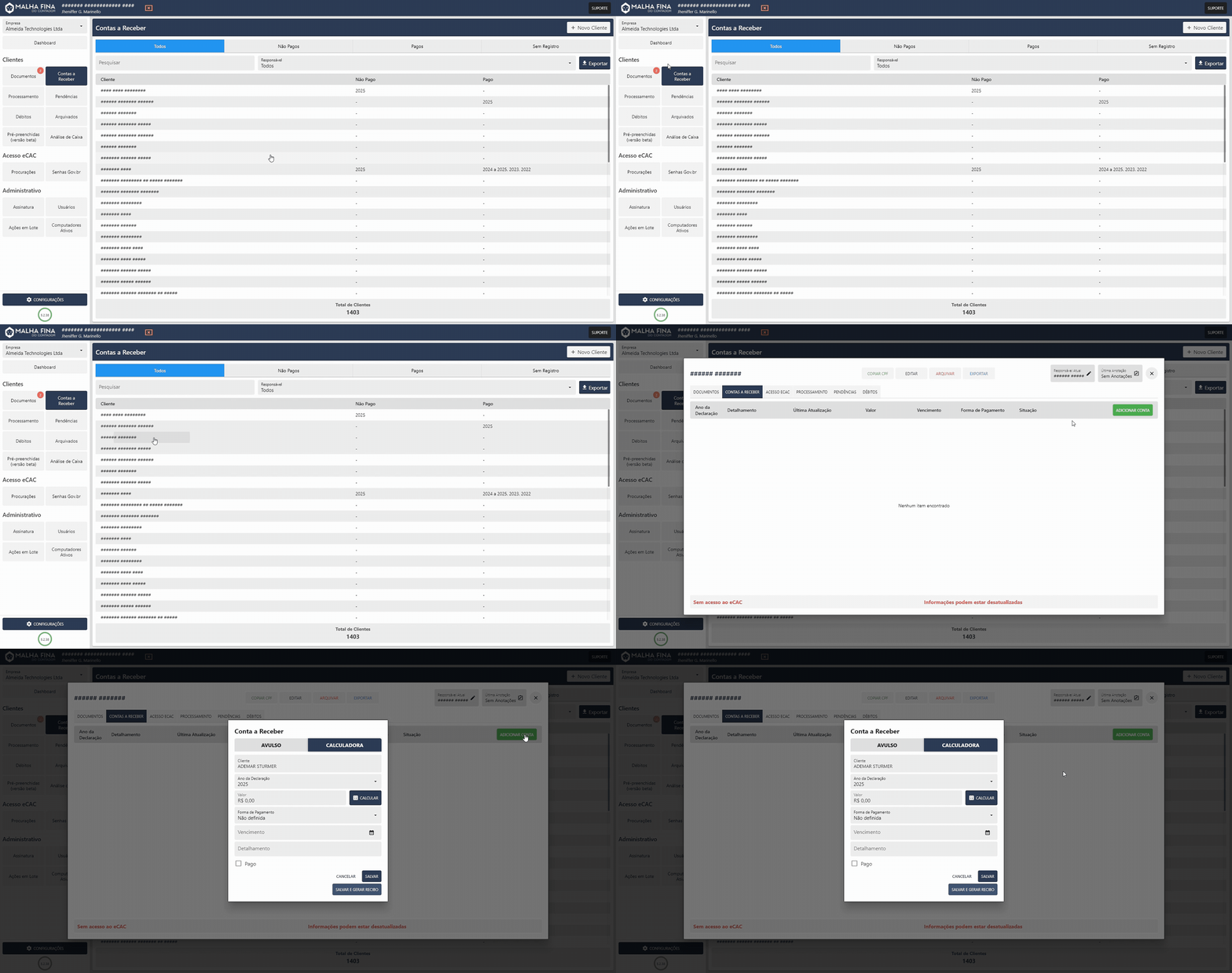
1. No menu lateral, clique em **Contas a Receber**.
2. Selecione o **cliente desejado** para abrir a janela de cadastro.
3. Clique em **Adicionar Conta**.

<details id="bkmrk-clique-para-ver-na-p"><summary>Clique para ver na prática.</summary>

[![Adobe Express - Malha Fina do Contador 2025-09-18 10-56-09.gif](https://docs.malhafina.cnt.br/uploads/images/gallery/2025-09/adobe-express-malha-fina-do-contador-2025-09-18-10-56-09.gif)](https://docs.malhafina.cnt.br/uploads/images/gallery/2025-09/adobe-express-malha-fina-do-contador-2025-09-18-10-56-09.gif)

</details>Será exibida a janela de cadastro com duas opções:

---

#### ➤ 1. Cadastro de Conta com a Calculadora de Honorários

Ideal para quem já tem uma **tabela de honorários** configurada.

- **Pré-requisito:** É necessário ter ao menos uma tabela cadastrada.
    
    
    - Caso ainda não tenha, consulte o tutorial clicando [aqui](https://docs.malhafina.cnt.br/books/contas-a-receber/page/cadastro-de-tabela-de-honorarios).
- Passo a passo:
    
    
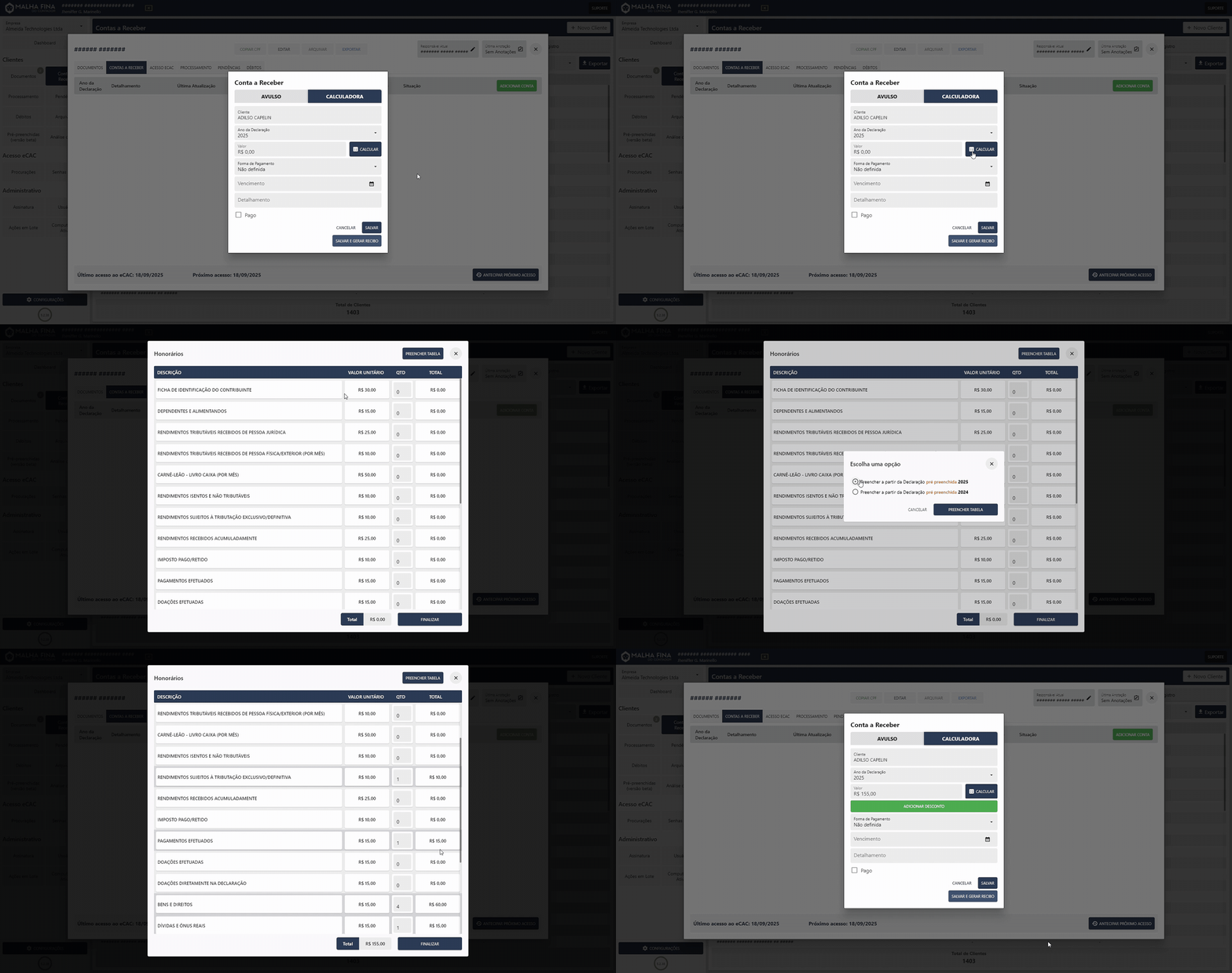
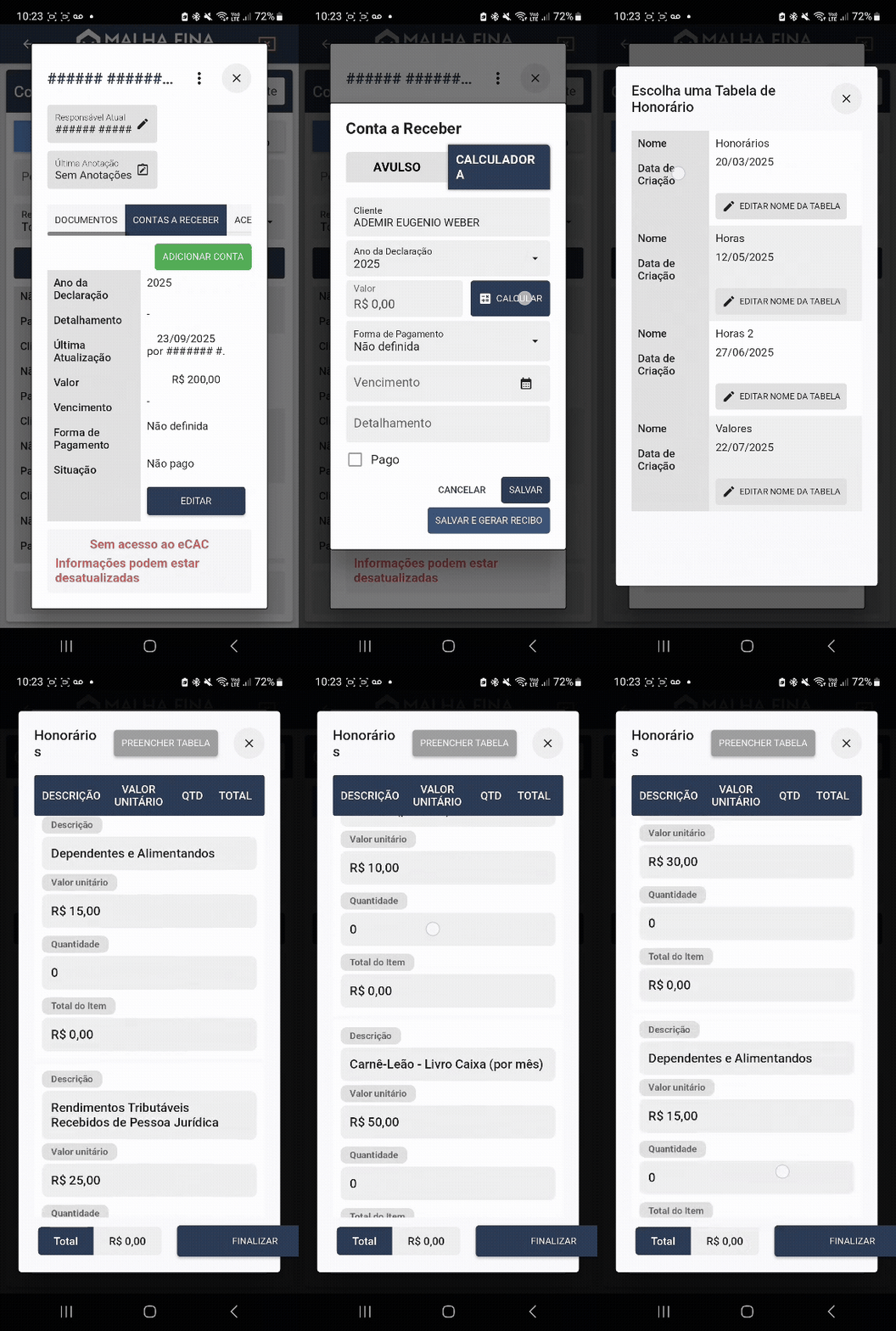
    1. Clique em **Calculadora** e depois em **Calcular**.
    2. Será exibida a lista de tabelas disponíveis. Selecione a tabela desejada.
    3. Na janela de itens, clique em **Preencher Tabela**.
    4. Escolha a **declaração** que está salva na máquina e clique em **Preencher Tabela** novamente.
    5. O sistema preencherá a tabela automaticamente e calculará o valor.
    6. Clique em **Finalizar** para retornar à janela da conta.

<details id="bkmrk-clique-para-ver-na-p-2"><summary>Clique para ver na prática.</summary>

[![Adobe Express - Malha Fina do Contador 2025-09-18 11-02-24.gif](https://docs.malhafina.cnt.br/uploads/images/gallery/2025-09/adobe-express-malha-fina-do-contador-2025-09-18-11-02-24.gif)](https://docs.malhafina.cnt.br/uploads/images/gallery/2025-09/adobe-express-malha-fina-do-contador-2025-09-18-11-02-24.gif)

</details><details id="bkmrk-clique-para-ver-na-p-3"><summary>Clique para ver na prática - versão Mobile</summary>

[![Adobe Express - contasreceber (1).gif](https://docs.malhafina.cnt.br/uploads/images/gallery/2025-09/adobe-express-contasreceber-1.gif)](https://docs.malhafina.cnt.br/uploads/images/gallery/2025-09/adobe-express-contasreceber-1.gif)

</details>- Em seguida, defina:
    
    
    - **Forma de pagamento** (ex.: Pix, boleto, transferência).
    - **Data de vencimento**.
    - **Detalhamento**, que aparecerá no recibo gerado.
    - Marque se a conta está **paga ou não**, para controle futuro.

---

#### ➤ 2. Cadastro de Conta Avulsa

Opção para inserir manualmente os valores.

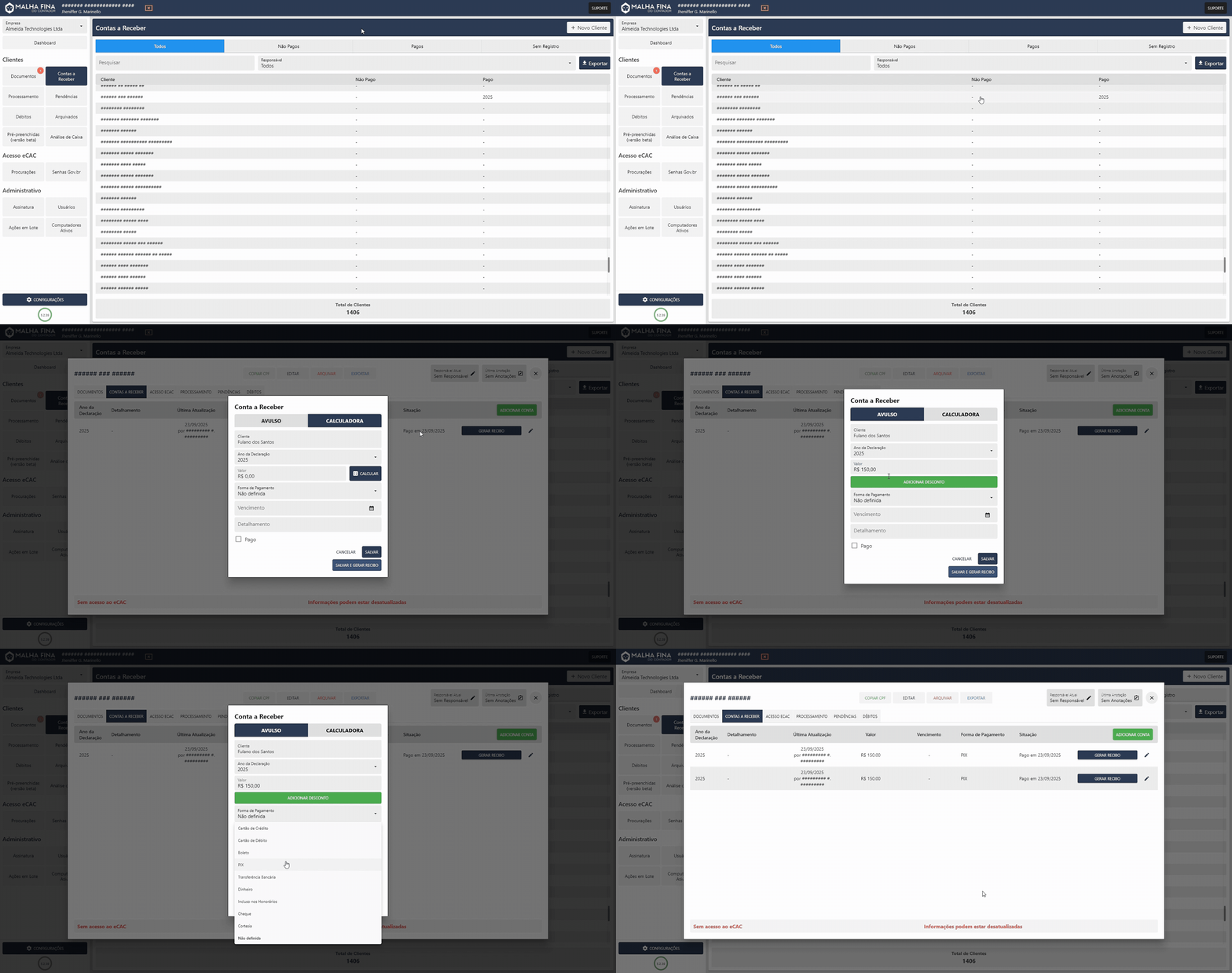
1. Informe o **valor desejado**.
2. Preencha as demais informações: forma de pagamento, vencimento e detalhamento.
3. Se desejar, marque se a conta já está paga.

<details id="bkmrk-clique-para-ver-na-p-1"><summary>Clique para ver na prática.</summary>

[![Adobe Express - Malha Fina do Contador 2025-09-23 15-00-52.gif](https://docs.malhafina.cnt.br/uploads/images/gallery/2025-09/adobe-express-malha-fina-do-contador-2025-09-23-15-00-52.gif)](https://docs.malhafina.cnt.br/uploads/images/gallery/2025-09/adobe-express-malha-fina-do-contador-2025-09-23-15-00-52.gif)

</details><details id="bkmrk-clique-para-ver-na-p-4"><summary>Clique para ver na prática - versão Mobile</summary>

[![Adobe Express - contasreceber.gif](https://docs.malhafina.cnt.br/uploads/images/gallery/2025-09/adobe-express-contasreceber.gif)](https://docs.malhafina.cnt.br/uploads/images/gallery/2025-09/adobe-express-contasreceber.gif)

</details>---

<article class="text-token-text-primary w-full focus:outline-none scroll-mt-[calc(var(--header-height)+min(200px,max(70px,20svh)))]" data-scroll-anchor="false" data-testid="conversation-turn-70" data-turn="assistant" data-turn-id="2aa426ff-4029-40e6-b893-d1ef9da403bf" dir="auto" id="bkmrk-%E2%9E%A4-finaliza%C3%A7%C3%A3o-em-amb" tabindex="-1">#### ➤ Finalização

Em ambas as modalidades, escolha:

<div class="text-base my-auto mx-auto [--thread-content-margin:--spacing(4)] thread-sm:[--thread-content-margin:--spacing(6)] thread-lg:[--thread-content-margin:--spacing(16)] px-(--thread-content-margin)"><div class="[--thread-content-max-width:40rem] thread-lg:[--thread-content-max-width:48rem] mx-auto max-w-(--thread-content-max-width) flex-1 group/turn-messages focus-visible:outline-hidden relative flex w-full min-w-0 flex-col agent-turn" tabindex="-1"><div class="flex max-w-full flex-col grow"><div class="min-h-8 text-message relative flex w-full flex-col items-end gap-2 text-start break-words whitespace-normal [.text-message+&]:mt-5" data-message-author-role="assistant" data-message-id="24dac8f8-9417-4edf-8c9b-d6c1d8827267" data-message-model-slug="gpt-5" dir="auto"><div class="flex w-full flex-col gap-1 empty:hidden first:pt-[3px]"><div class="markdown prose dark:prose-invert w-full break-words dark markdown-new-styling">- **Salvar** para apenas registrar, ou
- **Salvar e Gerar Recibo**, que criará automaticamente um arquivo **PDF** com todas as informações da conta.

</div></div></div></div></div></div>Com essa funcionalidade, o contador mantém o controle de recebimentos organizado e integrado ao restante do sistema, facilitando a gestão financeira de cada cliente.

</article>

# Cadastro de Tabela de Honorários

A **Tabela de Honorários** permite que o contador utilize a *Calculadora de Honorários* para calcular automaticamente o valor de cada declaração, tomando como base as informações do arquivo da declaração do cliente. Para isso, é necessário criar a tabela definindo os **critérios** e os **valores** de cada item que compõe o cálculo.

---

#### Acessando as Configurações

1. No Malha Fina do Contador, vá em **Configurações › Contas a Receber**.
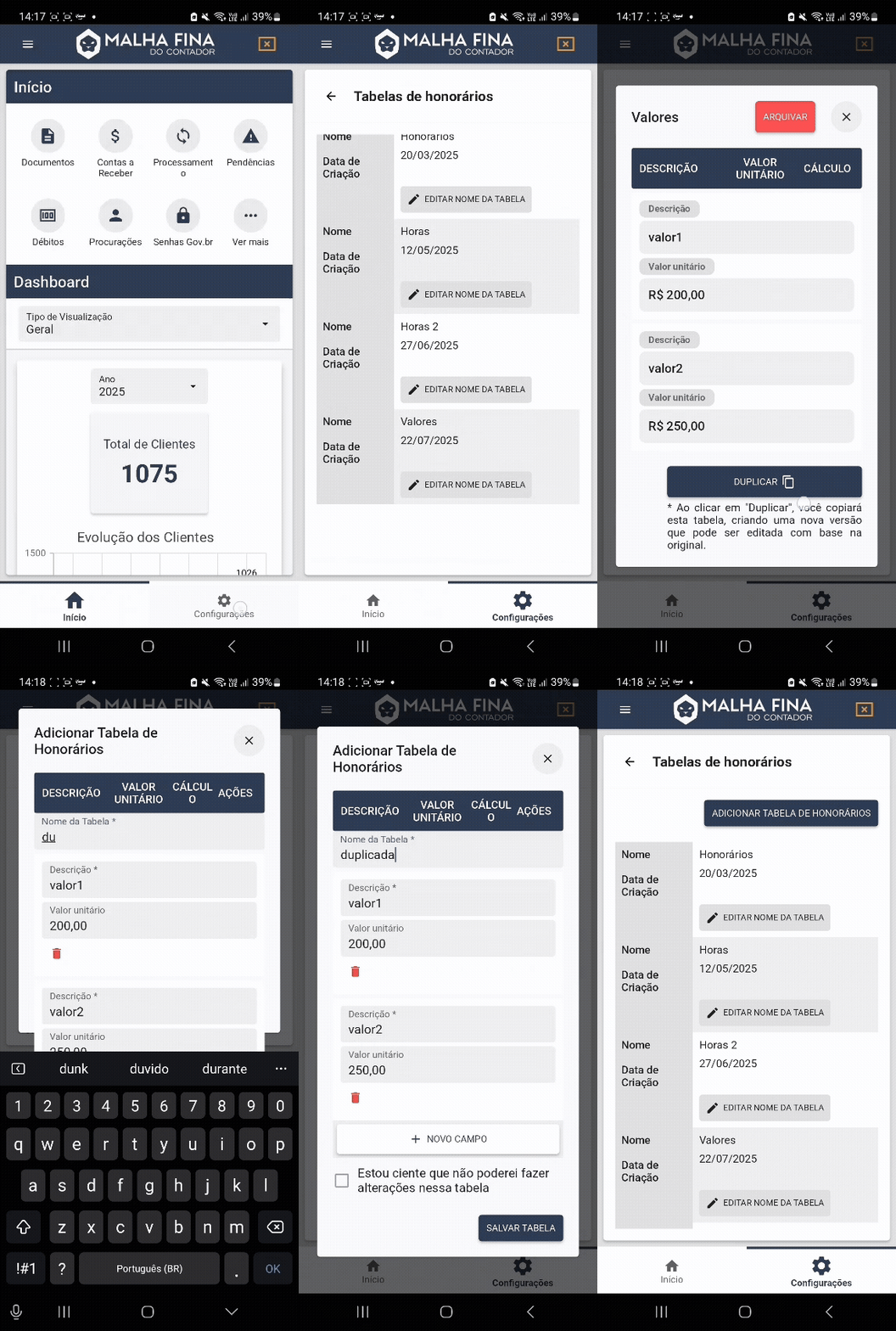
2. Nessa área, já existe uma **tabela padrão de exemplo**, que pode ser duplicada e editada conforme a necessidade do escritório.

---

#### Opção 1 – Duplicar a Tabela Padrão

- Clique na tabela existente e selecione **Duplicar** (botão localizado na parte inferior da janela).
- Edite os valores de cada item de acordo com os critérios e honorários praticados pelo seu escritório.
- Essa é a forma mais rápida de criar uma tabela personalizada, já que os critérios (bens e direitos, espólio, pagamentos efetuados, dívidas e ônus reais etc.) já vêm pré-configurados.

<details id="bkmrk-clique-para-ver-na-p"><summary>Clique para ver na prática.</summary>

[![Adobe Express - Malha Fina do Contador 2025-09-19 09-16-38.gif](https://docs.malhafina.cnt.br/uploads/images/gallery/2025-09/adobe-express-malha-fina-do-contador-2025-09-19-09-16-38.gif)](https://docs.malhafina.cnt.br/uploads/images/gallery/2025-09/adobe-express-malha-fina-do-contador-2025-09-19-09-16-38.gif)

</details><details id="bkmrk-clique-para-ver-na-p-1"><summary>Clique para ver na prática - versão Mobile</summary>

[![Adobe Express - duplicartabela.gif](https://docs.malhafina.cnt.br/uploads/images/gallery/2025-09/adobe-express-duplicartabela.gif)](https://docs.malhafina.cnt.br/uploads/images/gallery/2025-09/adobe-express-duplicartabela.gif)

</details>---

#### Opção 2 – Criar uma Nova Tabela

Caso prefira criar uma tabela do zero:

1. Clique em **Adicionar Tabela de Honorários**.
2. Preencha:
    
    
    - **Nome da Tabela**.
    - Para cada item desejado, insira:
        
        
        - **Descrição do Item** (ex.: Bens e Direitos, Rendimentos Isentos etc.).
        - **Valor** correspondente.
        - Clique no ícone de **Calculadora** para abrir a listagem de **critérios** disponíveis (Rendimentos Tributáveis, Rendimentos Isentos, Renda Variável etc.) e adicione os que se aplicarem.
3. Clique em **Novo Campo** para incluir mais itens.
4. Ao finalizar, marque a opção **“Estou ciente que não poderei fazer alterações nesta tabela”**.

> ⚠️ **Importante:** Depois de salva, a tabela não poderá ter seus valores alterados, para evitar inconsistências com contas já criadas. Caso precise atualizar valores no futuro, **duplique a tabela** e edite a nova versão.

---

#### Outras Ações

- **Arquivar**: Para descartar uma tabela que não será mais utilizada, clique nela e selecione **Arquivar**.
- **Duplicar para Atualizar Valores**: Sempre que for necessário alterar preços ou critérios, duplique a tabela atual e edite a nova cópia.

---

Com a Tabela de Honorários configurada, o Malha Fina do Contador poderá **calcular automaticamente os honorários** com base nas informações da declaração, tornando o processo de cobrança mais rápido e confiável.

# Cadastro Honorários em Lote

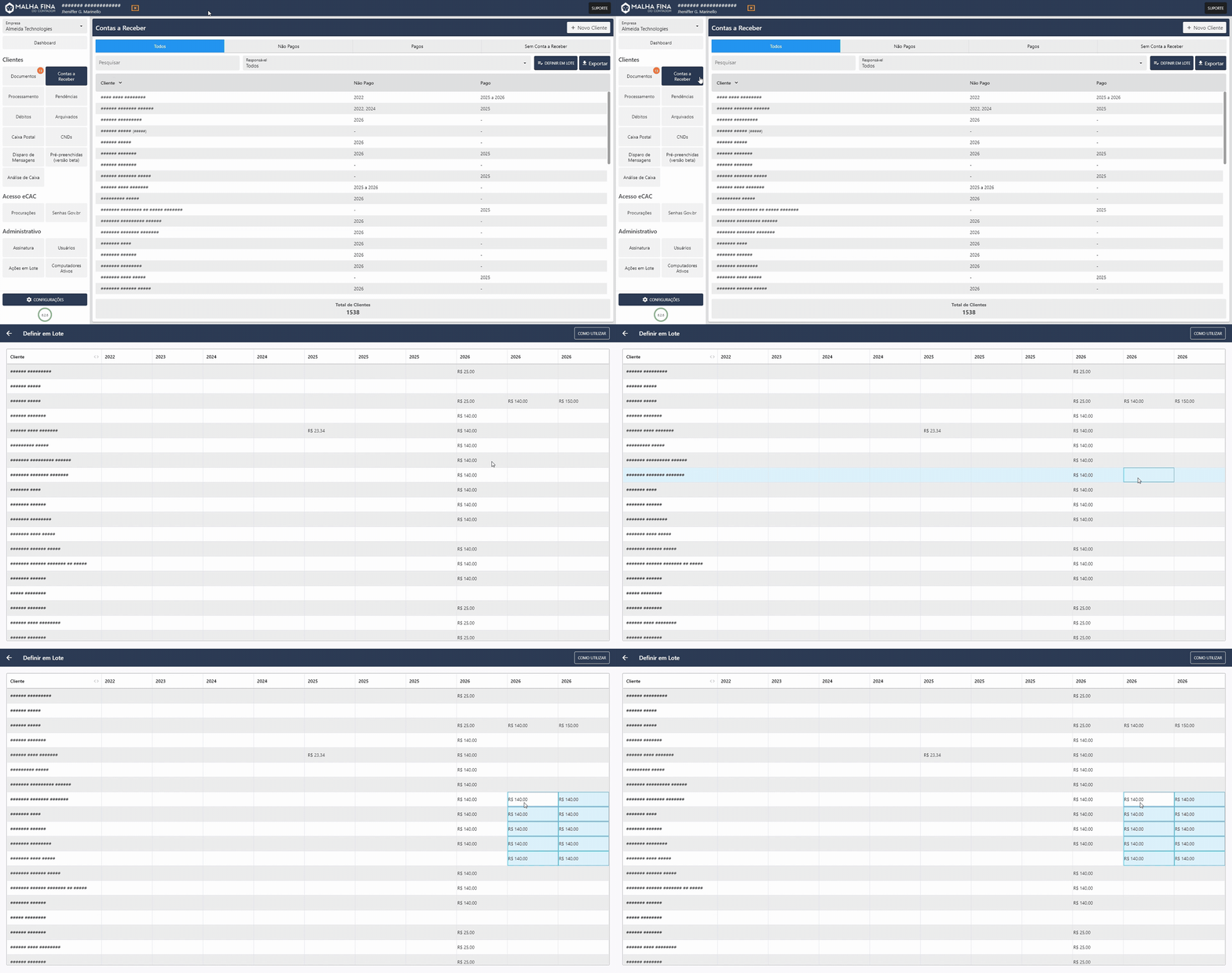
Agora o sistema conta com a funcionalidade de **cadastro de honorários em lote**, facilitando o lançamento de valores para múltiplos clientes e anos de forma rápida.

Essa tela funciona de maneira semelhante a uma planilha (como o Excel), permitindo a edição de várias células ao mesmo tempo.

<details id="bkmrk-clique-para-ver-na-p"><summary>Clique para ver na prática.</summary>

[![Malha Fina do Contador 2026-04-13 15-58-56 (1).gif](https://docs.malhafina.cnt.br/uploads/images/gallery/2026-04/malha-fina-do-contador-2026-04-13-15-58-56-1.gif)](https://docs.malhafina.cnt.br/uploads/images/gallery/2026-04/malha-fina-do-contador-2026-04-13-15-58-56-1.gif)

</details>**Como utilizar:**

- Acesse a área de honorários dentro do sistema;
- Você verá uma tabela com os clientes e os respectivos anos disponíveis;
- Digite o valor que deseja em uma célula e dê o comando de **copiar (Ctrl + C)**;
- É possível **selecionar múltiplas células** utilizando a tecla **Shift + setinha do teclado** para o lado que desejar **← ↑ ↓ →**;
- Após selecionar, basta **colar os valores desejados utilizando o atalho Ctrl + V**;
- O sistema irá preencher automaticamente todas as células selecionadas.

# Opções de Exportação da Aba Contas a Receber

A aba **Contas a Receber** permite aplicar diversos filtros para localizar honorários com agilidade.  
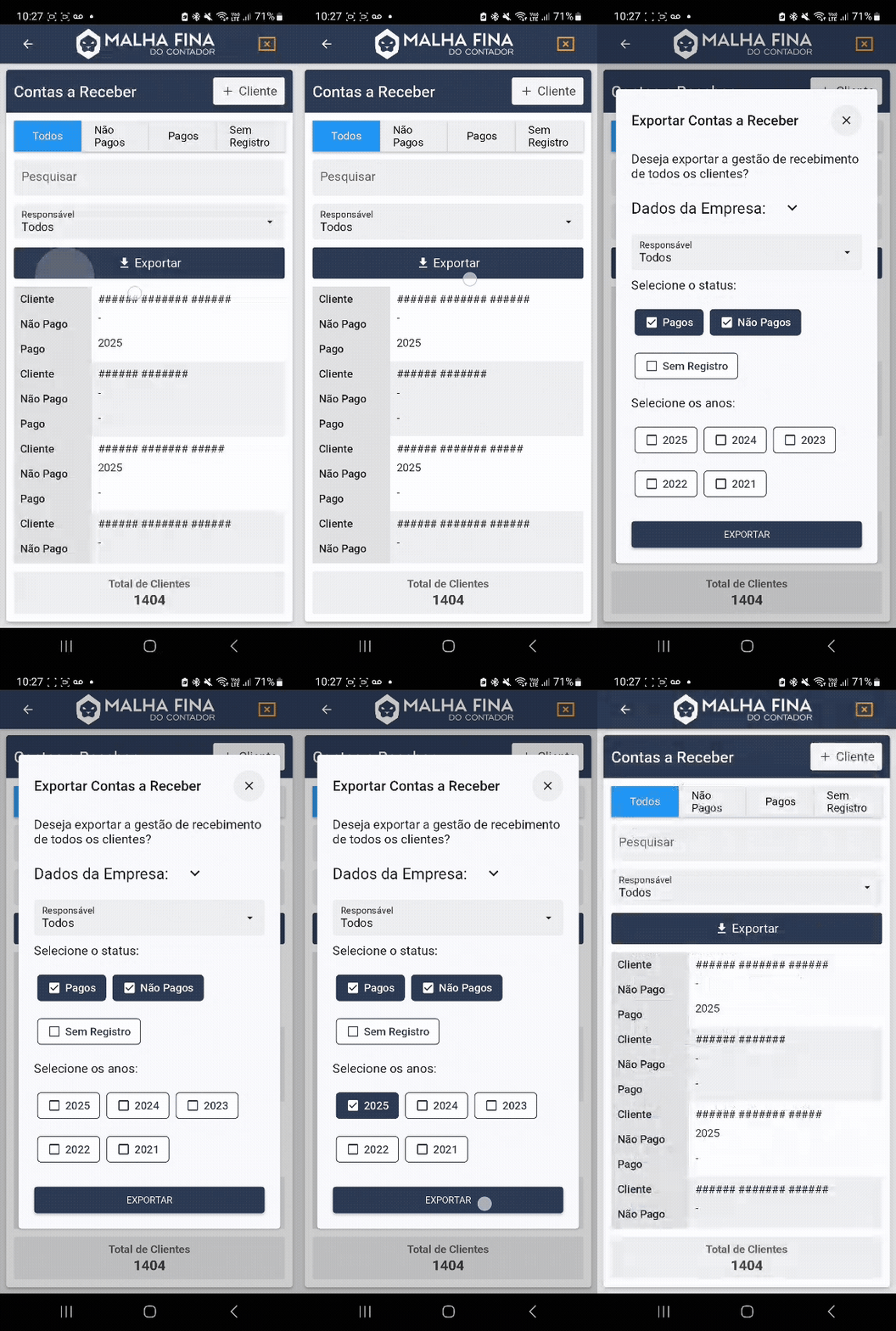
Caso deseje **exportar essas informações para uma planilha**, siga os passos abaixo:

---

#### Exportação Geral para Planilha

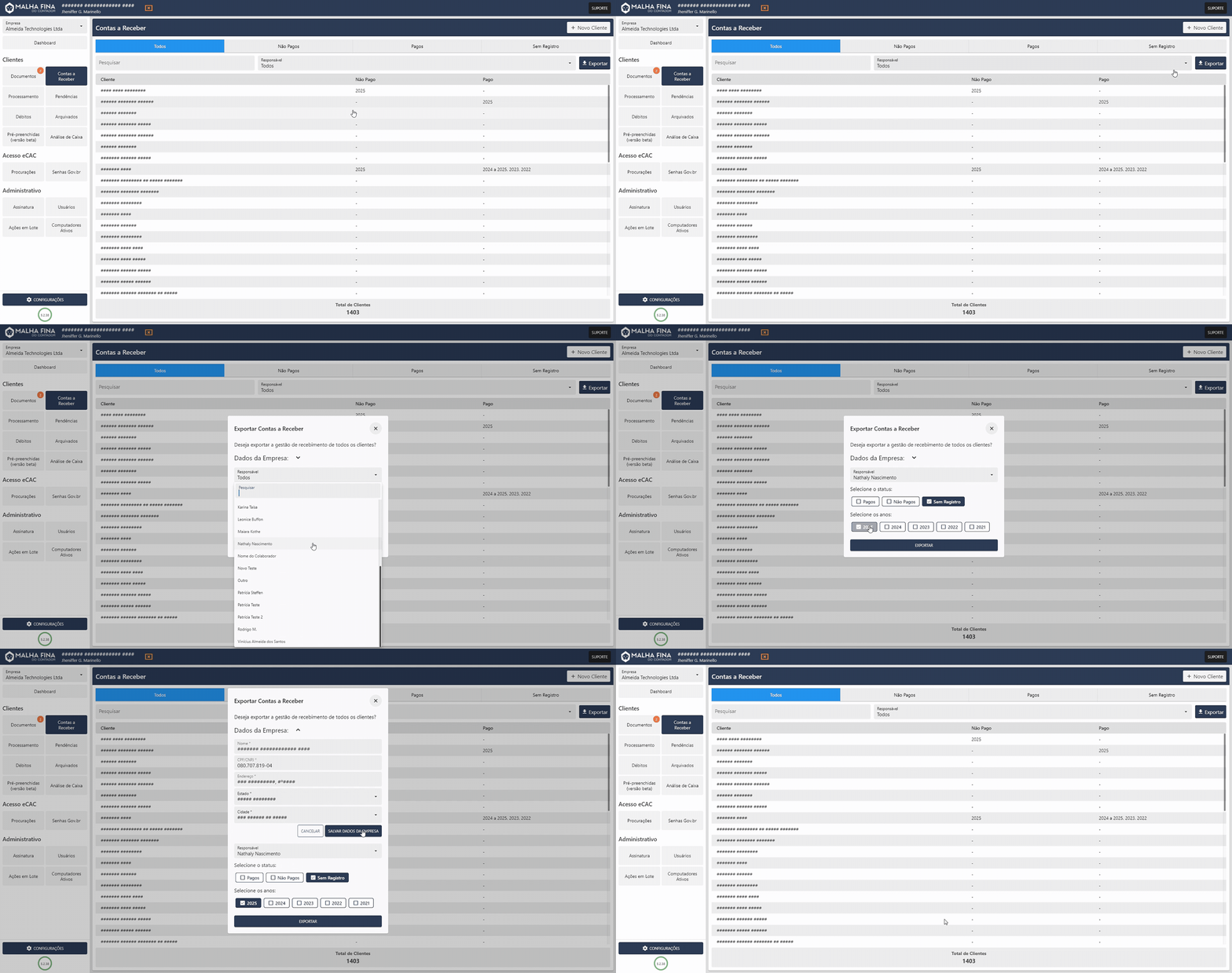
1. **Acesse a aba Contas a Receber** e clique em **Exportar** (canto superior direito).
2. Na janela que se abrir, selecione as opções de **filtragem** desejadas:
    
    
    - **Responsável**: escolha um ou mais usuários definidos no sistema.
    - **Status**: filtragem por contas pagas, em aberto, entre outras.
    - **Ano**: selecione o ano de referência das informações a exportar.
3. **Verifique os dados da empresa**:
    
    
    - É necessário ter os dados da sua empresa cadastrados para gerar a exportação.
    - Caso ainda não tenha, clique na **setinha ao lado de “Dados da Empresa”**, selecione **Editar** e preencha as informações solicitadas.
4. Com tudo conferido, clique em **Exportar**.

<details id="bkmrk-clique-para-ver-na-p"><summary>Clique para ver na prática.</summary>

[![Adobe Express - Malha Fina do Contador 2025-09-19 09-48-39.gif](https://docs.malhafina.cnt.br/uploads/images/gallery/2025-09/adobe-express-malha-fina-do-contador-2025-09-19-09-48-39.gif)](https://docs.malhafina.cnt.br/uploads/images/gallery/2025-09/adobe-express-malha-fina-do-contador-2025-09-19-09-48-39.gif)

</details><details id="bkmrk-clique-para-ver-na-p-1"><summary>Clique para ver na prática - versão Mobile</summary>

[![Adobe Express - exportarContas.gif](https://docs.malhafina.cnt.br/uploads/images/gallery/2025-09/adobe-express-exportarcontas.gif)](https://docs.malhafina.cnt.br/uploads/images/gallery/2025-09/adobe-express-exportarcontas.gif)</details>#### Resultado da Exportação

- O sistema gerará automaticamente um arquivo no formato **XLS** (planilha compatível com Excel e outros editores), contendo todos os honorários de acordo com a filtragem escolhida.
- Esse arquivo pode ser arquivado, compartilhado ou utilizado em controles financeiros externos ao sistema.

> 💡 **Dica:** Utilize a filtragem antes de exportar para gerar relatórios específicos, como honorários de um único responsável ou de um período determinado.

---


#### Exportação de Pagamentos de um Único Cliente

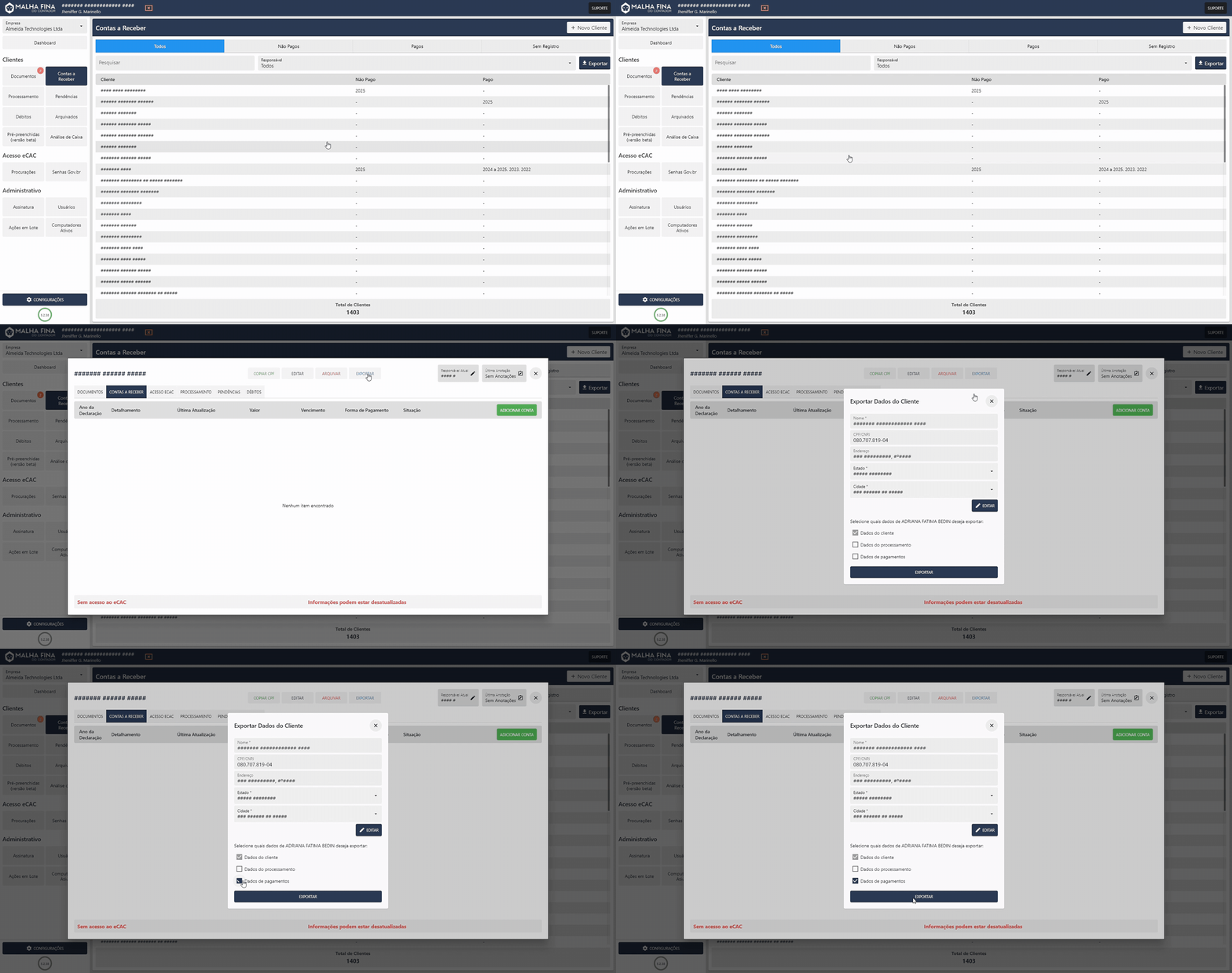
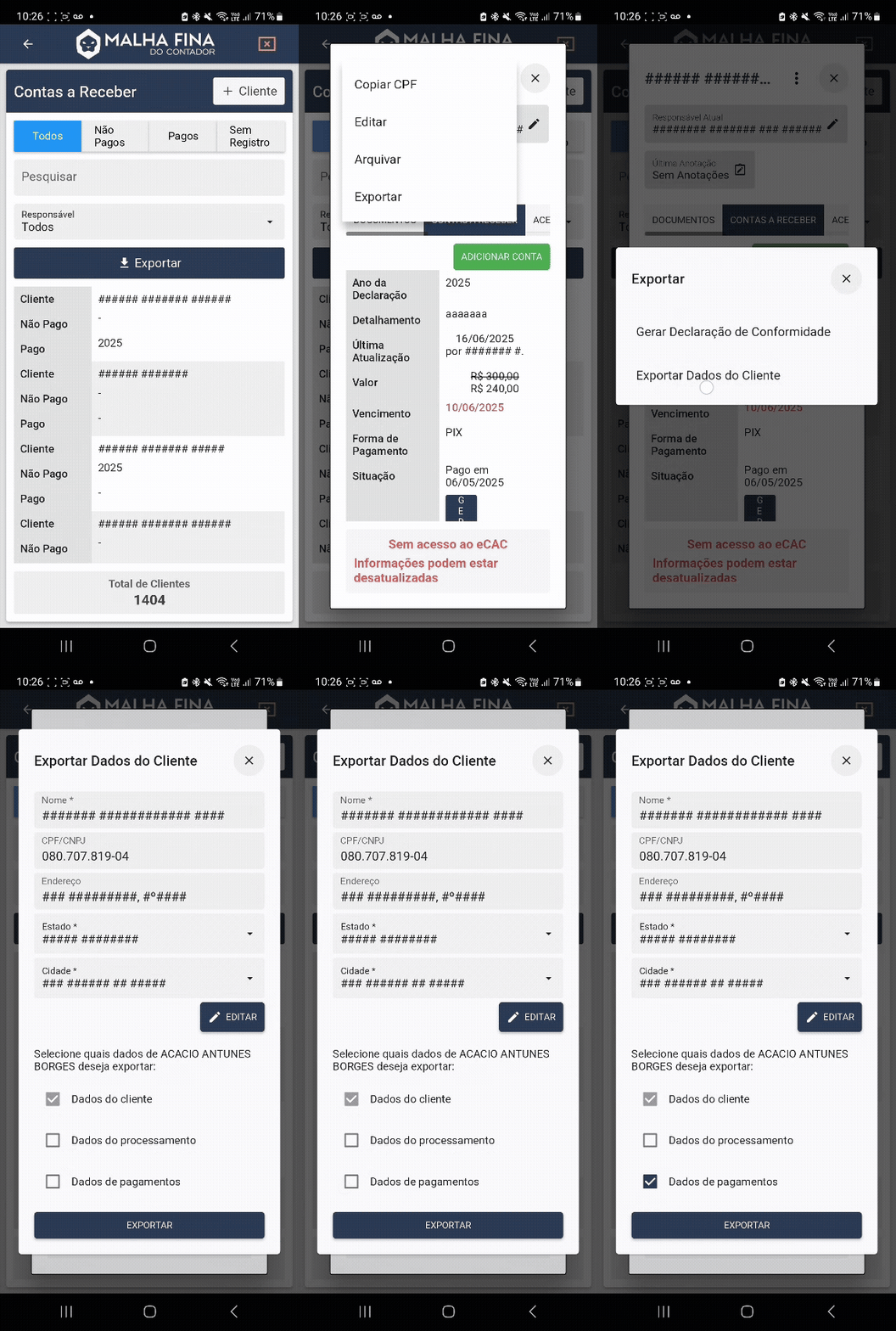
Se desejar exportar os **dados de pagamento de apenas um cliente**:

1. Na aba **Contas a Receber**, clique sobre o **nome do cliente** desejado.
2. Dentro da janela do cliente, selecione **Exportar › Dados de Pagamento**.
3. Clique em **Exportar** para gerar um **PDF** com todos os pagamentos cadastrados para esse cliente.

<details id="bkmrk-clique-para-ver-na-p-2"><summary>Clique para ver na prática.</summary>

[![Adobe Express - Malha Fina do Contador 2025-09-19 09-52-52.gif](https://docs.malhafina.cnt.br/uploads/images/gallery/2025-09/adobe-express-malha-fina-do-contador-2025-09-19-09-52-52.gif)](https://docs.malhafina.cnt.br/uploads/images/gallery/2025-09/adobe-express-malha-fina-do-contador-2025-09-19-09-52-52.gif)

</details><details id="bkmrk-clique-para-ver-na-p-3"><summary>Clique para ver na prática - versão Mobile</summary>

[![Adobe Express - exportarIndividual.gif](https://docs.malhafina.cnt.br/uploads/images/gallery/2025-09/adobe-express-exportarindividual.gif)](https://docs.malhafina.cnt.br/uploads/images/gallery/2025-09/adobe-express-exportarindividual.gif)</details>