# Dashboard
# Dashboard – Painel de Informações Gerais
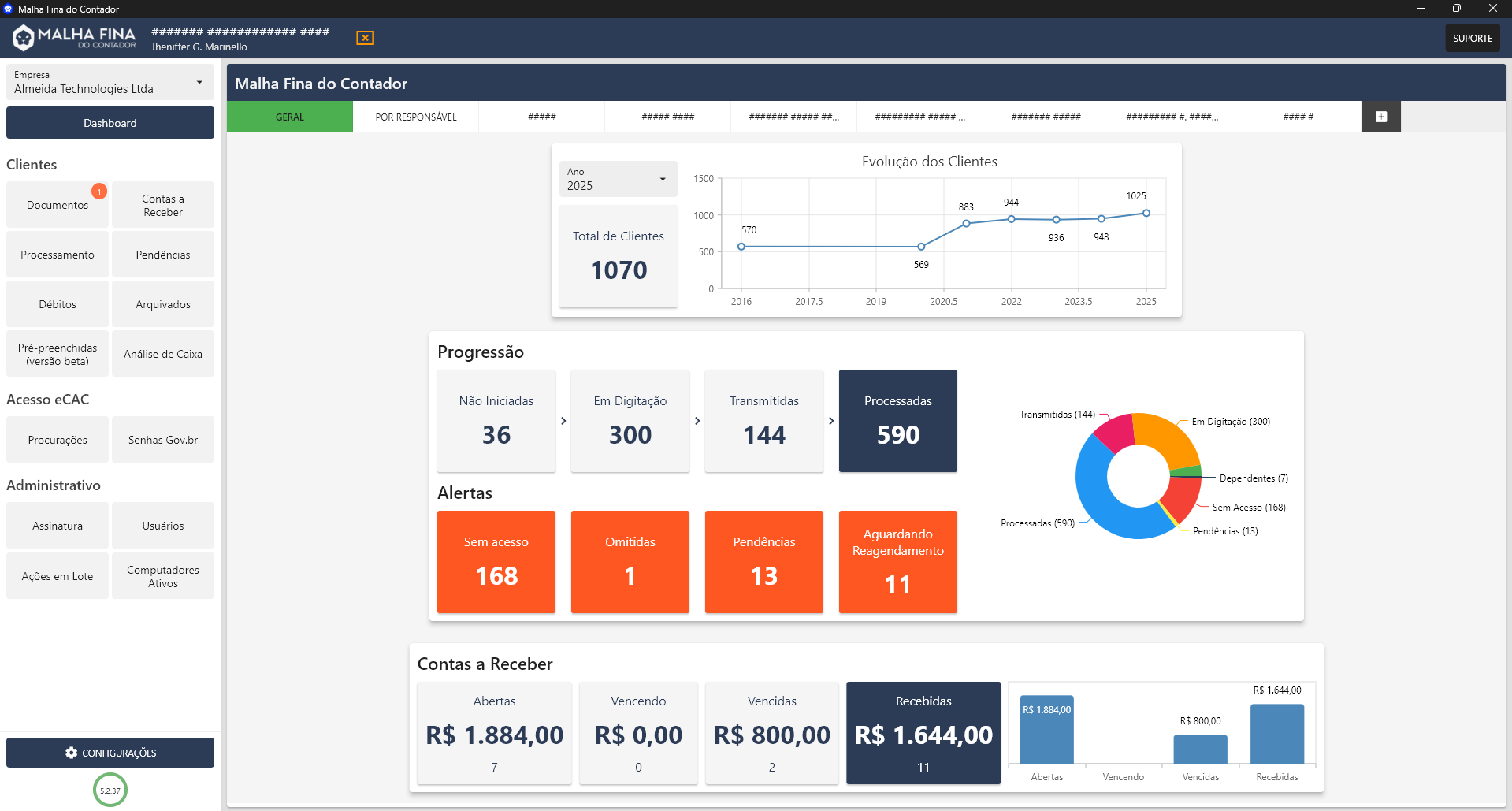
O **Dashboard** foi desenvolvido para auxiliar na gestão completa do IRPF no seu escritório, permitindo uma visão macro de todas as declarações por meio de gráficos, dados resumidos e alertas. É possível visualizar o **Dashboard Geral** ou por **Usuário/Responsável**, além de navegar por ano clicando na aba **Ano** dentro do gráfico de **Evolução dos Clientes**.
Em cada **bloco** exibido no Dashboard há uma listagem de clientes que se encontram na situação apresentada. Basta clicar sobre o bloco correspondente para visualizar os detalhes.
*Exemplo:* **Bloco Alertas > Sem Acesso** – ao clicar, será exibida a listagem completa dos clientes que estão sem o acesso eCAC cadastrado ou que apresentaram erro, mostrando Nome, CPF e demais informações pertinentes.
[](https://docs.malhafina.cnt.br/uploads/images/gallery/2025-09/image.png)
---
#### Gráficos
- **Evolução dos Clientes**: Gráfico de linha com a evolução anual das DIRPF transmitidas, mostrando a quantidade de clientes sincronizados ano a ano.
- **Progressão**: Gráfico em formato de pizza que apresenta a distribuição atual do andamento das DIRPF e dos alertas.
---
#### PROGRESSÃO
Neste ambiente é possível acompanhar a situação do processo de transmissão das declarações, dividida em:
- **Não Iniciadas**: Clientes sincronizados de anos anteriores ou cadastrados manualmente, que ainda não tiveram a digitação da DIRPF iniciada.
- **Em Digitação**: Declarações com digitação em andamento no programa IRPF.
- **Transmitidas**: Declarações transmitidas, mas que não houve alteração de status de processamento.
- **Processadas**: Declarações transmitidas e já processadas, podendo apresentar status como Restituição Creditada, Processada sem imposto ou restituição, ou Processada com imposto a pagar.
---
#### ALERTAS
Nos **blocos** em laranja estão destacadas as situações que exigem maior atenção para ação imediata:
- **Sem Acesso**: Clientes sem acesso e-CAC cadastrado ou com erro na senha, procuração ou certificado.
- **Omitidas**: Clientes que estavam obrigados a transmitir a DIRPF em algum ano e não o fizeram. Essas notificações são monitoradas pela Receita Federal desde 2023.
- **Pendências**: Clientes que transmitiram a DIRPF, mas apresentaram pendências no respectivo ano.
- **Aguardando Reagendamento**: Clientes com imposto a restituir cujo crédito não foi efetivado, necessitando correção de dados ou retificação.
#### CONTAS A RECEBER
A **Dashboard** também exibe um **resumo das informações provenientes da aba Contas a Receber** do Malha Fina do Contador.
Esses dados oferecem uma visão rápida dos valores a receber e facilitam o acompanhamento financeiro diretamente na tela principal, sem a necessidade de acessar a aba específica.
> **Importante:** para que esses valores sejam exibidos corretamente, é **necessário que o contador cadastre as informações de contas a receber no sistema**. Caso não haja registros, os campos correspondentes permanecerão em branco.
# Abas dos Responsáveis (Usuários do Sistema) no Dashboard
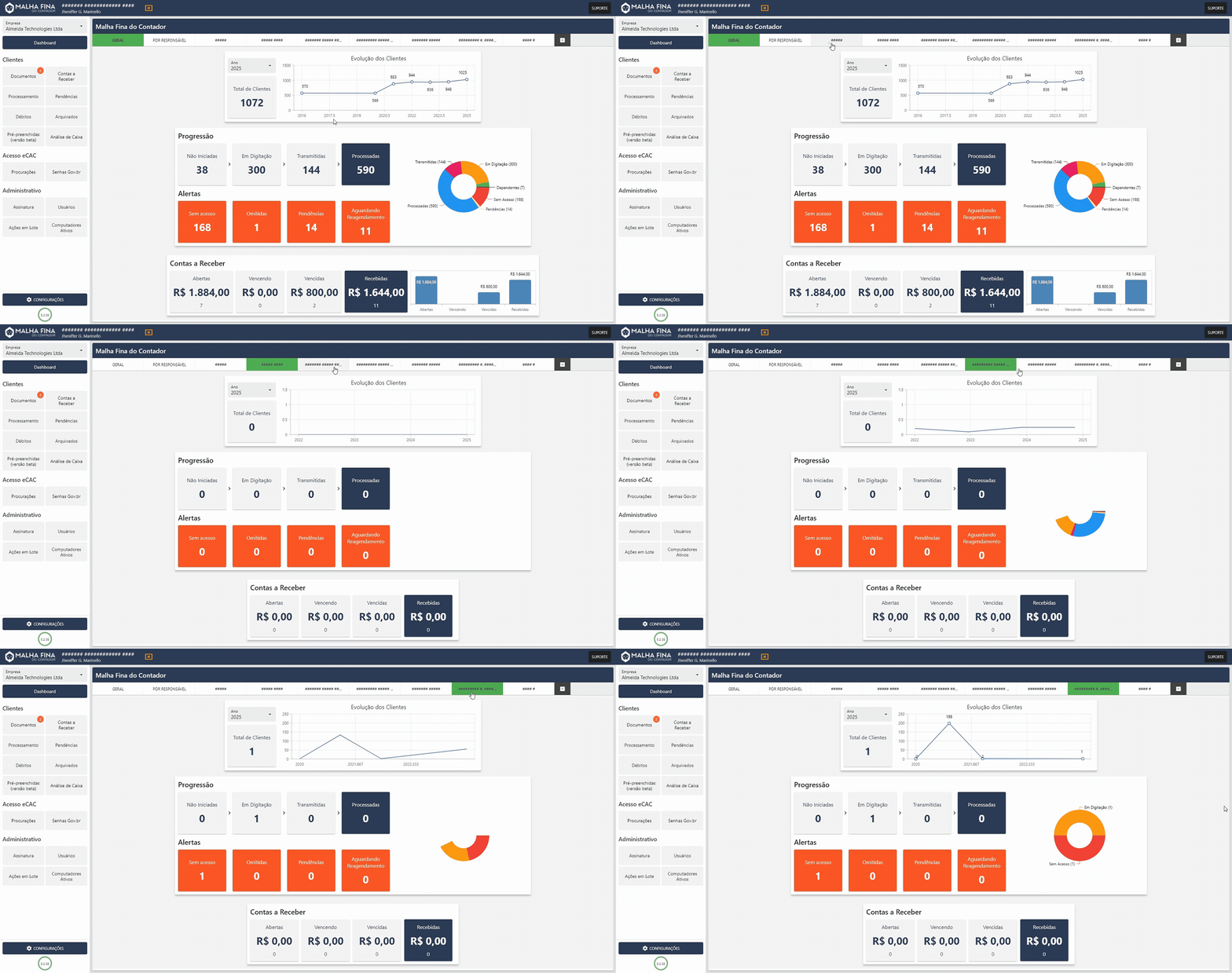
No **Dashboard**, cada **usuário cadastrado** no **Malha Fina do Contador** possui **sua própria aba**, permitindo a visualização individual das declarações sob sua responsabilidade. Essa estrutura facilita o acompanhamento detalhado do andamento do IRPF dentro do escritório.
Clique para ver na prática.
[](https://docs.malhafina.cnt.br/uploads/images/gallery/2025-09/adobe-express-malha-fina-do-contador-2025-09-18-10-52-44.gif)
Clique para ver na prática - versão Mobile
[](https://docs.malhafina.cnt.br/uploads/images/gallery/2025-09/adobe-express-adobe-express-whatsapp-video-2025-09-23-at-10-46-56-1.gif)