# Gestão de Documentos

# Aba Documentos

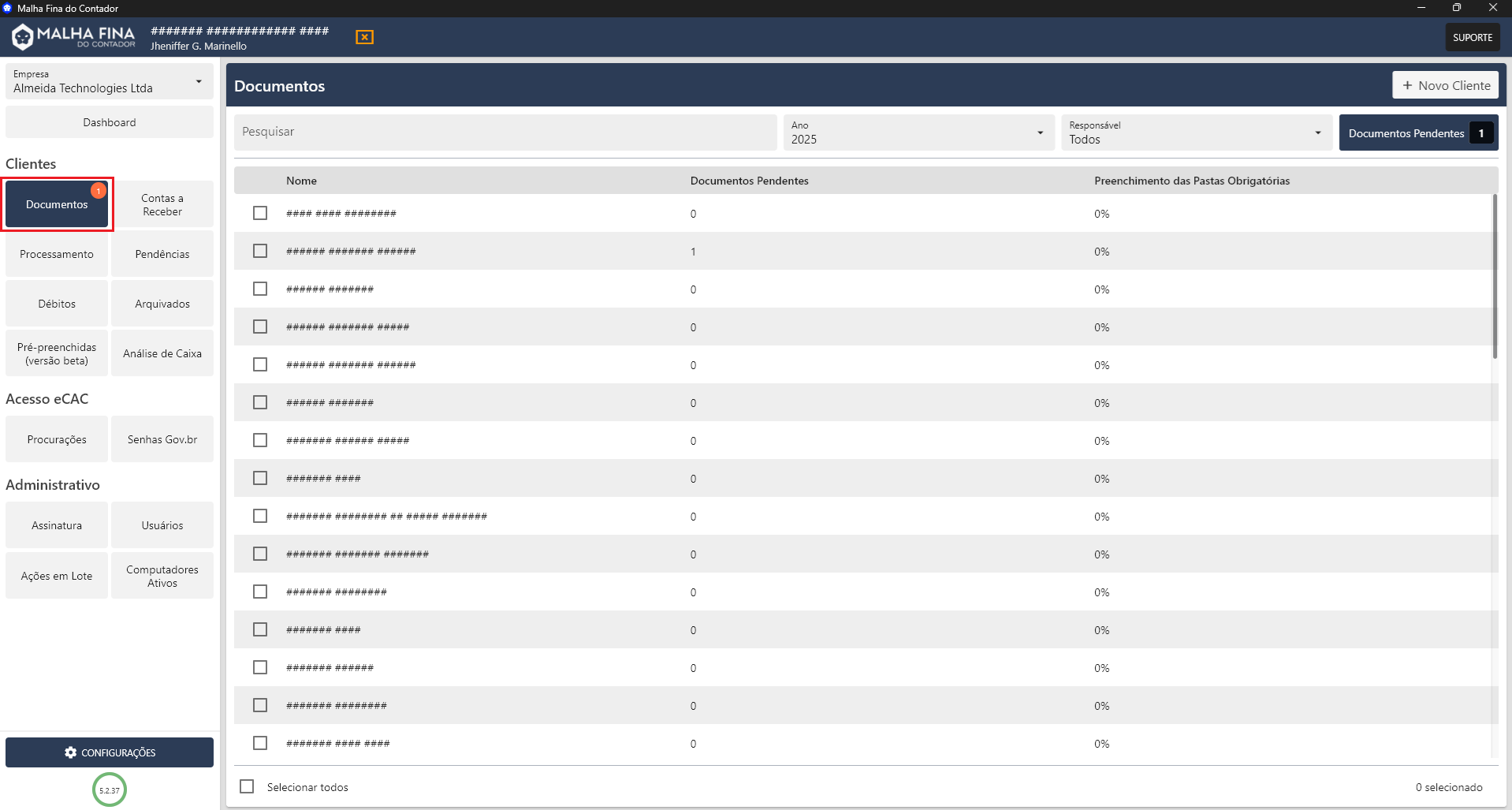
A aba **Documentos** oferece ao contador um ambiente completo para a **gestão de documentos dos clientes**, centralizando solicitações, recebimentos e armazenamento em um único local.[![docs.png](https://docs.malhafina.cnt.br/uploads/images/gallery/2025-09/scaled-1680-/docs.png)](https://docs.malhafina.cnt.br/uploads/images/gallery/2025-09/docs.png)
#### Solicitação de Documentos

- É possível **gerar um link de solicitação** para enviar ao cliente.
- O cliente faz o **upload diretamente**, e o arquivo chega ao sistema como **Documento Pendente**.
- Para visualizar somente esses arquivos, utilize a **filtragem no canto superior direito da aba Documentos**.
- Quando recebidos, os documentos pendentes ficam destacados em **laranja**, indicando que são novos.
- Além disso, a aba exibe uma **notificação automática** sempre que um cliente envia um novo documento.

💡 Saiba como configurar o sistema para **receber também uma notificação por e-mail** sempre que seus clientes enviarem novos documentos, clicando **[aqui](https://docs.malhafina.cnt.br/books/funcionalidades/page/configuracao-de-notificacoes)**.

#### Recebimento e Armazenamento

- Ao **clicar no documento pendente** na aba do cliente, abrirá uma tela para salvamento.
- Nessa etapa, é possível:
    
    
    - **Alterar o nome do documento**;
    - **Definir o ano de referência**;
    - **Selecionar ou alterar a pasta de armazenamento**.
- Após essa confirmação, o arquivo é salvo na base do **Malha Fina do Contador**, permanecendo acessível sempre que necessário.

#### Estrutura de Pastas

- As **pastas de armazenamento** são criadas em **Configurações**.
- Caso ainda não existam pastas configuradas, consulte o guia de orientação clicando **[aqui](https://docs.malhafina.cnt.br/books/funcionalidades/page/configurando-a-estrutura-de-pastas)**.

#### Adicionar Arquivo

- A aba também oferece a opção **Adicionar Arquivo**, destinada a casos em que o contador já possui o documento em sua máquina e deseja apenas **arquivá-lo no sistema**, mantendo a organização centralizada.

#### Vantagens do Armazenamento no Sistema

Manter os documentos diretamente no **Malha Fina do Contador** garante:

- **Organização integrada ao IRPF**, concentrando todos os dados e comprovantes em um único local.
- **Acesso remoto**, permitindo ao contador consultar e baixar documentos de qualquer lugar, bastando apenas acessar a **área web** com seu login.

# Configurando a Estrutura de Pastas

A **estrutura de pastas** permite organizar de forma lógica e uniforme os documentos de todos os clientes dentro do **Malha Fina do Contador**.  
Siga o passo a passo abaixo para criar e gerenciar suas pastas.

#### 1. Acesso ao Menu

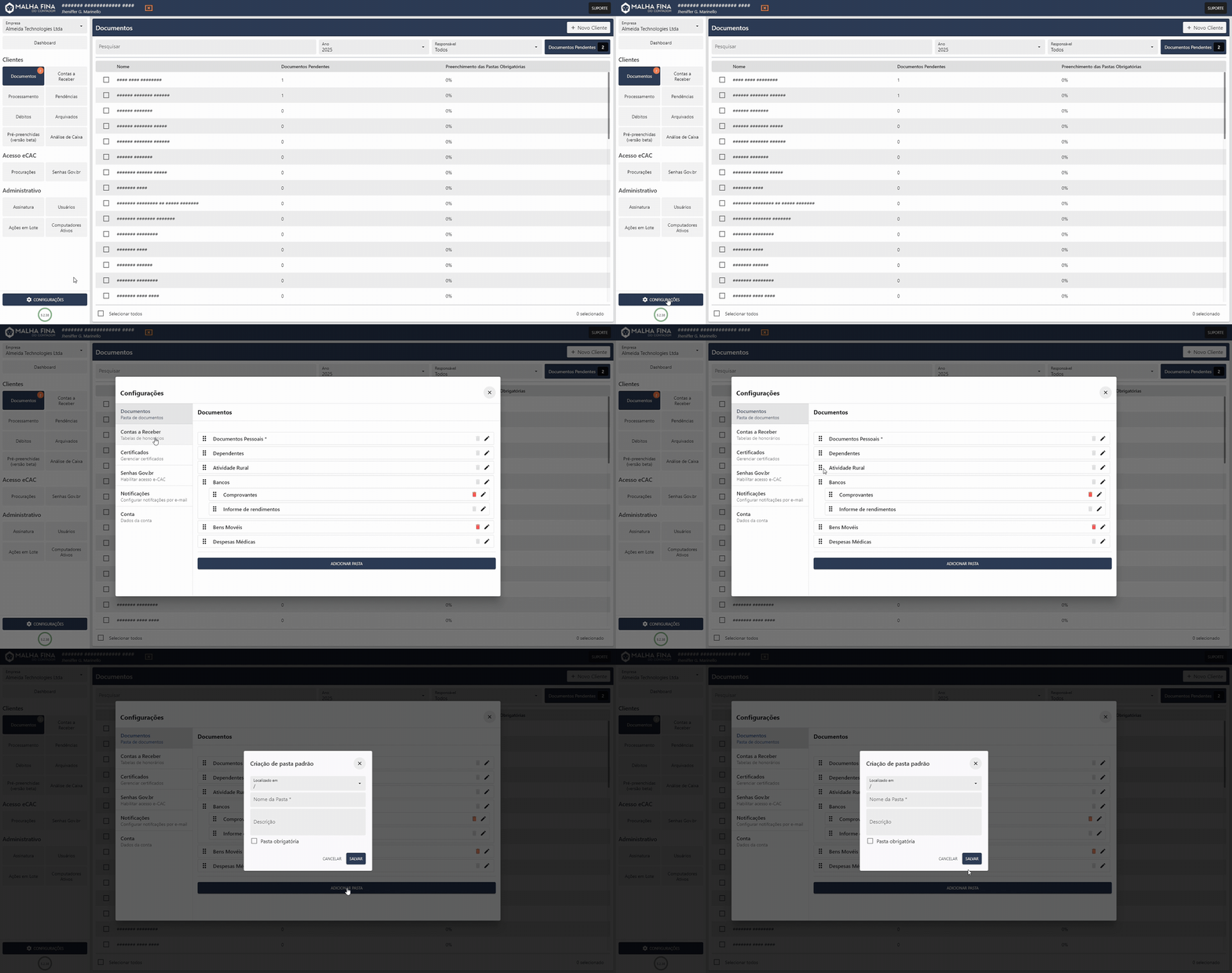
1. Clique em **Configurações** no menu principal.
2. Selecione **Documentos**.
3. Em seguida, clique em **Adicionar Pasta**.

<details id="bkmrk-clique-aqui-para-ver"><summary>Clique aqui para ver na prática.</summary>

[![Adobe Express - Malha Fina do Contador 2025-09-18 09-15-46.gif](https://docs.malhafina.cnt.br/uploads/images/gallery/2025-09/adobe-express-malha-fina-do-contador-2025-09-18-09-15-46.gif)](https://docs.malhafina.cnt.br/uploads/images/gallery/2025-09/adobe-express-malha-fina-do-contador-2025-09-18-09-15-46.gif)

</details>> **Exemplo ilustrativo**: no vídeo acima, pode-se observar a estrutura de pastas de um de nossos parceiros para referência.

#### 2. Cadastro da Pasta

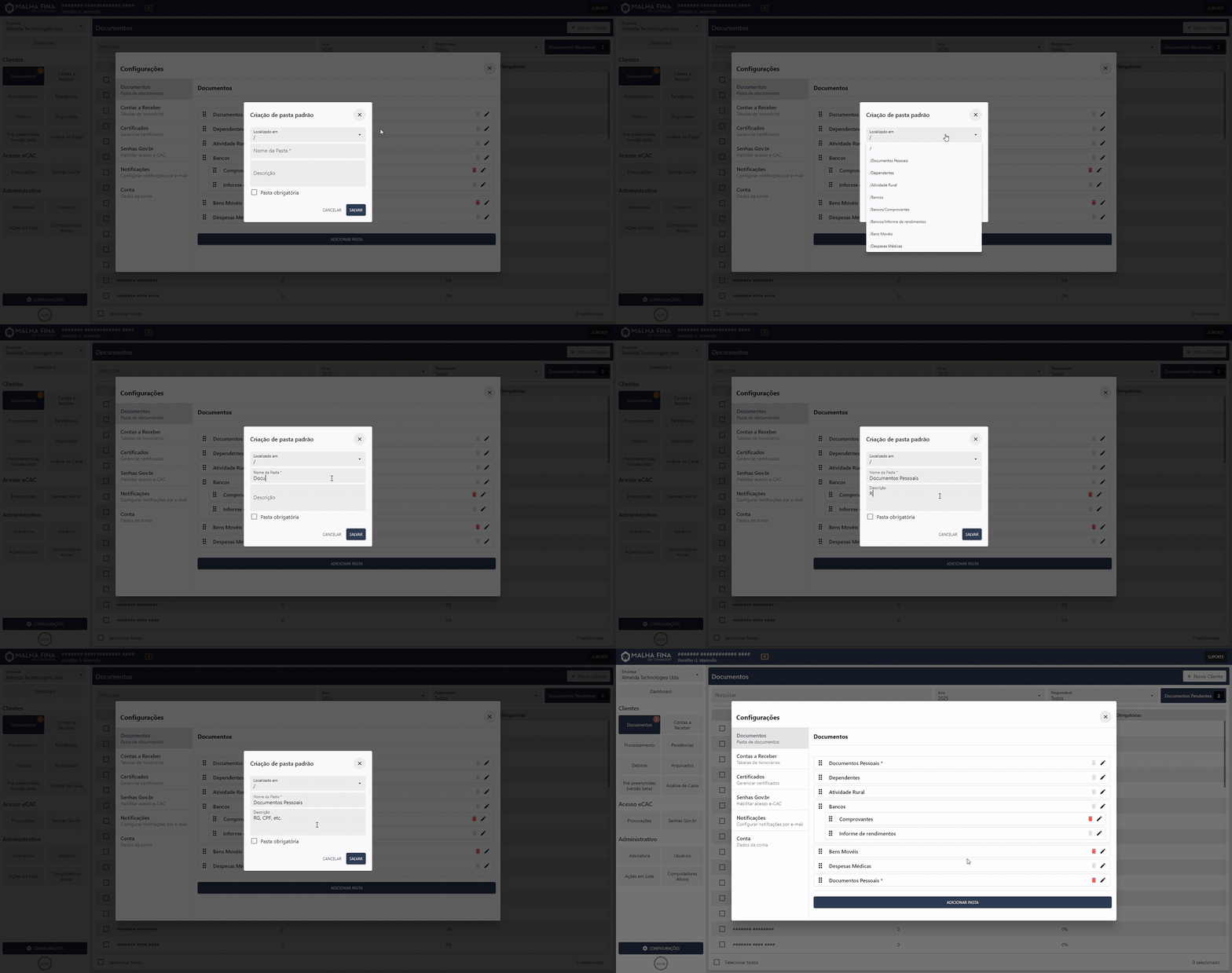
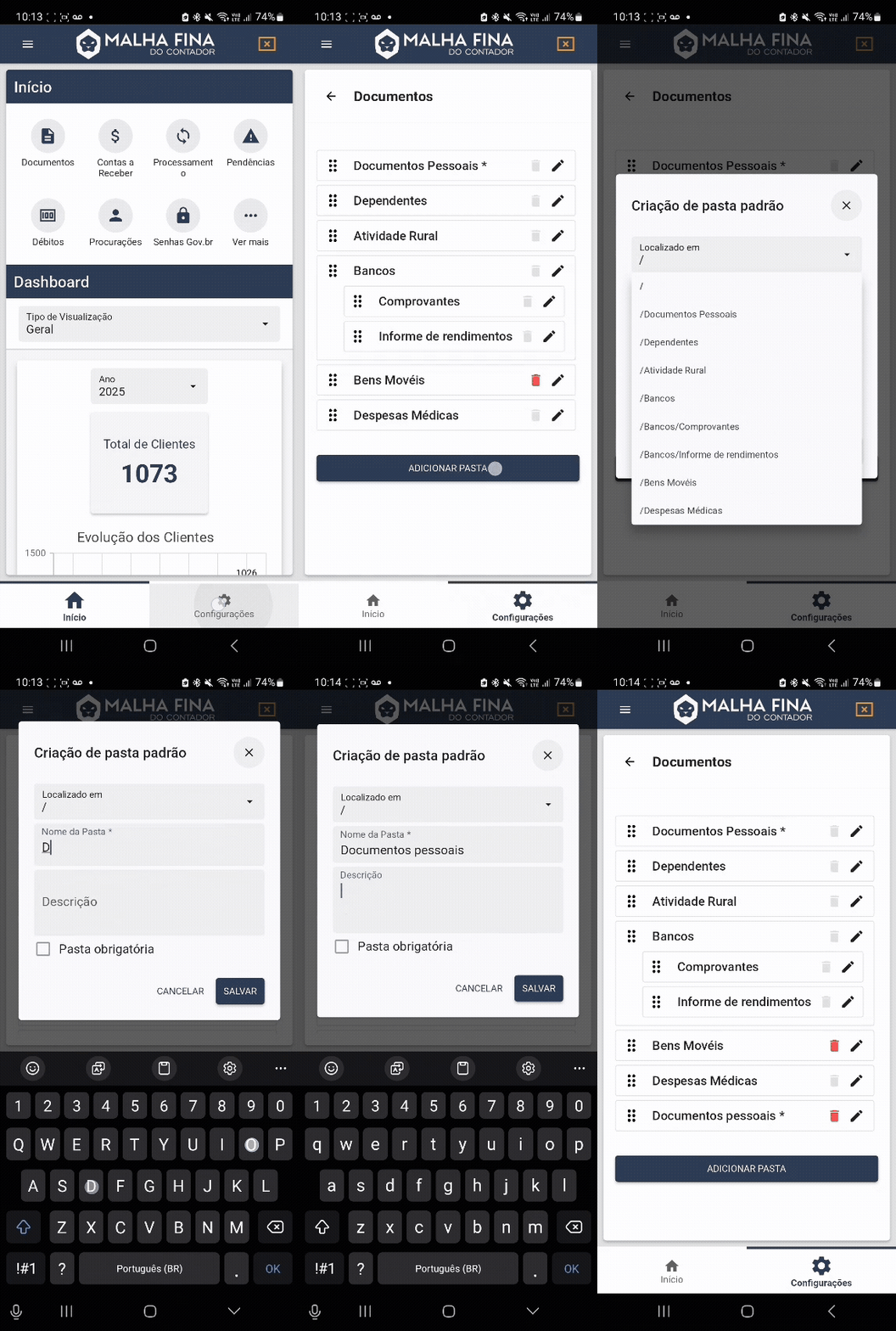
Ao clicar em **Adicionar Pasta**, será exibida a janela de cadastro. Nela, configure os seguintes campos:

<details id="bkmrk-clique-aqui-para-ver-1"><summary>Clique aqui para ver na prática.</summary>

[![Adobe Express - Malha Fina do Contador 2025-09-18 09-37-48.gif](https://docs.malhafina.cnt.br/uploads/images/gallery/2025-09/adobe-express-malha-fina-do-contador-2025-09-18-09-37-48.gif)](https://docs.malhafina.cnt.br/uploads/images/gallery/2025-09/adobe-express-malha-fina-do-contador-2025-09-18-09-37-48.gif)

</details><details id="bkmrk-clique-aqui-para-ver-2"><summary>Clique aqui para ver na prática - versão Mobile</summary>

[![Adobe Express - criarpastas.gif](https://docs.malhafina.cnt.br/uploads/images/gallery/2025-09/adobe-express-criarpastas.gif)](https://docs.malhafina.cnt.br/uploads/images/gallery/2025-09/adobe-express-criarpastas.gif)

</details>- **Localizado em (opcional)**
    
    
    - Use apenas se desejar criar uma **subpasta**.
    - Se for a sua primeira estrutura, deixe este campo em branco.
    - Quando já houver uma pasta “mãe”, selecione-a aqui para criar outra dentro dela.
- **Nome da Pasta**
    
    
    - Insira o nome conforme o **tipo de documento**, e não com o nome do cliente.
    - A estrutura de pastas é **padrão para todos os clientes**, e cada um terá sua própria pasta individual.
    - Exemplos: *Documentos Pessoais*, *Bens Móveis*, *Informes de Rendimentos*.

- **Descrição (opcional)**
    
    
    - Campo livre para adicionar uma breve explicação sobre o conteúdo da pasta.
    - Essa descrição será exibida para o cliente no **link de solicitação de documentos**, logo abaixo do nome da pasta.
- **Pasta Obrigatória**
    
    
    - Ative esta opção se desejar que a pasta seja considerada **obrigatória**.
    - Pastas obrigatórias:
        
        
        - São contabilizadas no **percentual de preenchimento de pastas obrigatórias** (exibido em uma das colunas da aba Documentos).

#### 3. Conclusão

Após preencher as informações desejadas, clique em **Salvar** para finalizar a criação da pasta.  
Repita o processo para adicionar quantas pastas forem necessárias, sempre mantendo uma estrutura clara e intuitiva.

#### 4. Organização e Manutenção

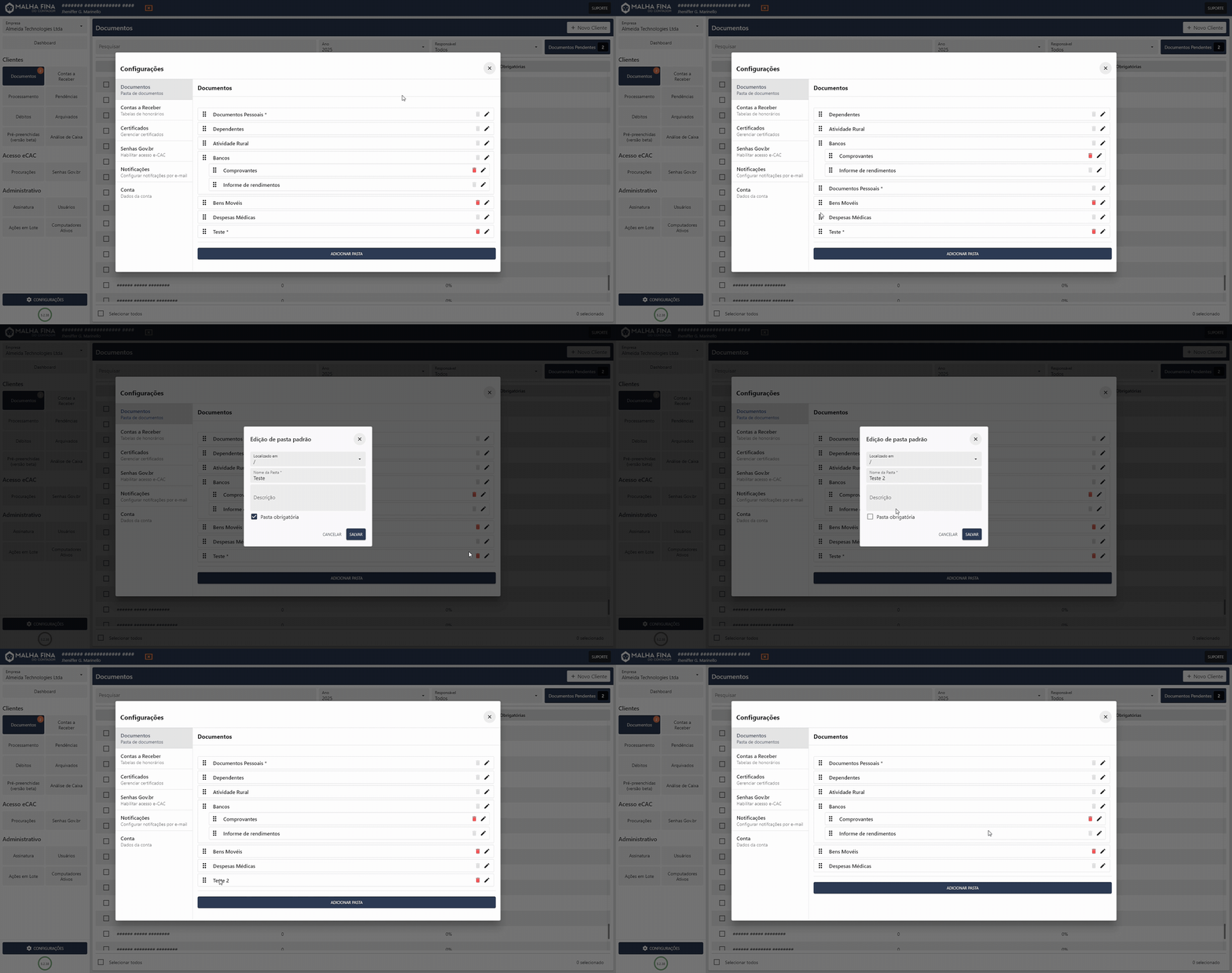
- **Alterar a ordem das pastas**: arraste as pastas para reorganizá-las diretamente na tela de **Configurações &gt; Documentos**.
- **Editar informações**: clique no ícone de **lápis** ao lado do nome da pasta para ajustar nome, descrição ou obrigatoriedade.
- **Excluir pasta**: clique no ícone de **lixeira**.
    
    
    - **Observação:** não é possível excluir pastas que já possuam documentos armazenados.


<details id="bkmrk-clique-para-ver-na-p"><summary>Clique para ver na prática.</summary>

[![Adobe Express - Malha Fina do Contador 2025-09-18 09-49-49.gif](https://docs.malhafina.cnt.br/uploads/images/gallery/2025-09/adobe-express-malha-fina-do-contador-2025-09-18-09-49-49.gif)](https://docs.malhafina.cnt.br/uploads/images/gallery/2025-09/adobe-express-malha-fina-do-contador-2025-09-18-09-49-49.gif)

</details>

# Central de Documentos: Upload e Solicitação

Para gerenciar os documentos de cada cliente, você pode **adicionar arquivos diretamente** ou **solicitar que o cliente envie**. Siga os passos de cada opção:

---

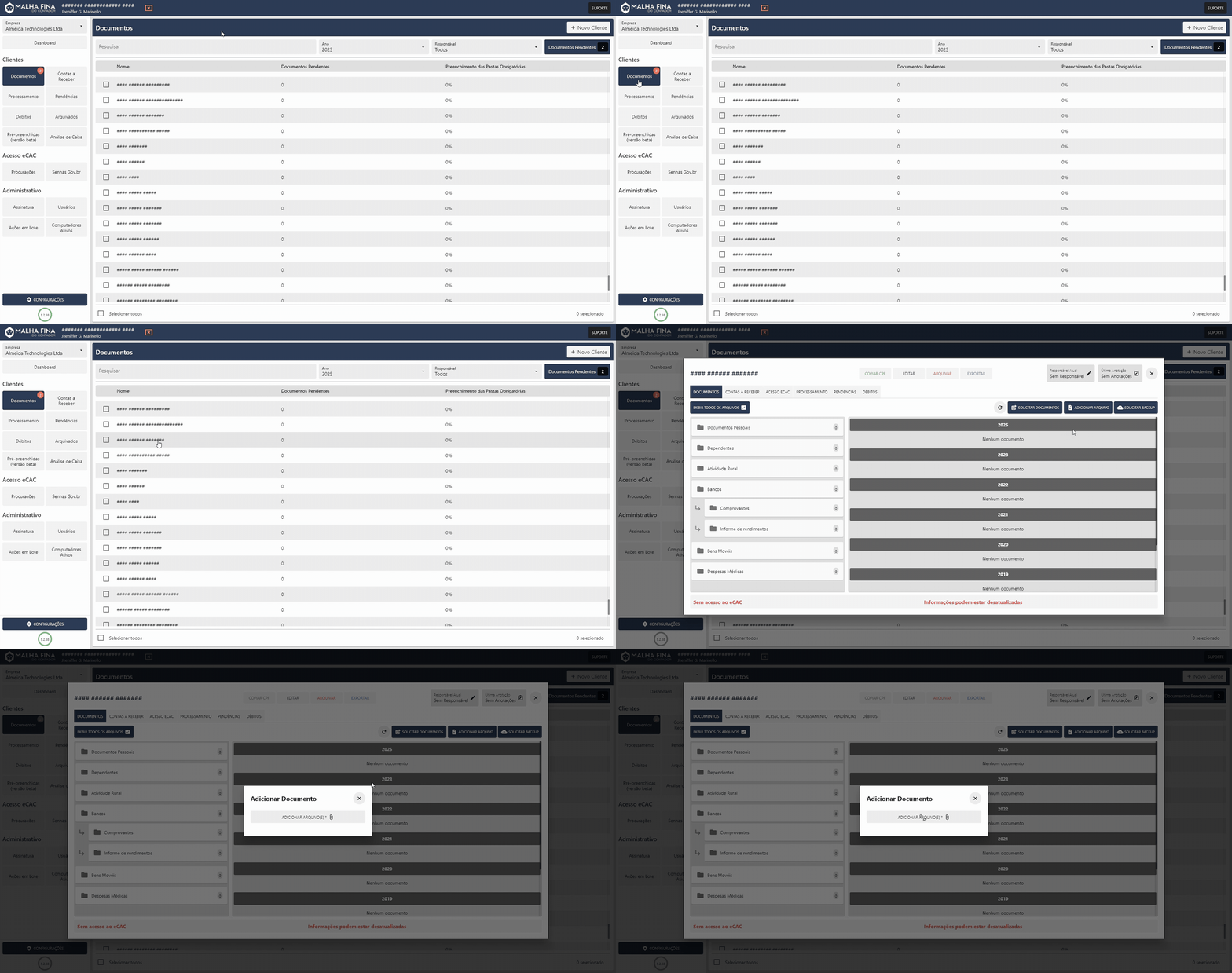
#### ➤ **Adicionar documento da sua máquina**

1. No menu lateral, acesse **Documentos**.
2. Clique no **nome do cliente** desejado.
3. Selecione **Adicionar Documento**.
4. Clique em **Adicionar Arquivo.**

<details id="bkmrk-clique-aqui-para-ver"><summary>Clique aqui para ver na prática.</summary>

[![Adobe Express - Malha Fina do Contador 2025-09-18 09-57-51.gif](https://docs.malhafina.cnt.br/uploads/images/gallery/2025-09/adobe-express-malha-fina-do-contador-2025-09-18-09-57-51.gif)](https://docs.malhafina.cnt.br/uploads/images/gallery/2025-09/adobe-express-malha-fina-do-contador-2025-09-18-09-57-51.gif)

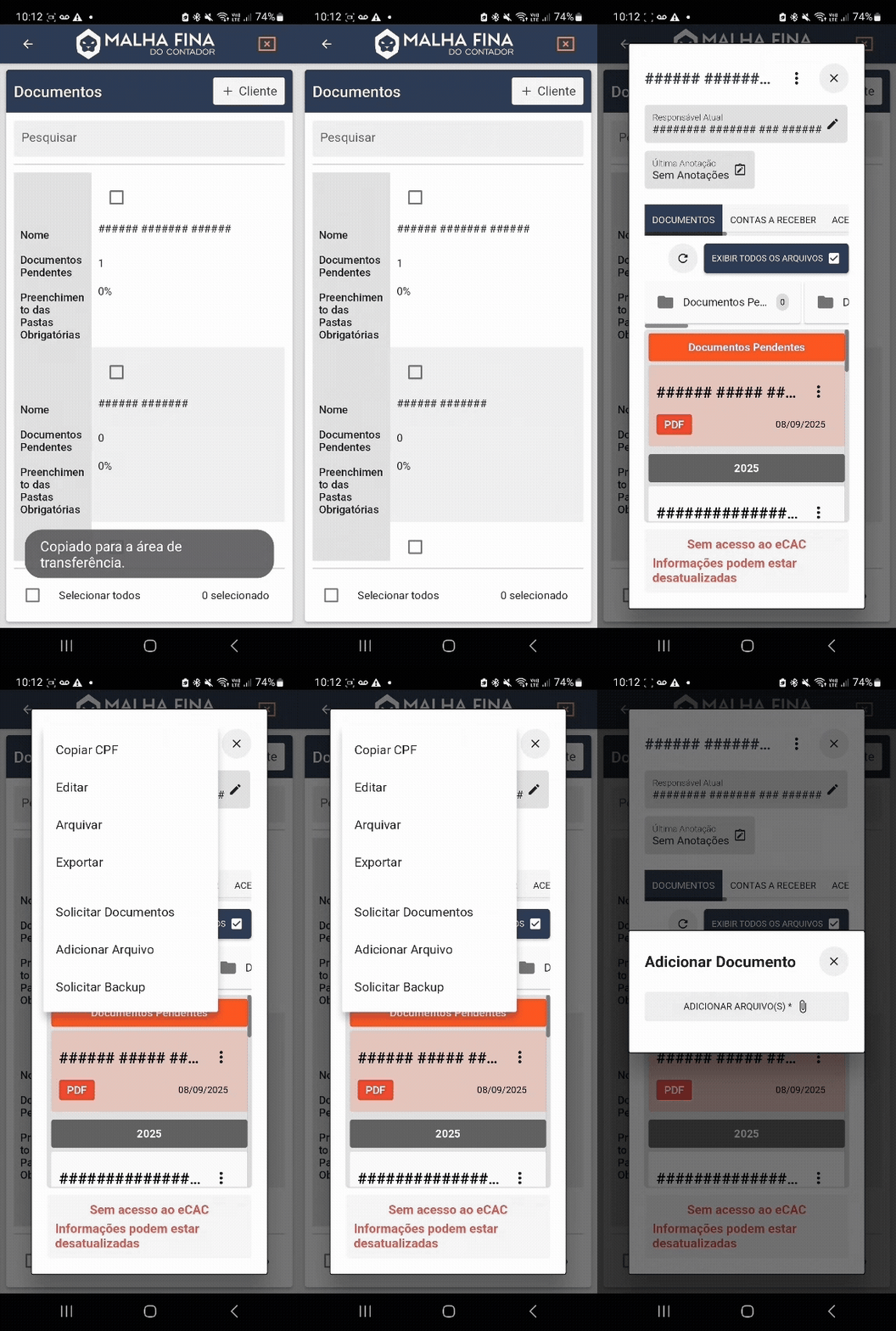
</details><details id="bkmrk-clique-aqui-para-ver-1"><summary>Clique aqui para ver na prática - versão Mobile</summary>

[![Adobe Express - Adobe Express - Adobe Express - solicitareadd (1).gif](https://docs.malhafina.cnt.br/uploads/images/gallery/2025-09/adobe-express-adobe-express-adobe-express-solicitareadd-1.gif)](https://docs.malhafina.cnt.br/uploads/images/gallery/2025-09/adobe-express-adobe-express-adobe-express-solicitareadd-1.gif)

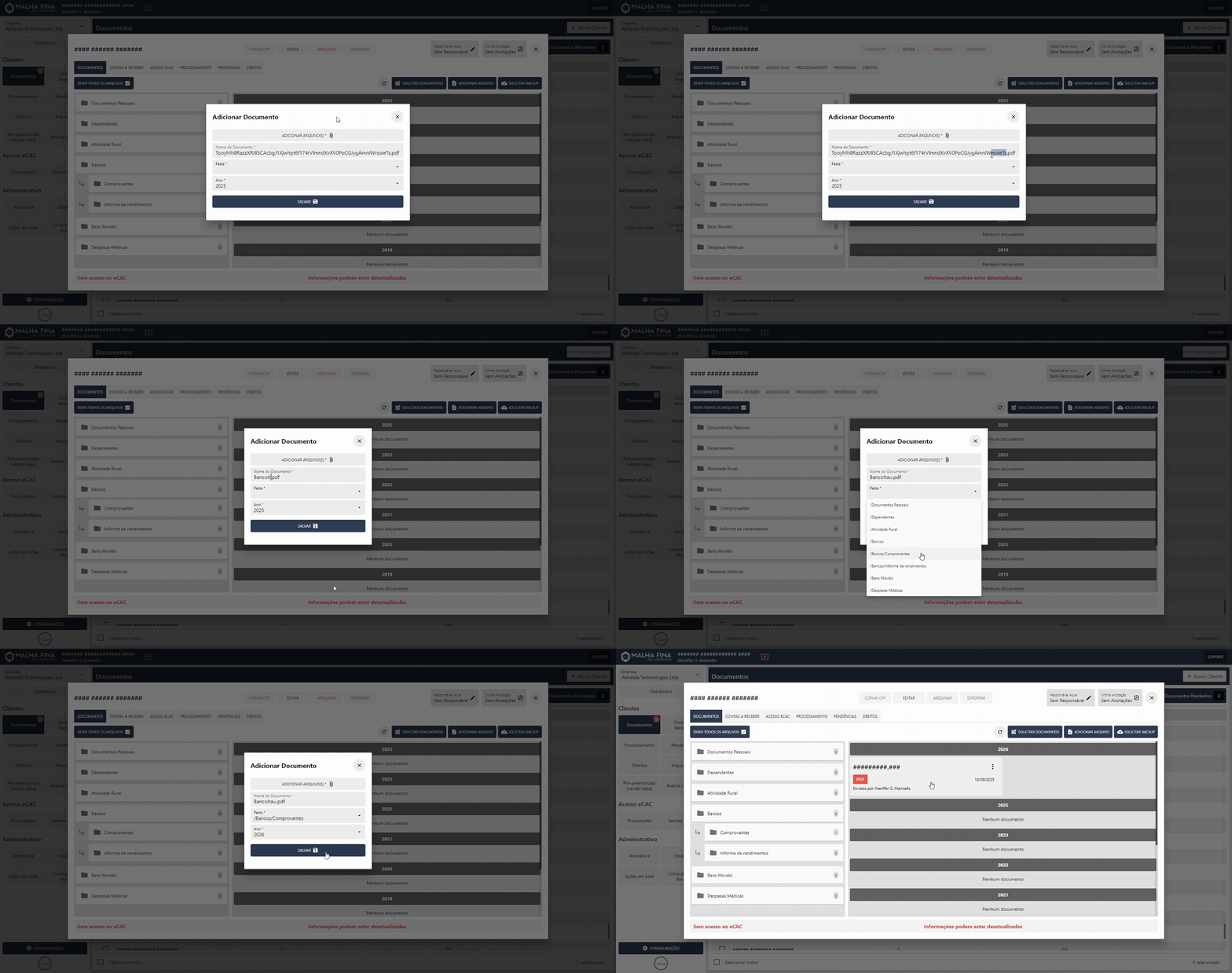
</details> 5. **Localize o arquivo na sua máquina** e selecione o documento que deseja enviar.

 6. Na janela que abrir:

- - Escolha **a pasta** onde o arquivo será armazenado.
    - Informe **o ano de referência** do documento.
    - Caso queira, altere **o nome do arquivo**.

<details id="bkmrk-clique-para-ver-na-p"><summary>Clique para ver na prática.</summary>

[![Adobe Express - Malha Fina do Contador 2025-09-18 10-00-49.gif](https://docs.malhafina.cnt.br/uploads/images/gallery/2025-09/adobe-express-malha-fina-do-contador-2025-09-18-10-00-49.gif)](https://docs.malhafina.cnt.br/uploads/images/gallery/2025-09/adobe-express-malha-fina-do-contador-2025-09-18-10-00-49.gif)

</details> 7. Clique em **Salvar**. O documento ficará guardado no Malha Fina do Contador, disponível em qualquer acesso web.

---

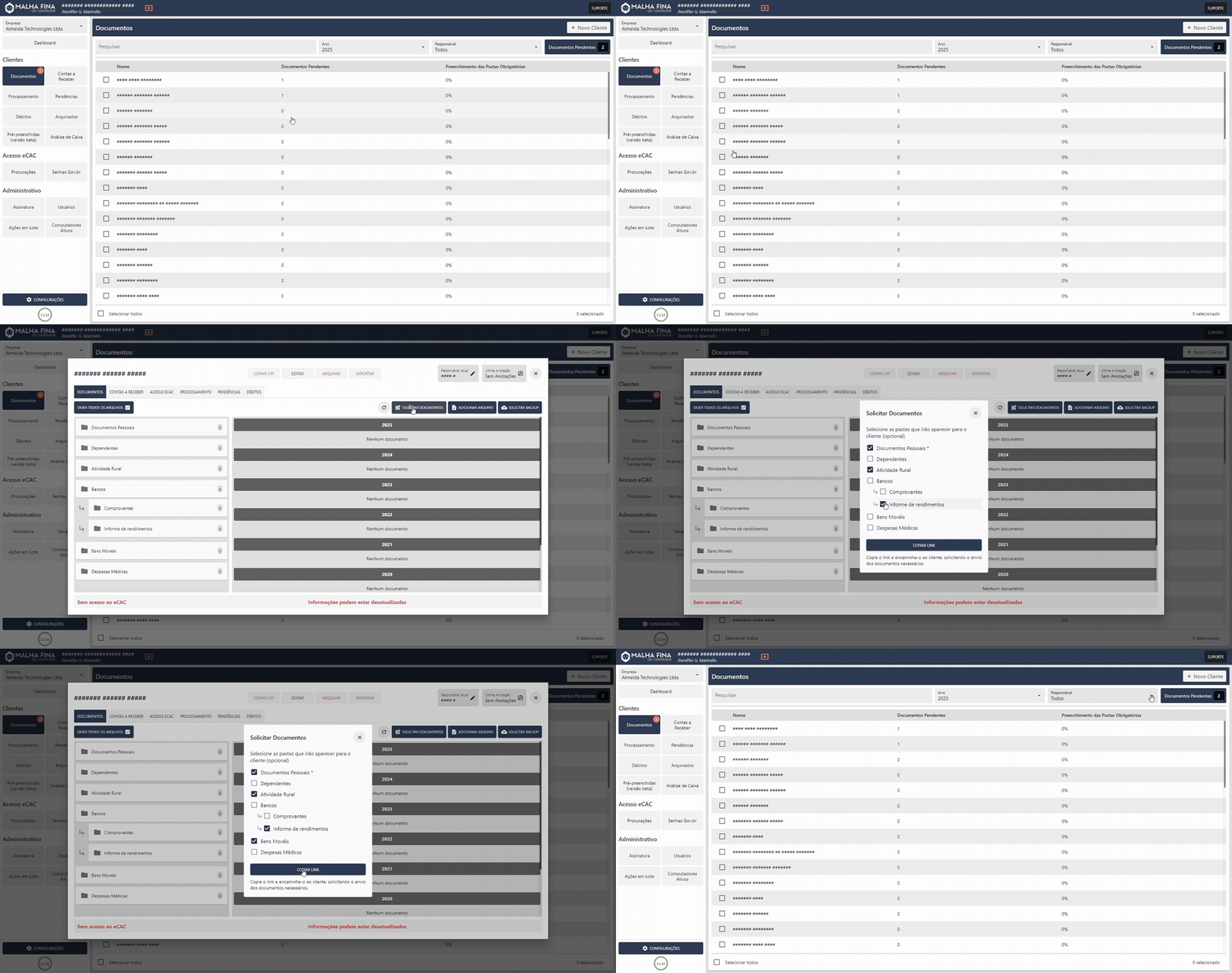
#### ➤ **Solicitar documentos ao cliente**

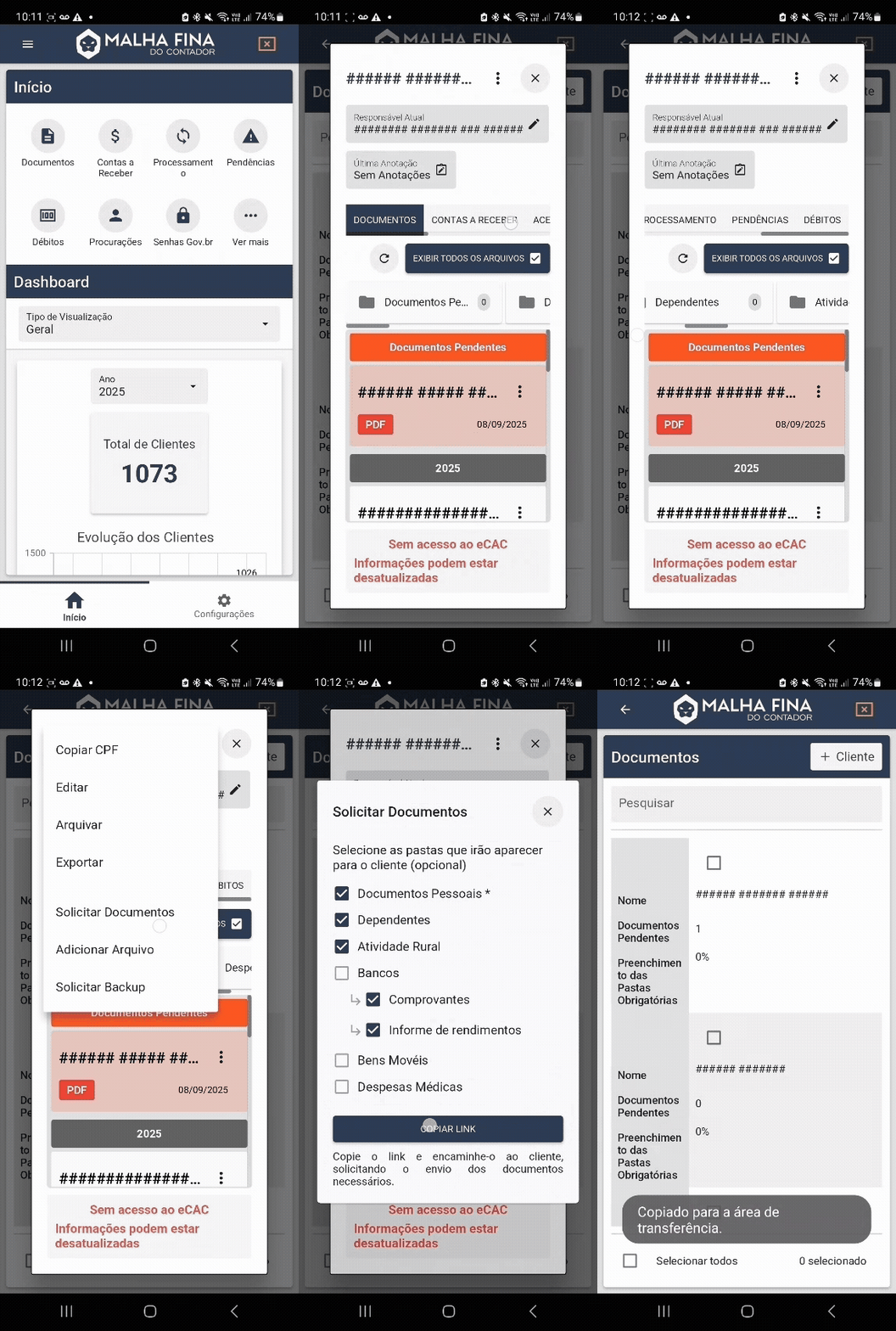
1. Acesse **Documentos** e clique no **cliente**.
2. Escolha **Solicitar Documentos**.
3. Será exibida a listagem de pastas criadas nas configurações:
    
    
    - As **pastas obrigatórias** já virão pré-selecionadas.
    - Marque outras pastas se desejar.

<details id="bkmrk-clique-aqui-para-ver-2"><summary>Clique aqui para ver na prática.</summary>

[![Adobe Express - Malha Fina do Contador 2025-09-18 10-41-23.gif](https://docs.malhafina.cnt.br/uploads/images/gallery/2025-09/adobe-express-malha-fina-do-contador-2025-09-18-10-41-23.gif)](https://docs.malhafina.cnt.br/uploads/images/gallery/2025-09/adobe-express-malha-fina-do-contador-2025-09-18-10-41-23.gif)

</details><details id="bkmrk-clique-aqui-para-ver-3"><summary>Clique aqui para ver na prática - versão Mobile</summary>

[![Adobe Express - Adobe Express - Adobe Express - solicitareadd.gif](https://docs.malhafina.cnt.br/uploads/images/gallery/2025-09/adobe-express-adobe-express-adobe-express-solicitareadd.gif)](https://docs.malhafina.cnt.br/uploads/images/gallery/2025-09/adobe-express-adobe-express-adobe-express-solicitareadd.gif)

</details> 4. Clique em **Copiar Link**.

 5. Envie esse link ao cliente (WhatsApp, e-mail, ou outro meio de comunicação).

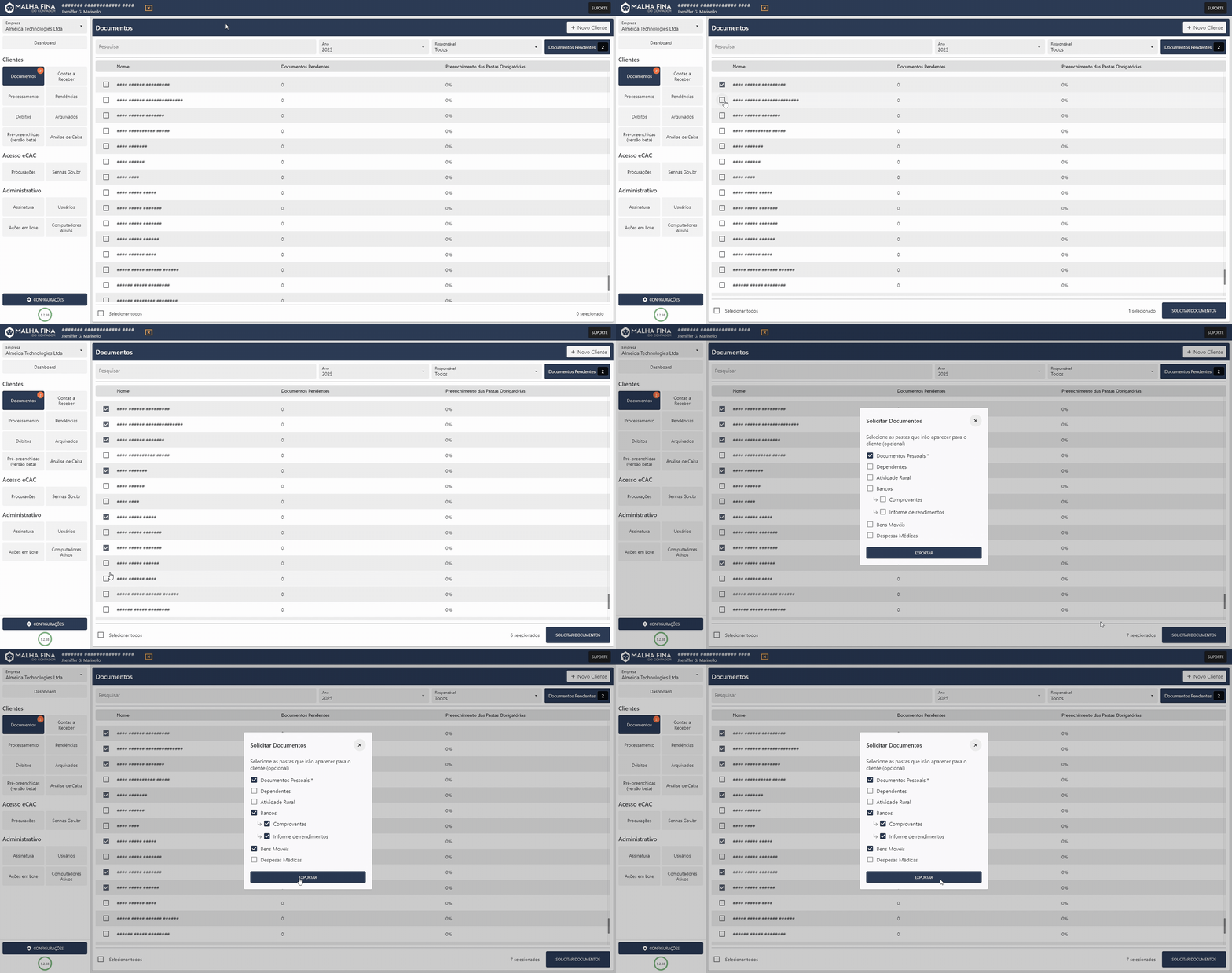
<p class="callout info">Nota: Sempre lembre de clicar no **nome do cliente**, não na caixinha de seleção ao lado do nome dele. A não ser que deseje adicionar documentos **em lote**.</p>

> Selecionando vários clientes e depois clicando em **Solicitar Documentos**, será gerada uma planilha com todos os links de solicitação e os dados dos clientes para contato.

<details id="bkmrk-clique-aqui-para-ver-4"><summary>Clique aqui para ver na prática.</summary>

[![Adobe Express - Malha Fina do Contador 2025-09-18 10-08-05.gif](https://docs.malhafina.cnt.br/uploads/images/gallery/2025-09/adobe-express-malha-fina-do-contador-2025-09-18-10-08-05.gif)](https://docs.malhafina.cnt.br/uploads/images/gallery/2025-09/adobe-express-malha-fina-do-contador-2025-09-18-10-08-05.gif)

</details>

# Solicitar Backup de Documentos

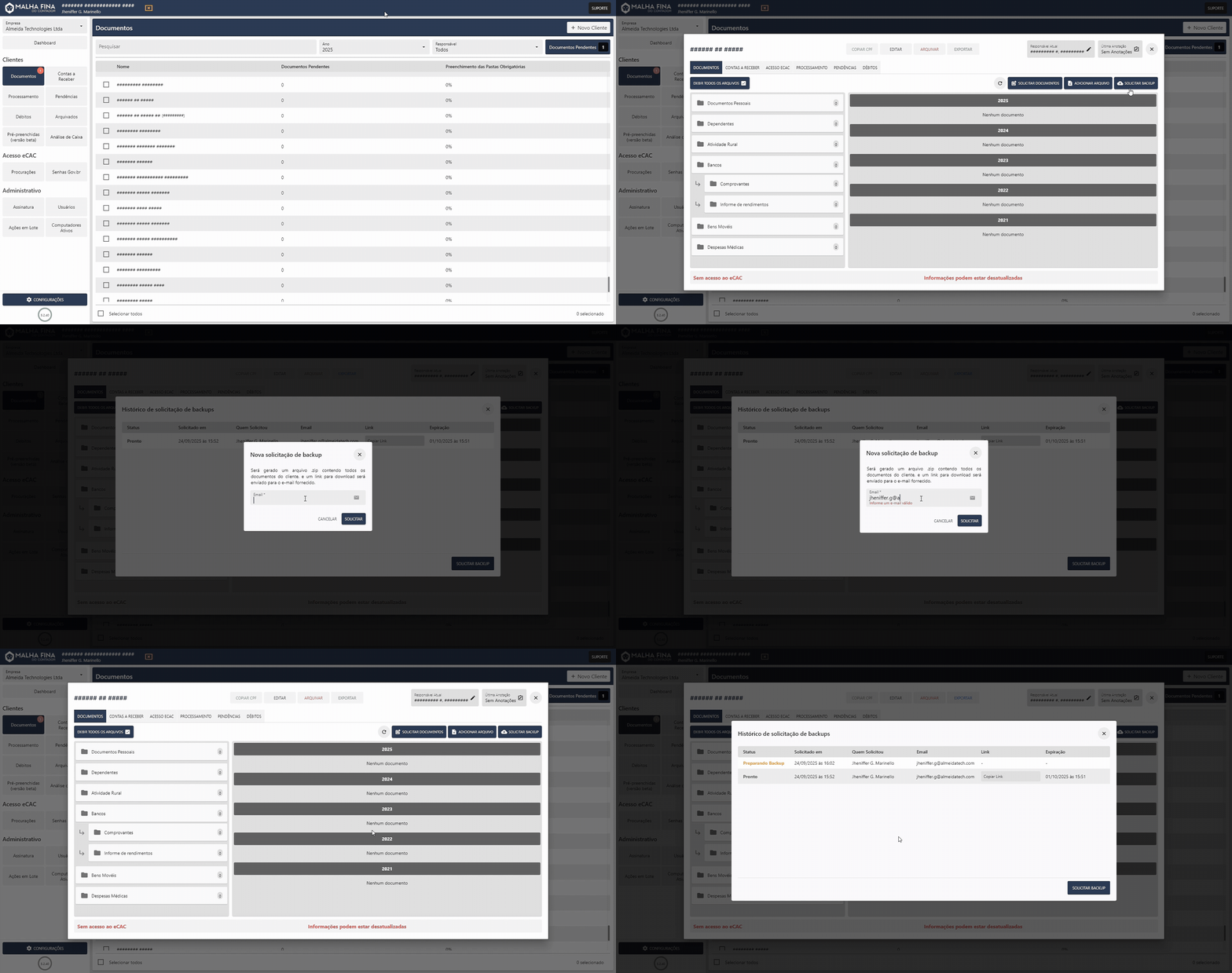
Na **aba Documentos**, ao **clicar no nome do cliente**, você também encontrará a opção **“Solicitar Backup”**. Essa funcionalidade permite gerar um **arquivo .zip** com todos os documentos do cliente armazenados no **Malha Fina do Contador**, ideal para cópias de segurança ou compartilhamento.

**Passo a passo para solicitar o backup:**

1. **Clique em “Solicitar Backup”** dentro da aba Documentos do cliente.
    
    
    - Uma nova janela será exibida, mostrando o **histórico de solicitações anteriores**, se houver.
2. Na nova janela, clique novamente em **“Solicitar Backup”** e **insira o e-mail** no qual deseja receber o arquivo.
3. Após confirmar a solicitação, o sistema iniciará a preparação do arquivo.
    
    
    - Durante esse processo, o status aparecerá como **“Preparando backup”**.
4. Quando finalizado, o status mudará para **“Pronto”**.
    
    
    - O link para download do **.zip** ficará disponível na própria listagem de backups.
    - Ao mesmo tempo, o link será enviado para o e-mail informado.

<details id="bkmrk-"><summary>Clique para ver na prática.</summary>

[![Adobe Express - Malha Fina do Contador 2025-09-24 16-01-58.gif](https://docs.malhafina.cnt.br/uploads/images/gallery/2025-09/adobe-express-malha-fina-do-contador-2025-09-24-16-01-58.gif)](https://docs.malhafina.cnt.br/uploads/images/gallery/2025-09/adobe-express-malha-fina-do-contador-2025-09-24-16-01-58.gif)

</details>Dessa forma, o contador tem sempre à mão uma forma prática e segura de **salvar ou transferir todos os documentos do cliente**.

# Slots de Documentos

Os **slots de documentos** permitem que o contador especifique exatamente quais arquivos precisa receber de cada cliente, organizando melhor a coleta de documentos.

Na prática, os slots funcionam como “campos de solicitação” dentro das pastas.  
Por exemplo: você pode criar um slot chamado **“CPF”** ou **“Identidade”** dentro da pasta **“Documentos Pessoais”**.

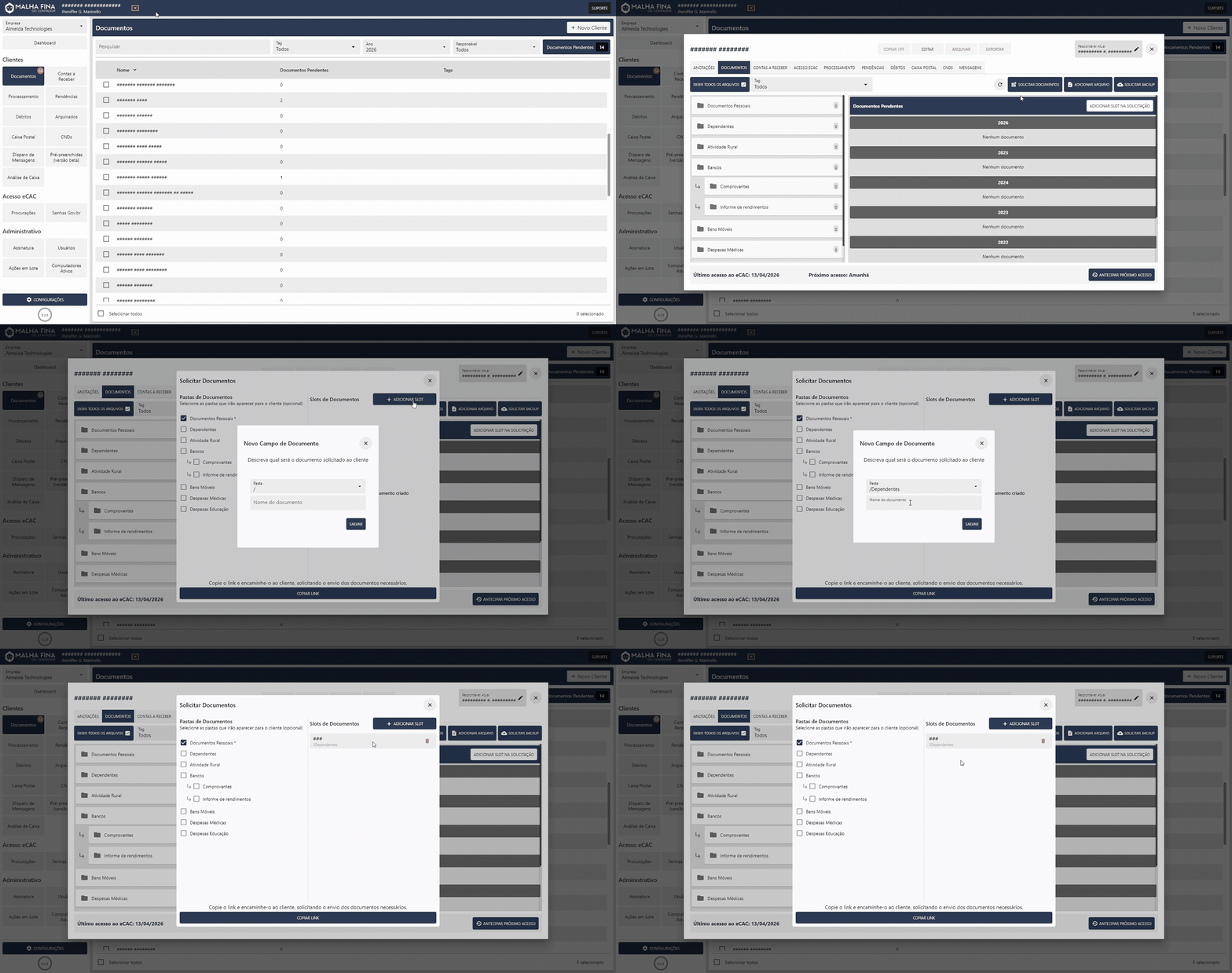
**Como criar um slot de documento:**

- Acesse a aba **Documentos**;
- Clique sobre o nome do cliente desejado;
- Clique na opção **“Solicitar documentos”**;
- Clique em **“Adicionar Slot”**;
- Escolha a **pasta** onde o slot será criado;
- Informe o nome do documento (ex: CPF, Comprovante de residência, etc.);
- Clique em **salvar**.

Após isso, o novo slot será criado e ficará visível para o cliente dentro da pasta correspondente.

<details id="bkmrk-clique-para-ver-na-p"><summary>Clique para ver na prática.</summary>

[![Malha Fina do Contador 2026-04-13 17-39-09.gif](https://docs.malhafina.cnt.br/uploads/images/gallery/2026-04/malha-fina-do-contador-2026-04-13-17-39-09.gif)](https://docs.malhafina.cnt.br/uploads/images/gallery/2026-04/malha-fina-do-contador-2026-04-13-17-39-09.gif)

</details>**Visualização pelo cliente:**

O cliente verá o slot como um campo específico para envio do documento solicitado.

[![image.png](https://docs.malhafina.cnt.br/uploads/images/gallery/2026-04/scaled-1680-/UVZimage.png)](https://docs.malhafina.cnt.br/uploads/images/gallery/2026-04/UVZimage.png)

# Tags de Documentos

A funcionalidade de **tags de documentos** foi criada para facilitar a organização e o controle do andamento dos arquivos enviados pelos clientes.

Com as tags, o contador pode identificar rapidamente em que etapa cada documento está dentro do seu fluxo de trabalho.

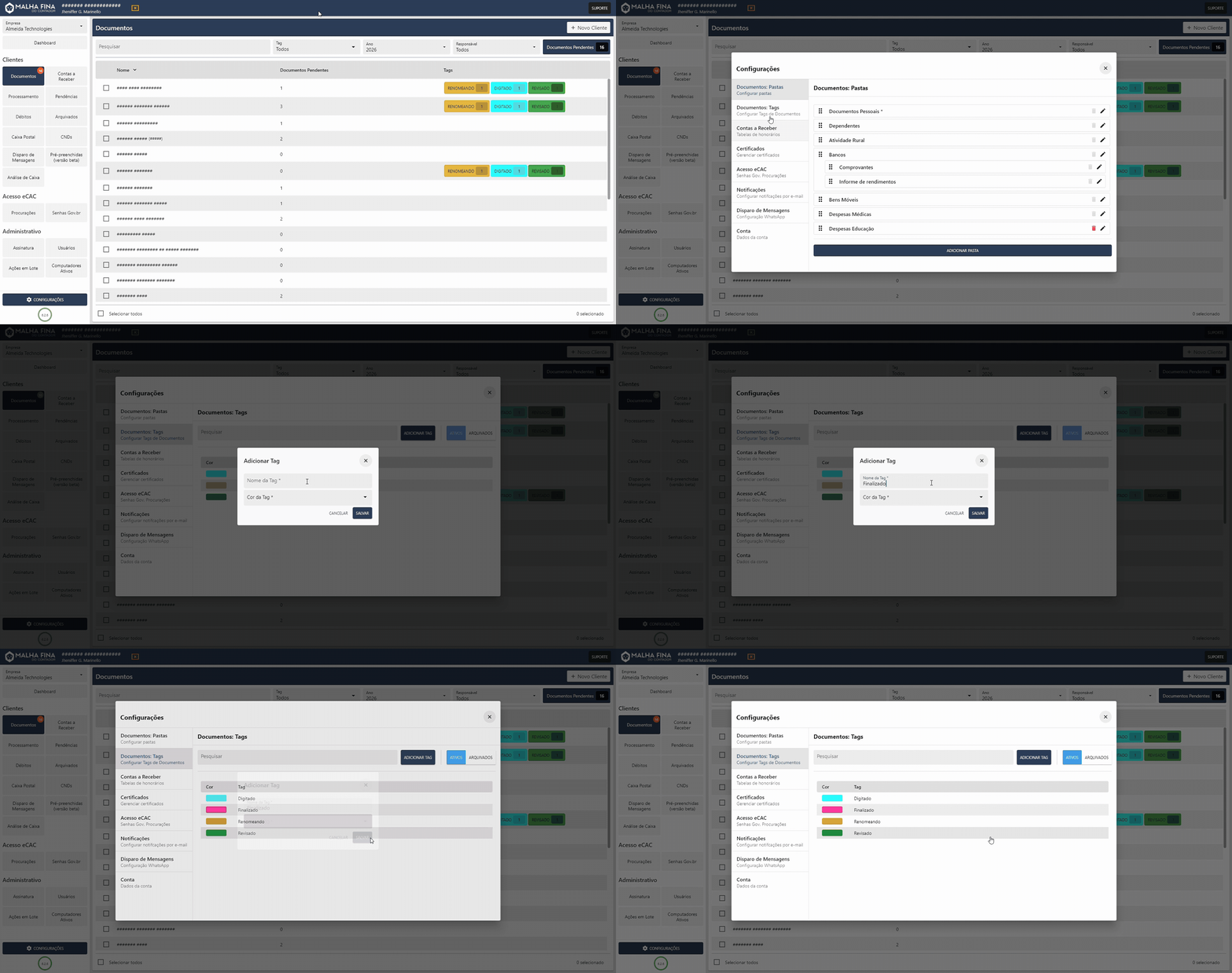
**Como criar tags:**

- Acesse **Configurações**;
- Vá até **Documentos: Tags**;
- Crie as tags conforme a sua necessidade e rotina de trabalho;
- Salve as configurações.

**Exemplos de uso (conforme o exemplo no gif abaixo):**

- Digitado
- Renomeando
- Revisado

<details id="bkmrk-clique-para-ver-na-p"><summary>Clique para ver na prática.</summary>

[![Malha Fina do Contador 2026-04-13 18-09-58.gif](https://docs.malhafina.cnt.br/uploads/images/gallery/2026-04/malha-fina-do-contador-2026-04-13-18-09-58.gif)](https://docs.malhafina.cnt.br/uploads/images/gallery/2026-04/malha-fina-do-contador-2026-04-13-18-09-58.gif)

</details>O sistema permite criar quantas tags forem necessárias, adaptando-se ao fluxo de cada escritório.

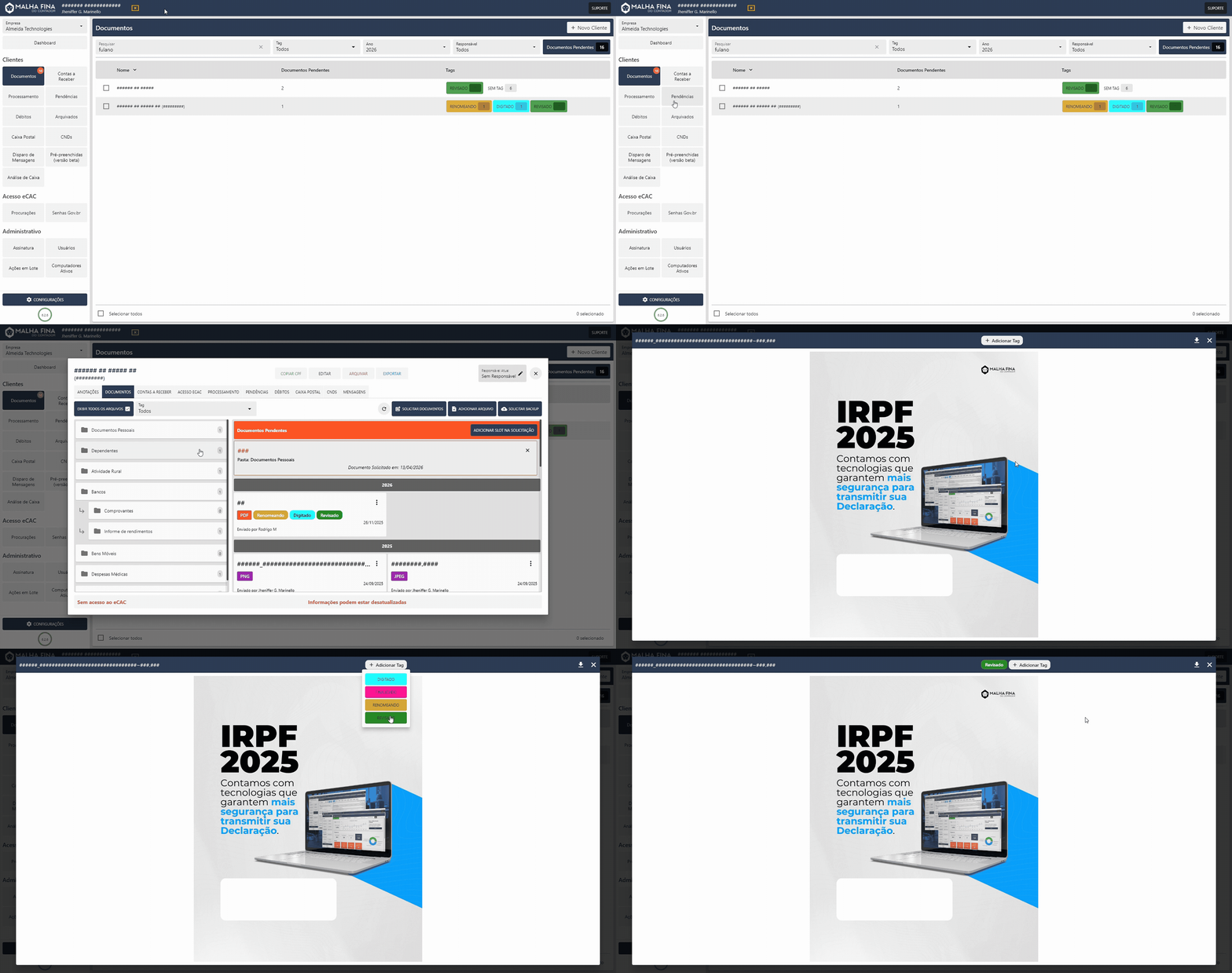
**Como utilizar as tags:**

- Acesse a aba **Documentos**;
- Localize o documento desejado;
- Selecione a opção de **adicionar tag**;
- Escolha a tag correspondente à situação do documento.

<details id="bkmrk-clique-para-ver-na-p-1"><summary>Clique para ver na prática.</summary>

[![Malha Fina do Contador 2026-04-13 18-14-11.gif](https://docs.malhafina.cnt.br/uploads/images/gallery/2026-04/pDFmalha-fina-do-contador-2026-04-13-18-14-11.gif)](https://docs.malhafina.cnt.br/uploads/images/gallery/2026-04/pDFmalha-fina-do-contador-2026-04-13-18-14-11.gif)</details>---

> **Dica:**  
> Utilize um padrão de tags para toda a equipe (ex: “Pendente”, “Em andamento”, “Concluído”) — isso facilita a comunicação interna e evita retrabalho.