# Meios de Consulta dos Status de Processamento
# Senhas Gov.br
A aba Senhas GOV é uma das opções de acesso ao e-CAC no Malha Fina do Contador, permitindo que você cadastre as senhas GOV dos clientes para realizar consultas automáticas e acessar funcionalidades como a aba pré-preenchidas, processamento, débitos e pendências.
### Como cadastrar a senha GOV?
Para cadastrar o acesso de um cliente, vá até a aba **"Senhas GOV"** e localize o cliente desejado. Você pode pesquisar pelo **nome ou CPF** na barra de pesquisa. Uma vez que o cliente é selecionado, uma janela de cadastro de acesso será exibida.
Nessa janela, você deverá preencher a senha GOV do cliente:
Clique para ver na prática.
[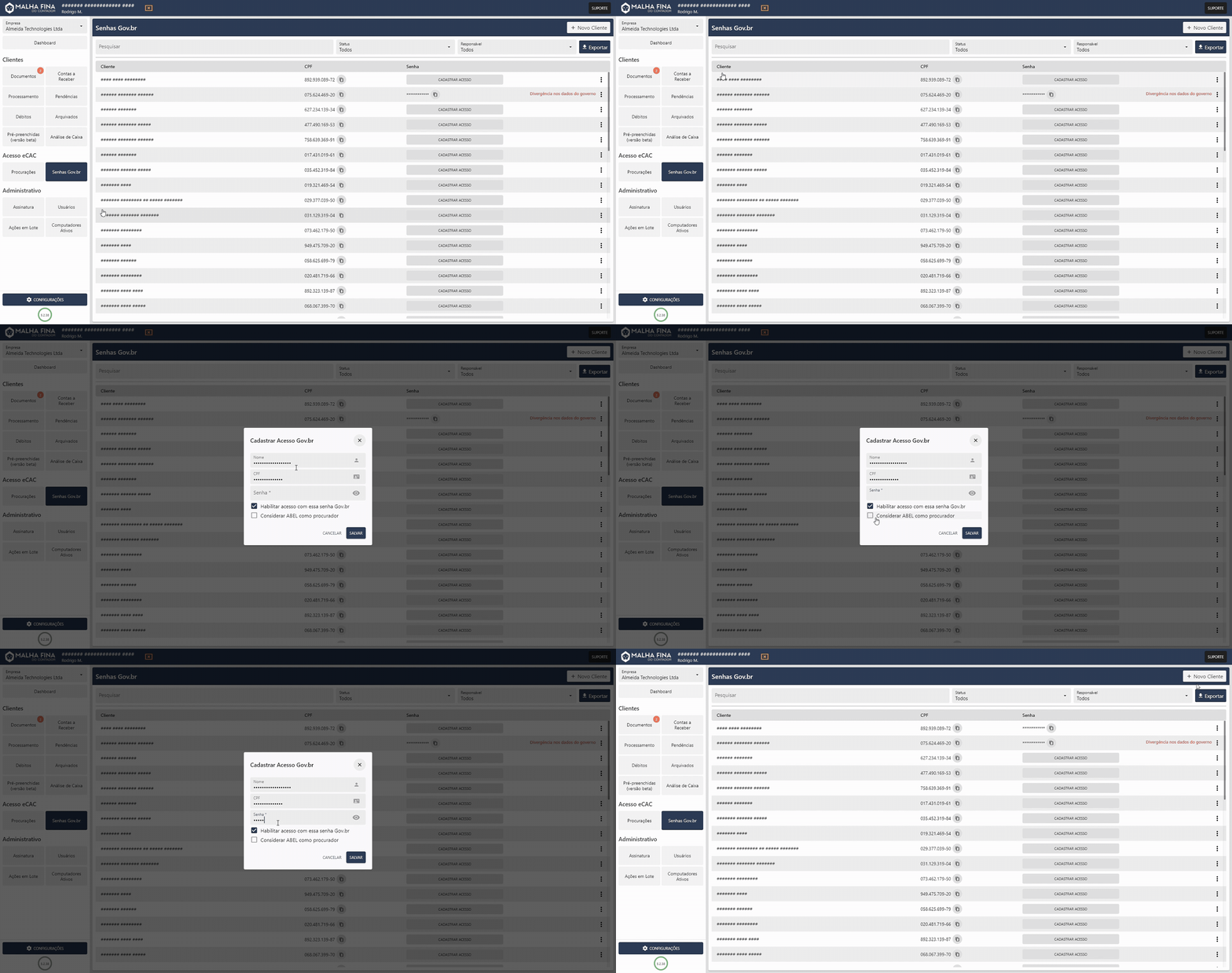](https://docs.malhafina.cnt.br/uploads/images/gallery/2025-09/adobe-express-malha-fina-do-contador-2025-09-19-10-54-10.gif)
Clique para ver na prática - versão Mobile
[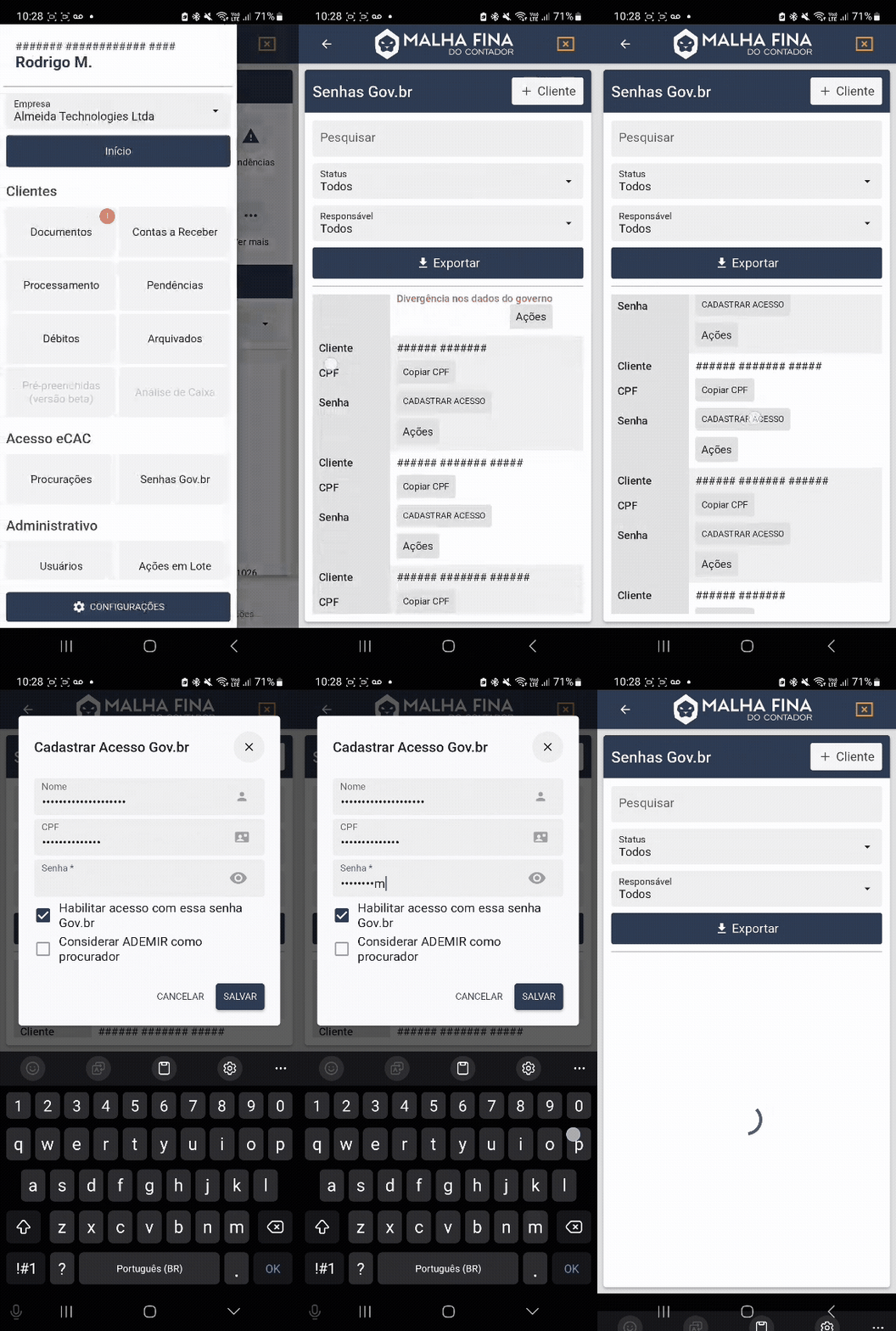](https://docs.malhafina.cnt.br/uploads/images/gallery/2025-09/adobe-express-senhagov.gif)Você também verá duas opções que podem ser marcadas:
- Habilitar acesso com essa senha Gov.br: Ativa o acesso automático.
- Considerar \[NOME\] como procurador: Essa funcionalidade é indicada apenas quando o titular da senha gov utilizada **possui procurações registradas no e-CAC** para representar outros contribuintes.
Após preencher as informações, clique em "Salvar". Lembrando que, quando realizada a consulta, o cliente será notificado de um novo login em sua conta GOV.
Lembrando que sempre recomendamos o uso das **procurações** para as consultas. O acesso com senhas gov traz alguns empecilhos que podem dificultar o processo de consulta para o contador. Saiba mais **[clicando aqui](https://docs.malhafina.cnt.br/books/guias-de-introducao/page/definindo-meios-de-consulta-dos-status-de-processamento)**.
### Opções de Edição
Ao lado da opção "Cadastrar senha", ou da senha já cadastrada, há um ícone com três pontinhos. Ao clicar nele, será exibido um menu com as seguintes funcionalidades:
- **Reativar senha Gov.br:** Permite reativar o acesso de uma senha que foi desabilitada.
- **Alterar senha Gov.br:** Permite atualizar a senha do cliente no sistema.
- **Deletar senha Gov.br:** Permite remover a senha do cliente da plataforma.
- **Arquivar Cliente:** Permite arquivar o cliente para removê-lo da base principal de visualização, sem excluir seus dados. Clientes arquivados podem ser restaurados posteriormente, se necessário.
Clique para ver na prática.
[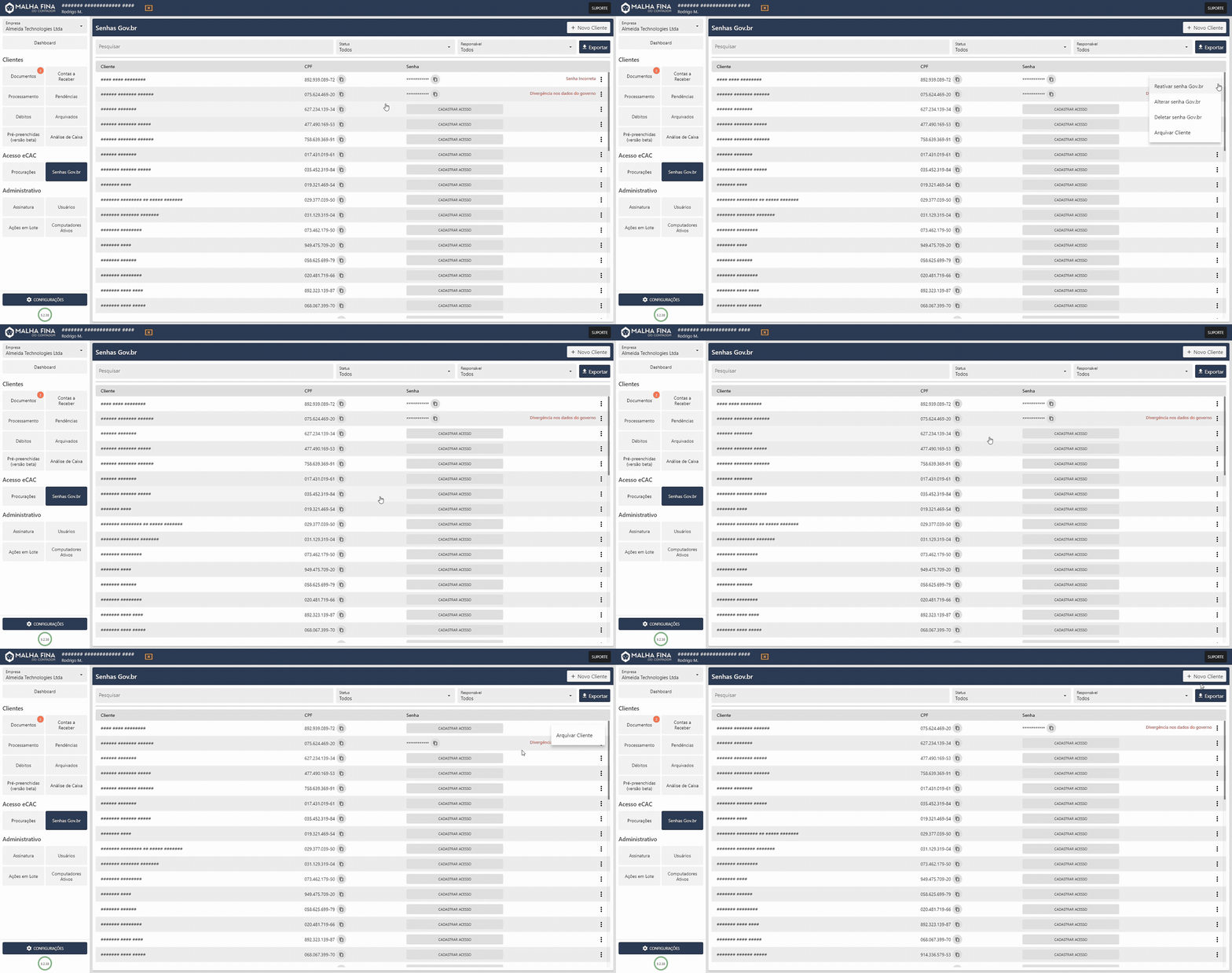](https://docs.malhafina.cnt.br/uploads/images/gallery/2025-09/adobe-express-malha-fina-do-contador-2025-09-19-14-08-36.gif)
Clique para ver na prática - versão Mobile
[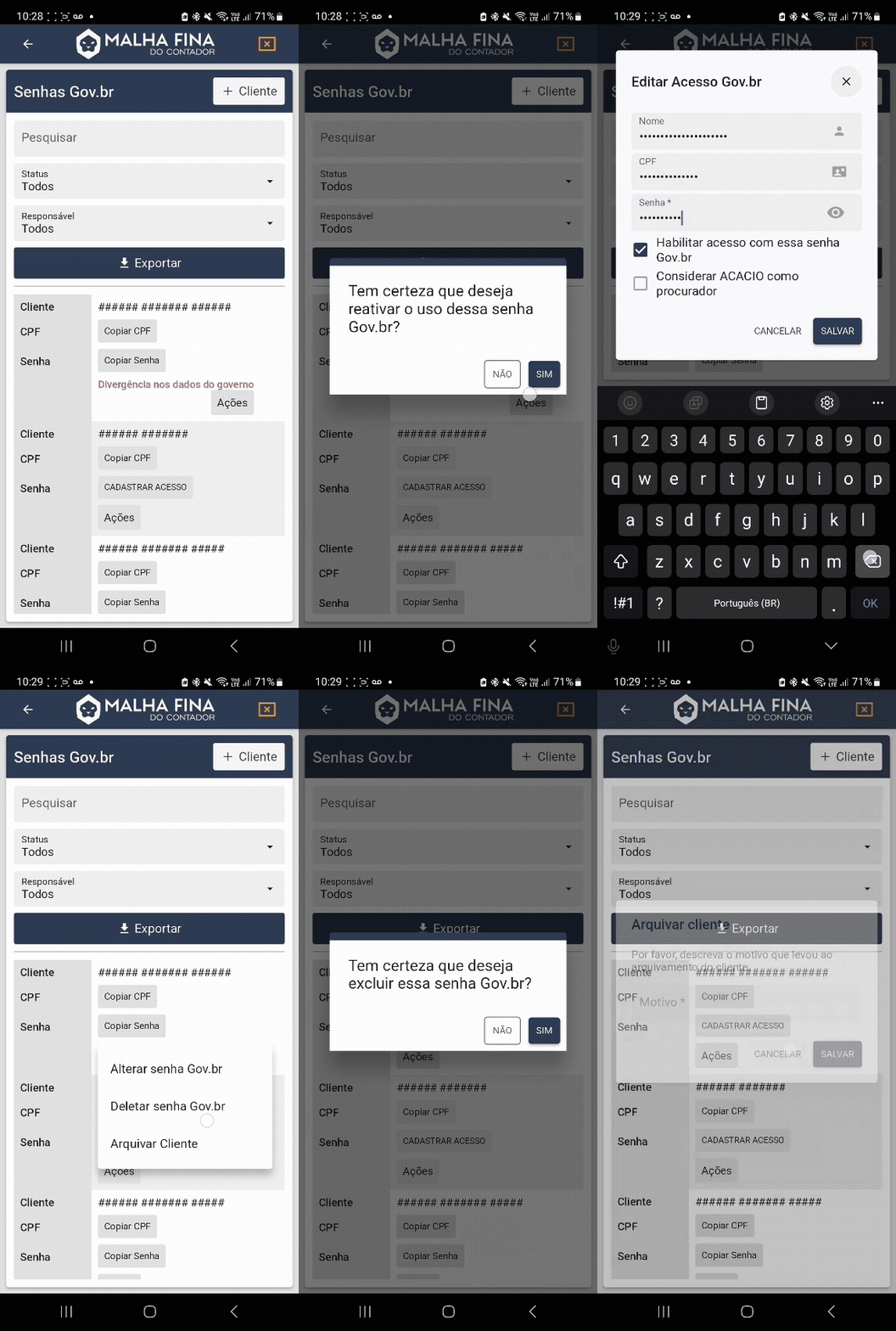](https://docs.malhafina.cnt.br/uploads/images/gallery/2025-09/adobe-express-opcoessenha.gif)
# Configurando a periodicidade de consultas com senhas gov.br
O Malha Fina do Contador permite ajustar a **frequência de consultas** realizadas com as **senhas gov.br dos clientes**.
Essa configuração é útil porque cada acesso gera uma notificação no e-mail do cliente, o que pode se tornar incômodo se as consultas forem muito frequentes.
### Definindo o intervalo mínimo entre acessos
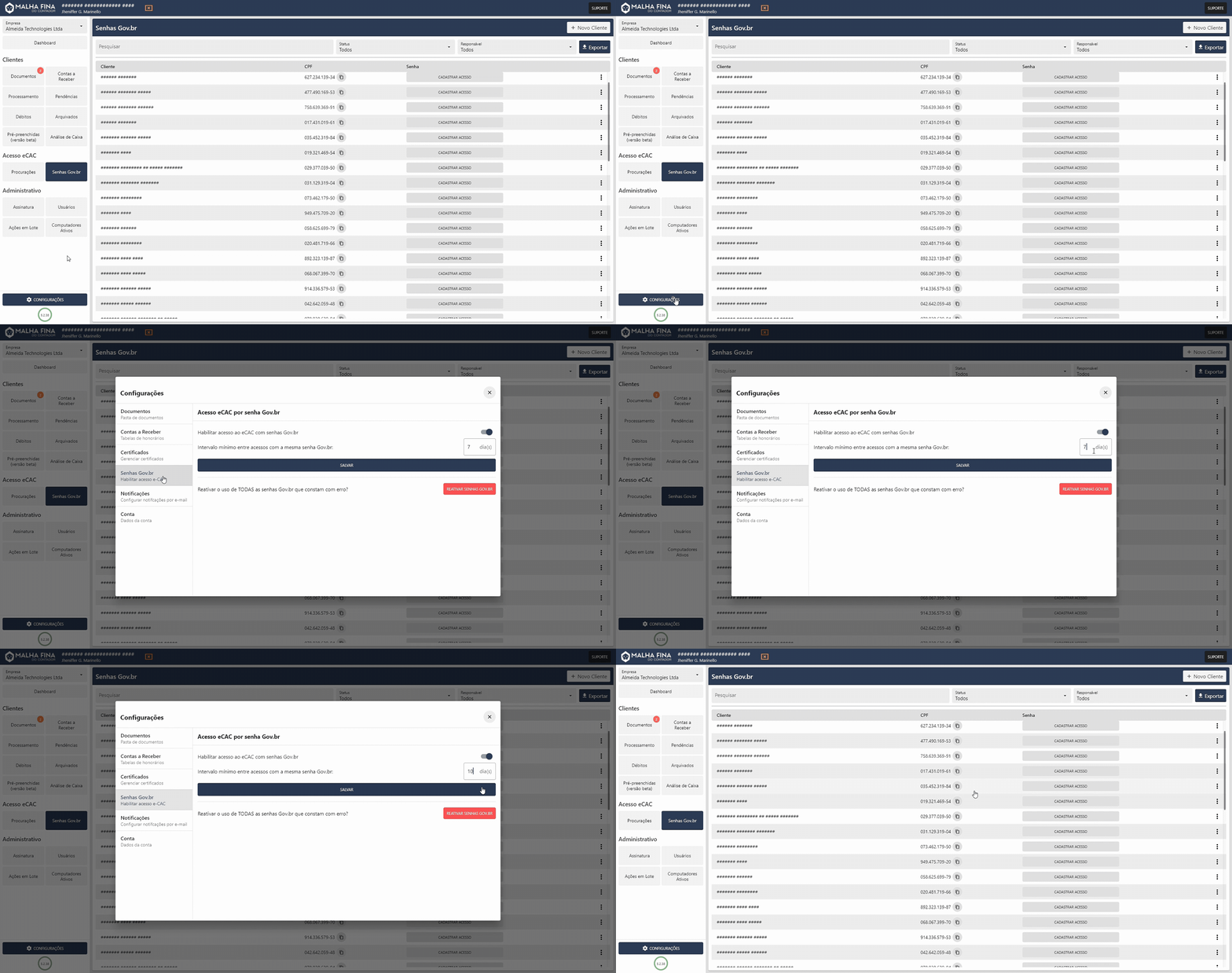
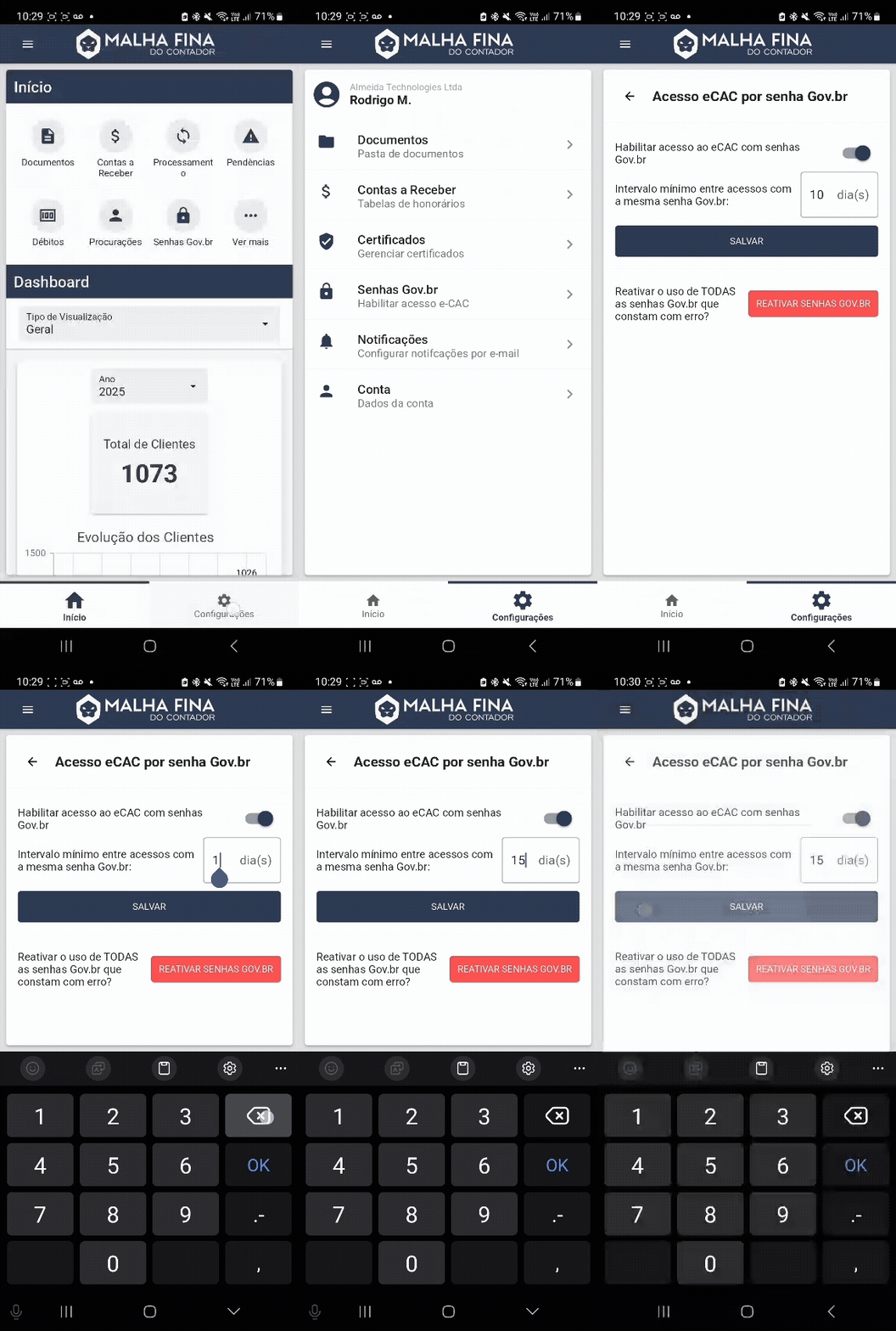
1. Acesse **Configurações > Senhas gov.br**.
2. Em **“Intervalo mínimo entre acessos com a mesma senha gov.br”**, insira a quantidade de **dias de intervalo** desejada.
- Por exemplo: se definir **7 dias**, o sistema aguardará pelo menos 7 dias entre cada consulta usando a mesma senha.
3. Clique em **Salvar**.
Clique aqui para ver na prática.
[](https://docs.malhafina.cnt.br/uploads/images/gallery/2025-09/adobe-express-malha-fina-do-contador-2025-09-19-13-52-31.gif)
Clique aqui para ver na prática - versão Mobile
[](https://docs.malhafina.cnt.br/uploads/images/gallery/2025-09/adobe-express-periodicidade.gif)---
### Outras opções importantes
Na mesma página de **Configurações > Senhas gov.br**, você também encontra:
- **Habilitar ou desabilitar todos os acessos com senhas gov.br**
- Permite ativar ou pausar, de uma só vez, todas as consultas que utilizam essas senhas.
- **Reativar senhas com erro**
- Caso alguma senha apresente falhas — como **autenticação de dois fatores ativa**, **senha incorreta** ou **divergência nos dados do governo** — o Malha Fina interrompe as tentativas de consulta até que o problema seja corrigido.
- Com a opção **“Reativar todas as senhas com erro”**, o sistema retoma as tentativas de acesso automaticamente, assim que você desejar.
---
⚠️ **Importante:**
Para garantir a continuidade das consultas e evitar bloqueios, **mantenha as senhas gov.br sempre atualizadas** e verifique se não há mudanças de autenticação (como ativação de dois fatores) na aba Senhas Gov.br.
# Gerador de Procurações
O **Malha Fina do Contador** disponibiliza um **Gerador de Procurações** exclusivo, que simplifica e agiliza a emissão de procurações eletrônicas em comparação ao processo tradicional do e-CAC.
- **Praticidade**: não é necessário acessar o e-CAC individualmente para cada cliente, o que reduz consideravelmente o tempo gasto na criação das procurações.
- **Sem necessidade de senha gov.br**: o contador não precisa da senha gov.br do cliente. O gerador permite **copiar um link** seguro que pode ser enviado ao cliente, para que ele mesmo conclua a geração da procuração.
- **Fluxo mais ágil e seguro**: essa abordagem elimina a necessidade de compartilhamento de credenciais sensíveis e torna o processo mais simples para ambas as partes.
Para conhecer todos os detalhes e ver o passo a passo de utilização, **assista ao vídeo tutorial a seguir**.
# Filtragem e Exportação dos Meios de Consulta
As abas de "**Senhas Gov.br**" e "**Procurações**" no sistema Malha Fina oferecem diversas opções de filtragem e exportação para ajudar na organização e gestão dos clientes.
### Filtros e Exportação na aba Senhas Gov.br
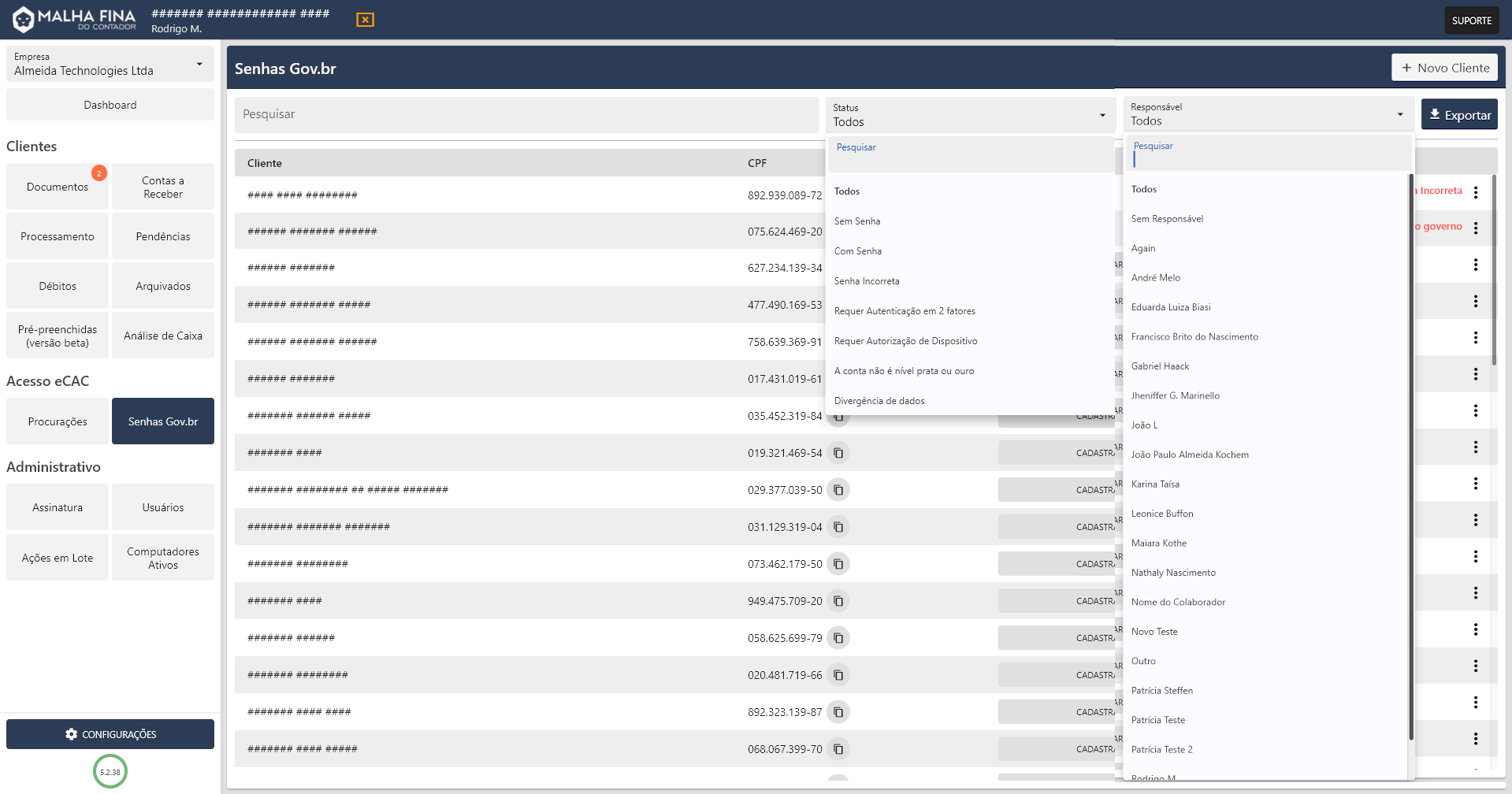
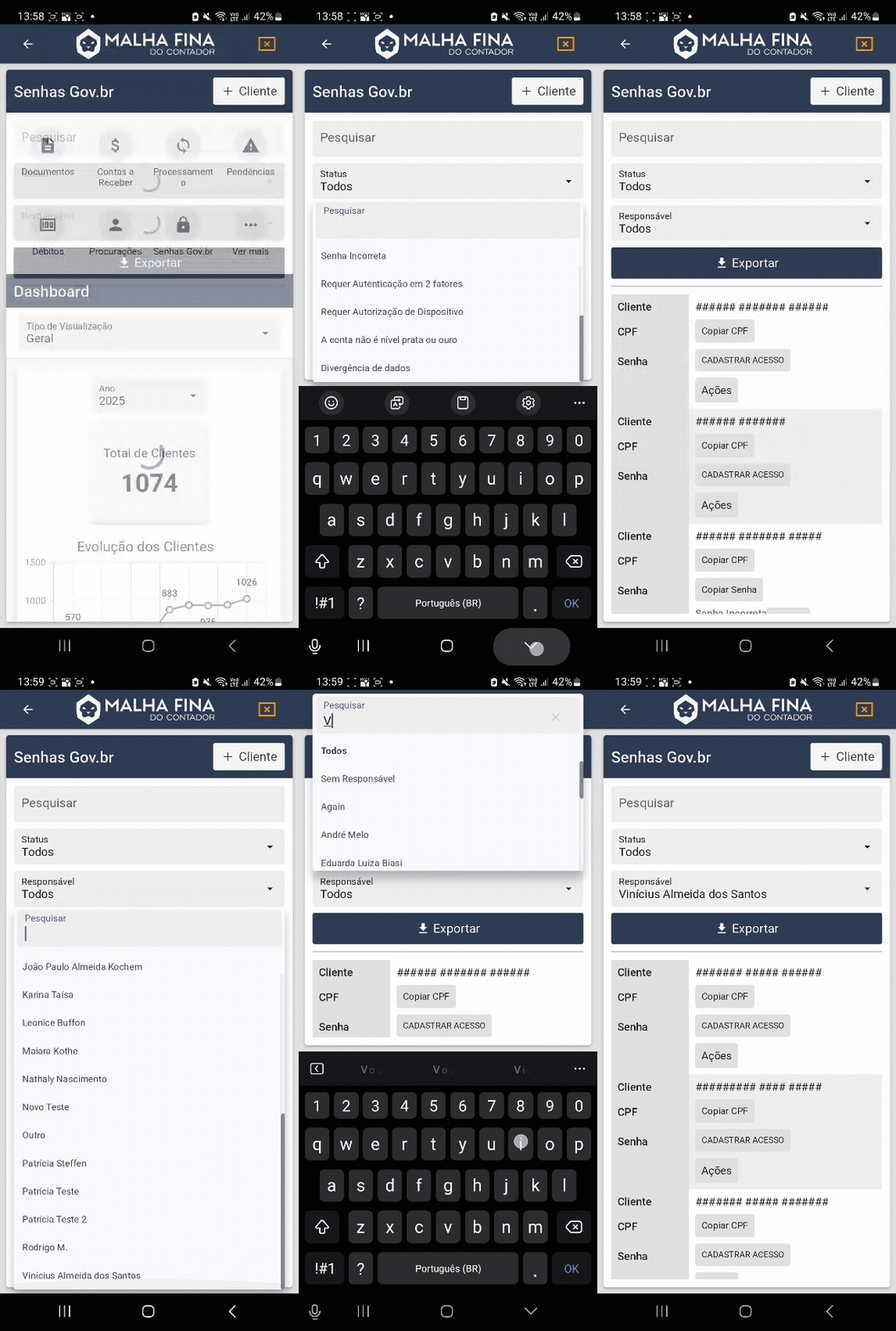
Na aba "Senhas Gov.br", os filtros permitem que você **localize** clientes rapidamente com base no status do acesso, responsável e outros critérios.
Pesquisar: Você pode buscar um cliente específico pelo nome ou CPF na barra de pesquisa.
Filtro por Status: O filtro de status permite que você veja clientes que se enquadram nas seguintes categorias:
- Todos: Mostra todos os clientes.
- Sem Senha: Clientes que ainda não têm senha cadastrada.
- Com Senha: Clientes que já têm senha cadastrada.
- Senha Incorreta: Clientes com senha inválida.
- Requer Autenticação em 2 fatores: Clientes que têm a autenticação em duas etapas ativada.
- Requer Autorização de Dispositivo: Clientes que precisam autorizar o dispositivo de acesso.
- A conta não é nível prata ou ouro: Clientes com nível de segurança insuficiente para o sistema.
- Divergência de dados: Clientes com dados que não correspondem aos registros do governo.
Filtro por Responsável: Você pode filtrar a lista para ver apenas os clientes atribuídos a um responsável específico, como um contador ou membro da equipe.
Clique para ver na prática
[](https://docs.malhafina.cnt.br/uploads/images/gallery/2025-09/print.png)
Clique para ver na prática - versão Mobile
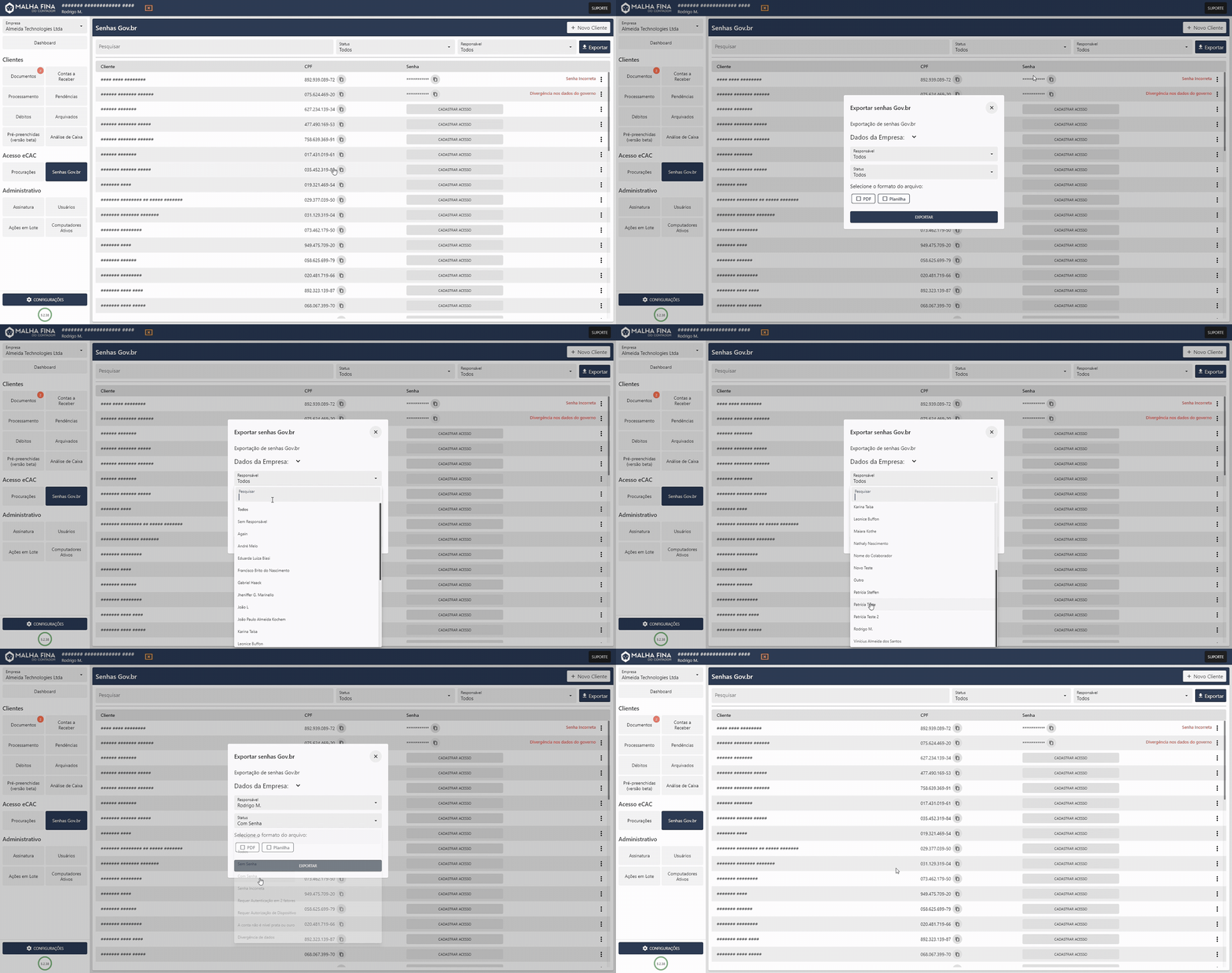
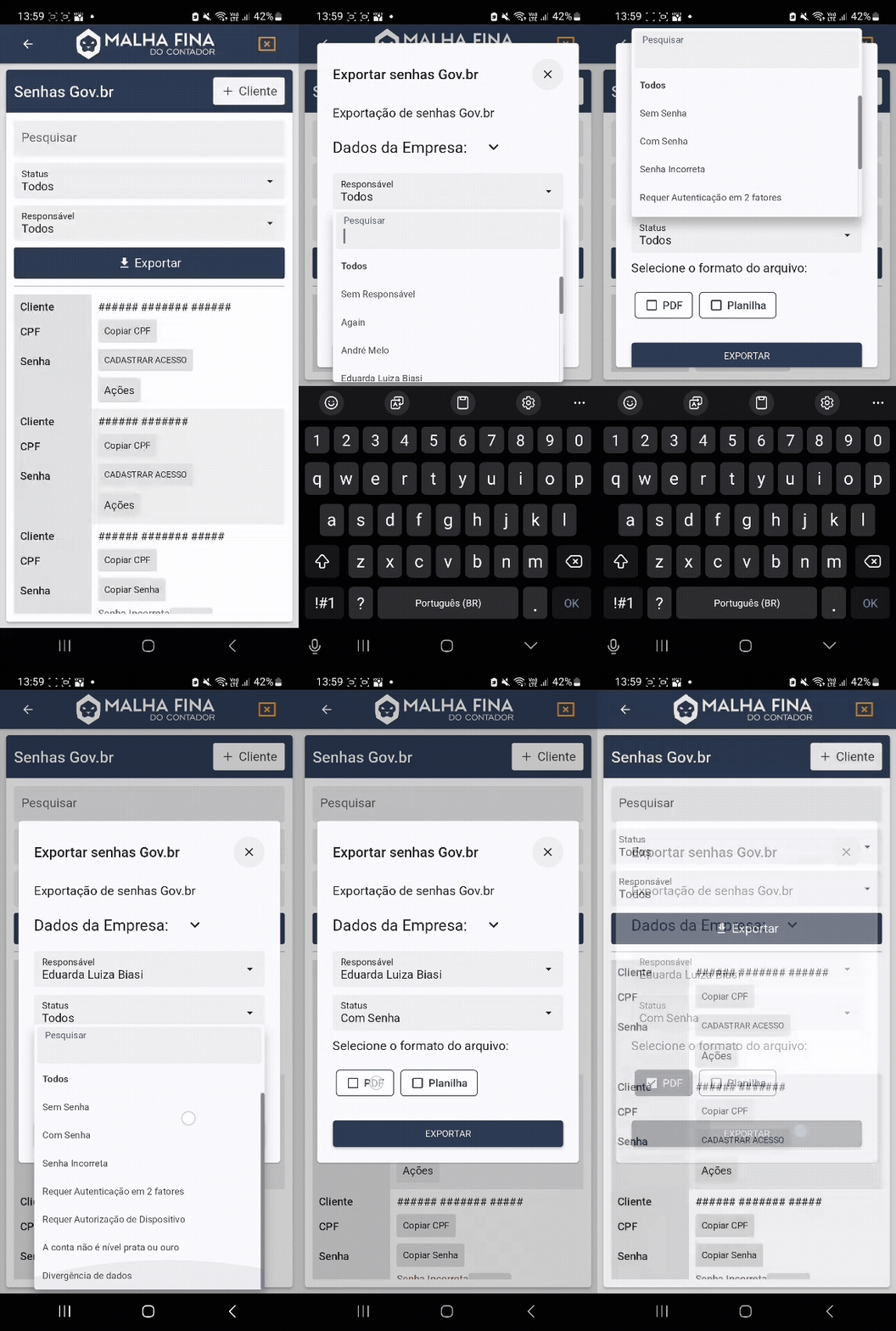
[](https://docs.malhafina.cnt.br/uploads/images/gallery/2025-09/adobe-express-filtrossenhas.gif)Exportação: O botão "Exportar" permite que você salve os dados da lista com os filtros:
- Responsável
- Status
E possibilita salvar o arquivo em PDF ou Planilha
Clique para ver na prática
[](https://docs.malhafina.cnt.br/uploads/images/gallery/2025-09/adobe-express-malha-fina-do-contador-2025-09-19-13-00-20.gif)
Clique para ver na prática - versão Mobile
[](https://docs.malhafina.cnt.br/uploads/images/gallery/2025-09/adobe-express-exportarsenhas-1.gif)### Filtros e Exportação na aba Procurações
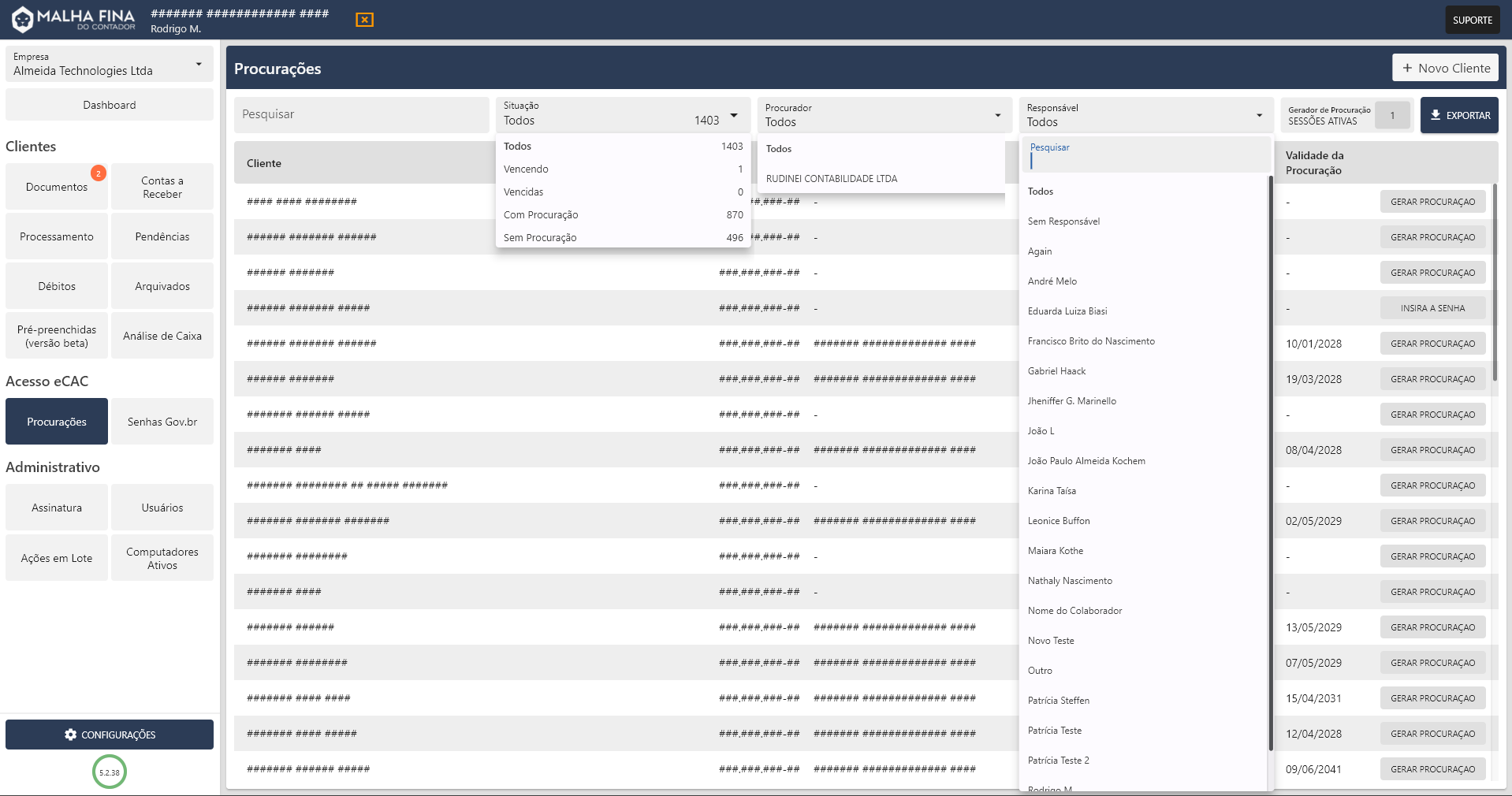
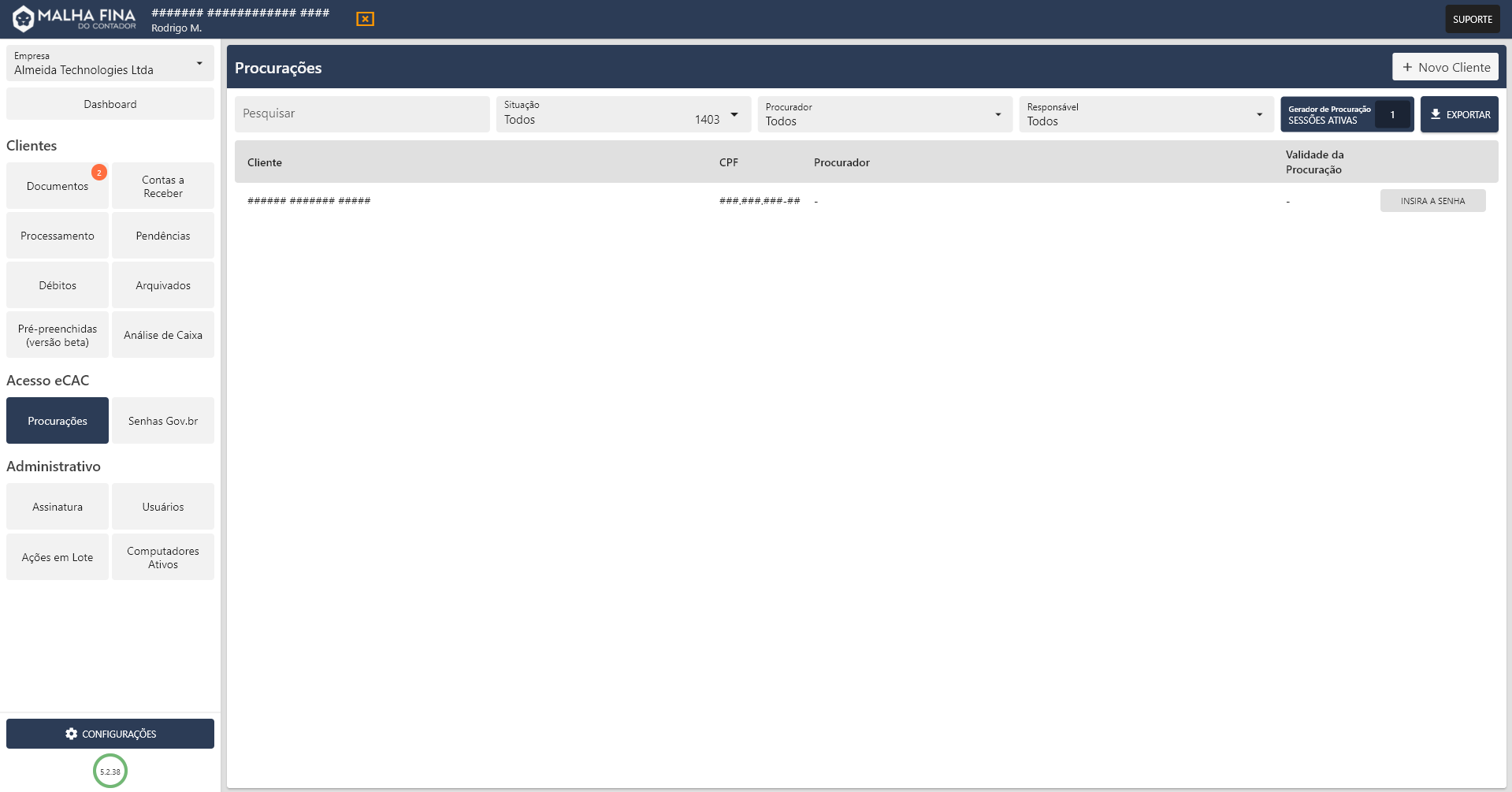
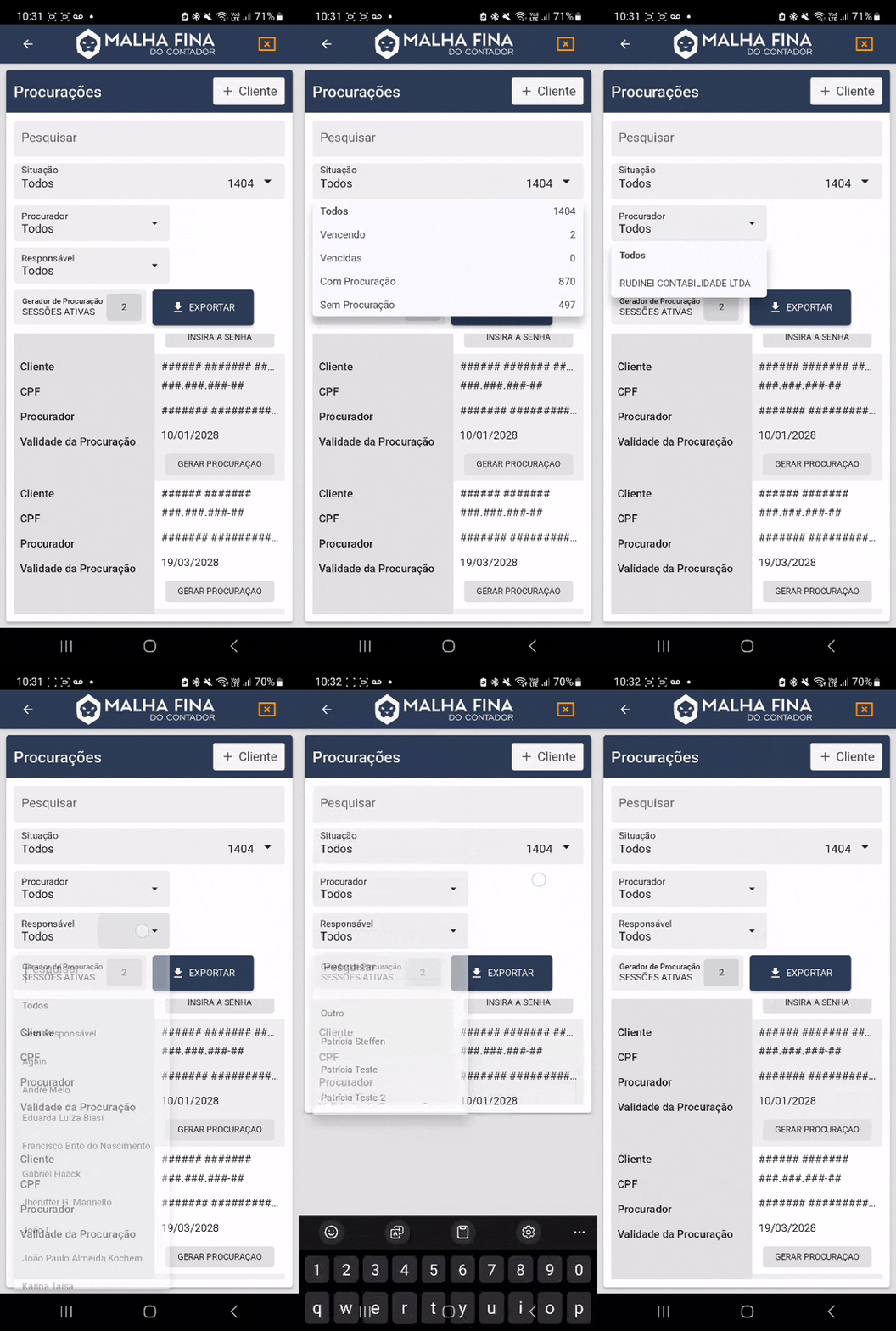
A aba "Procurações" oferece filtros semelhantes para organizar e gerenciar os clientes que usam procuração como meio de acesso:
Pesquisar: Permite buscar clientes pelo nome ou CPF.
- Filtro por Situação: Você pode filtrar os clientes com base no status da procuração:
- Todos: Exibe todos os clientes com procuração.
- Vencendo: Mostra as procurações que estão prestes a vencer.
- Vencidas: Lista as procurações que já expiraram.
- Com Procuração: Exibe todos os clientes que possuem uma procuração cadastrada.
- Sem Procuração: Lista os clientes que ainda não têm procuração
- Filtro por Procurador: Permite filtrar os clientes de acordo com o procurador registrado.
- Filtro por Responsável: Você pode ver os clientes com procuração que estão sob a responsabilidade de um usuário específico do sistema.
- Filtro por Sessões Ativas: Exibe todos os geradores ativos
Clique para ver na prática
[](https://docs.malhafina.cnt.br/uploads/images/gallery/2025-09/pmvprint.png)
[](https://docs.malhafina.cnt.br/uploads/images/gallery/2025-09/captura-de-tela-2025-09-19-131205.png)
Clique para ver na prática - versão Mobile
[](https://docs.malhafina.cnt.br/uploads/images/gallery/2025-09/filtros.gif)
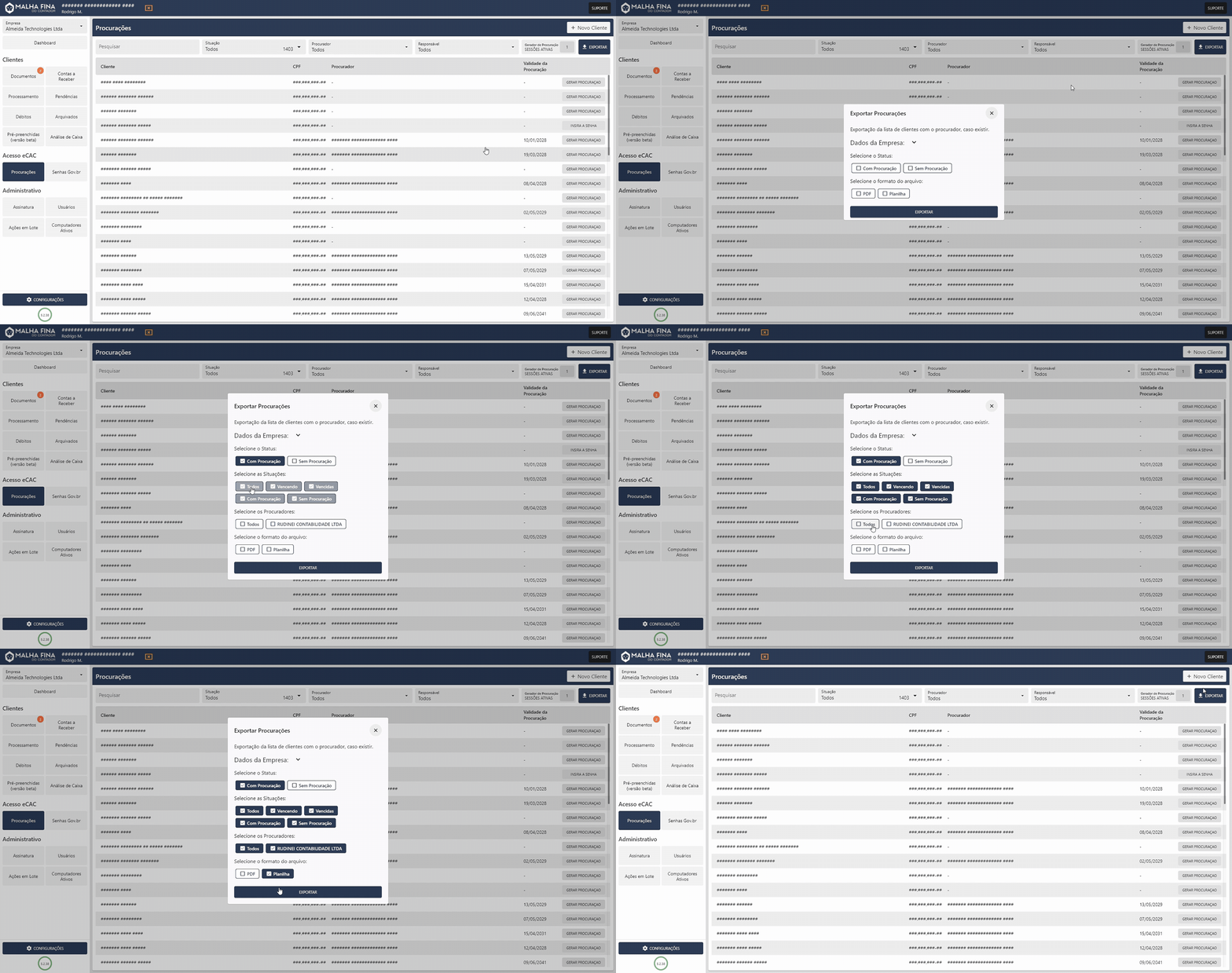
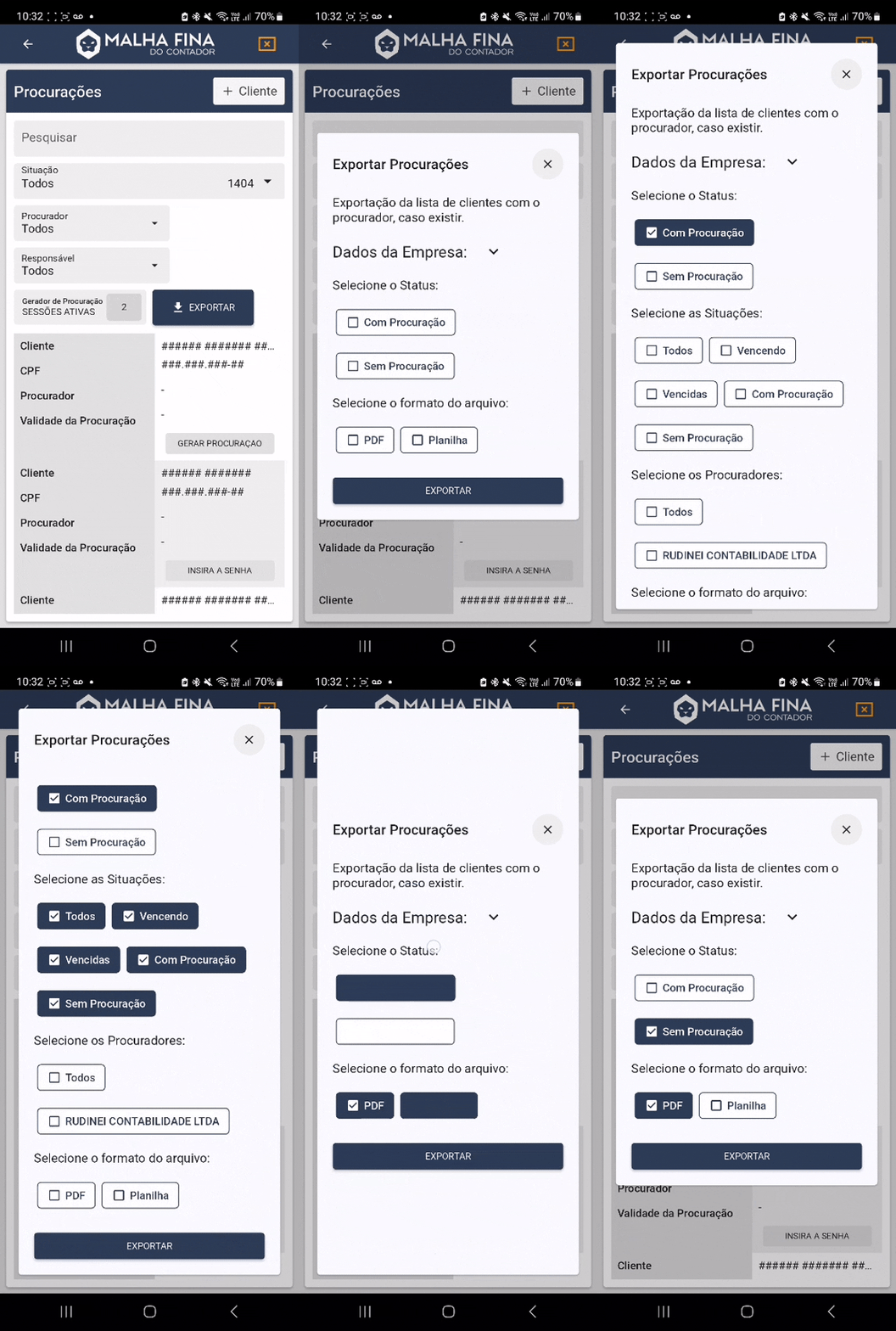
Exportação: O botão "Exportar" permite que você salve os dados da lista com os filtros:
- Com procuração
- Todos: Exibe todos os clientes com procuração.
- Vencendo: Mostra as procurações que estão prestes a vencer.
- Vencidas: Lista as procurações que já expiraram.
- Procurador
- Sem procuração
E possibilita salvar o arquivo em PDF ou Planilha
Clique para ver na prática
[](https://docs.malhafina.cnt.br/uploads/images/gallery/2025-09/adobe-express-malha-fina-do-contador-2025-09-19-13-18-57.gif)
Clique para ver na prática - versão Mobile
[](https://docs.malhafina.cnt.br/uploads/images/gallery/2025-09/filtros-1.gif)
# Procuração por Cartório
[](https://docs.malhafina.cnt.br/uploads/images/gallery/2026-04/malha-fina-do-contador-2026-04-20-16-38-47.gif)
### Procuração por Cartório
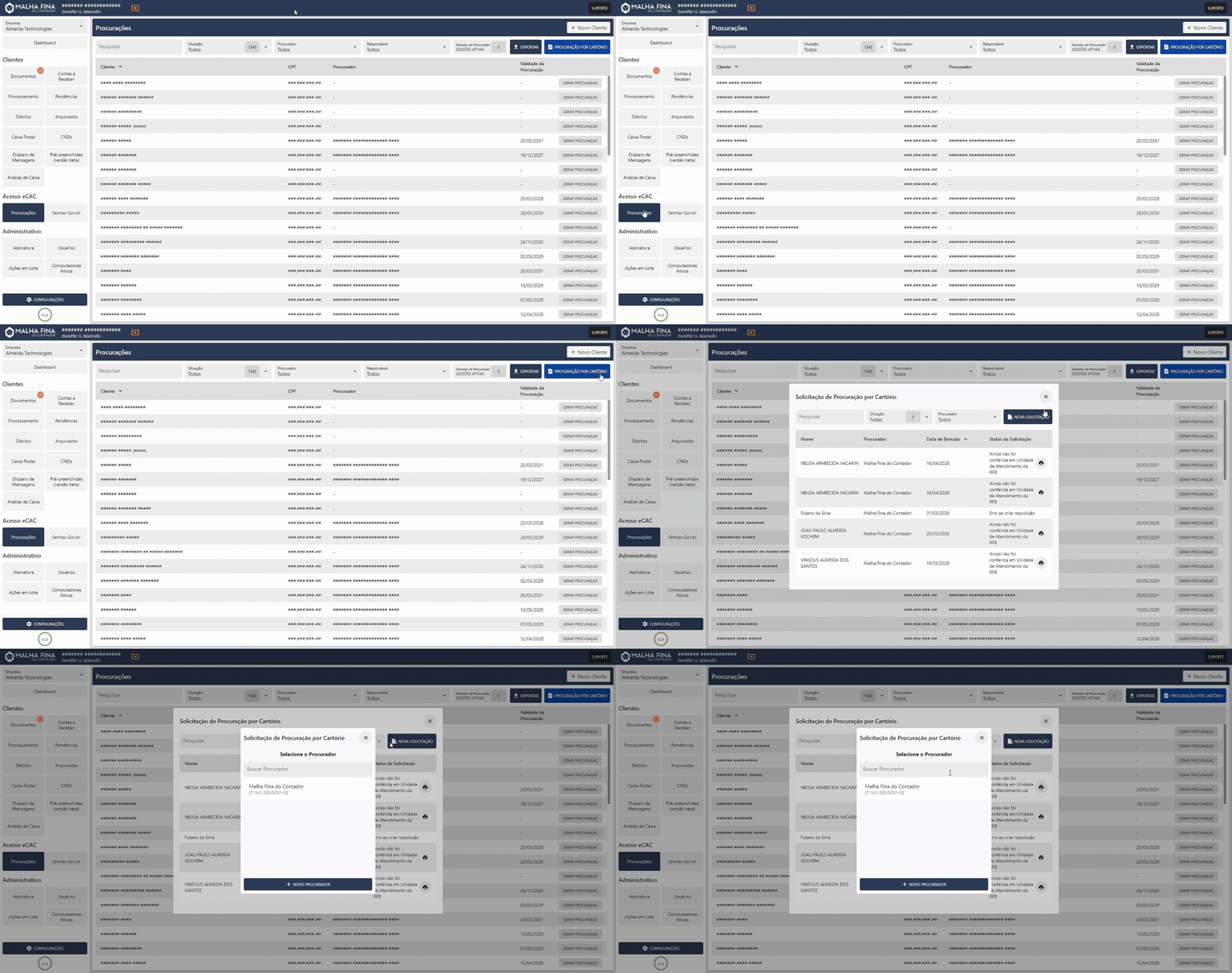
A opção de **procuração por cartório** permite que o contador gere um documento de procuração para que o cliente assine e realize a validação diretamente em cartório.
Essa alternativa é especialmente útil em situações em que o cliente:
- Não possui conta no gov.br;
- Não consegue acessar ou realizar login;
- Tem dificuldade com tecnologia (caso comum com clientes idosos).
O próprio sistema indicará o cartório onde a procuração deverá ser realizada.
**Como gerar uma procuração por cartório:**
- Acesse a aba **Procurações**;
- Clique em **“Procuração por cartório”**;
- Selecione **“Nova solicitação”**;
- Preencha os dados do **procurador** e do **procurado**;
- Salve a solicitação.
Após isso, o sistema irá gerar o documento de procuração, que poderá ser entregue ao cliente para assinatura e validação em cartório.
---
> **Dica:**
> Utilize essa opção como alternativa quando a procuração via gov.br não for viável — isso evita travar o andamento do atendimento.