# Processamento

# Visão Geral

A aba **Processamento** permite ao contador acompanhar os **status de processamento das declarações** dos clientes que possuem um meio de consulta cadastrado no sistema.

Nesta página, é exibida uma listagem com o **status de processamento de todos os clientes** cadastrados no Malha Fina do Contador.

- Nas **duas colunas da direita**, você encontra a **data da última alteração** e a **data da última consulta**.
- Caso o status pareça desatualizado, verifique se o meio de consulta do cliente está funcionando corretamente.
- Se houver algum problema, será exibida a mensagem **“Sem Acesso”** ao lado do nome do cliente.

---

### Detalhamento de acesso

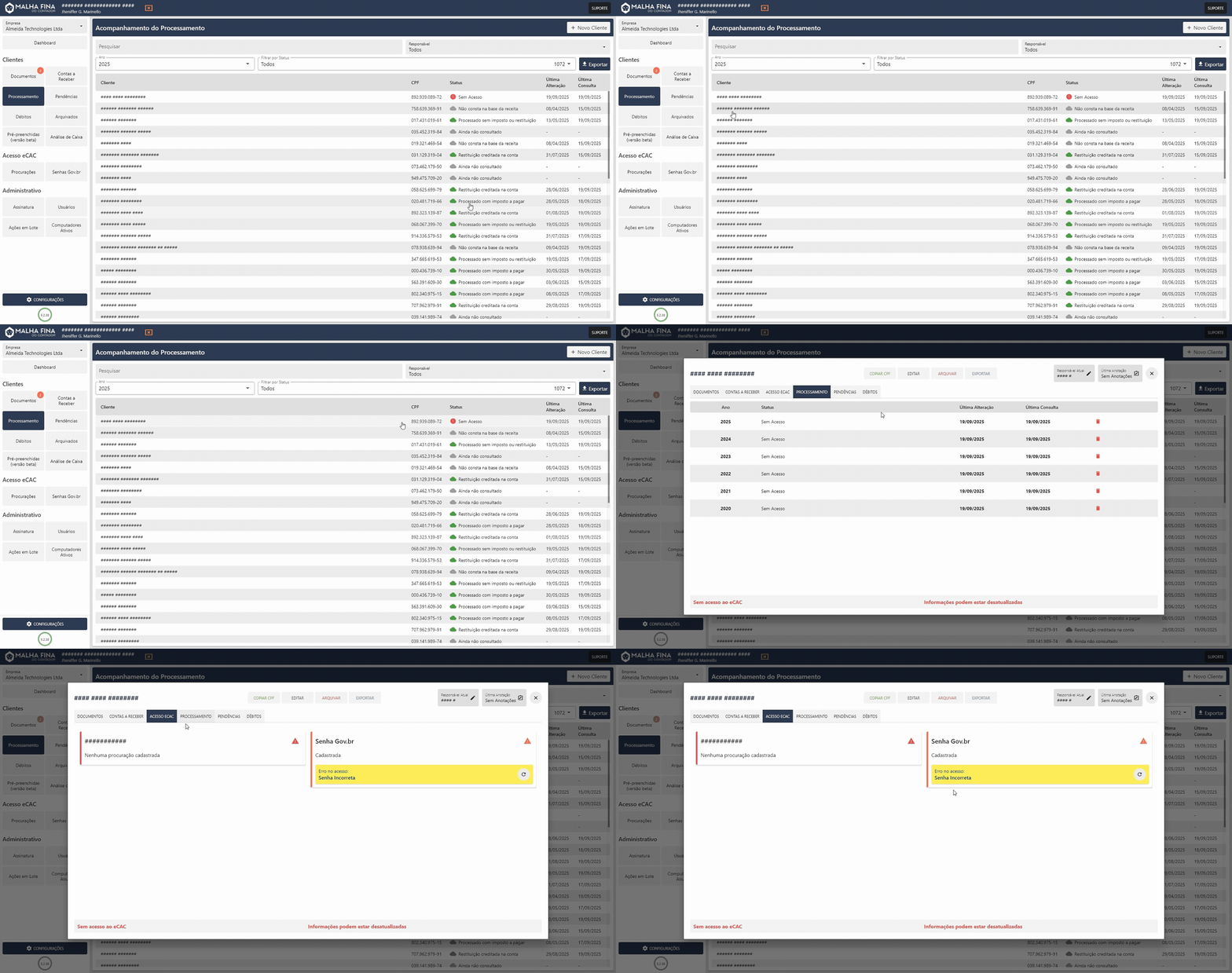
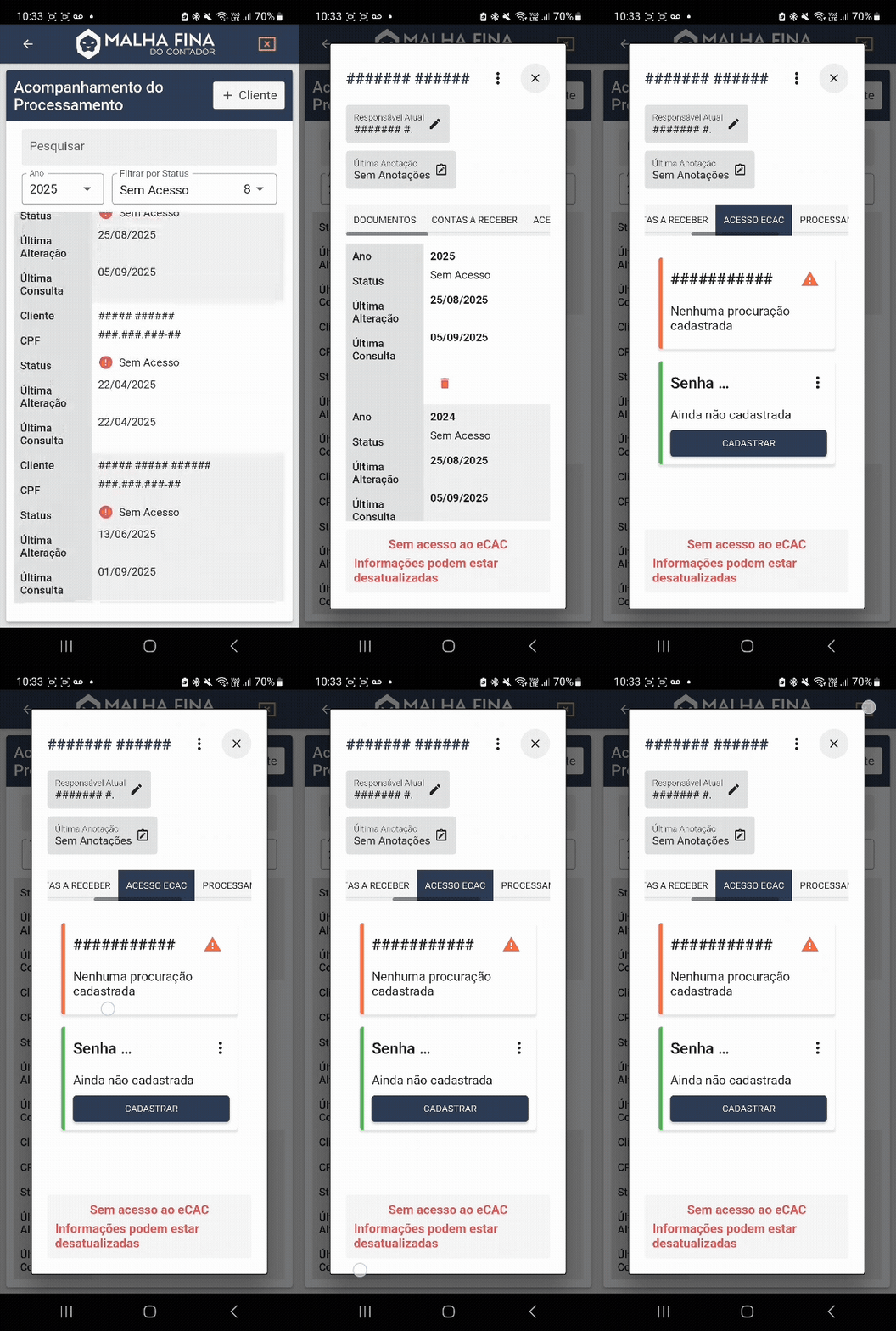
Para saber em detalhes o que pode estar ocorrendo:

1. Clique no **nome do cliente.**
2. Em seguida, acesse a opção **“Acesso eCAC”**.

Ali, você poderá verificar se **procuração eletrônica**, **senha gov.br** ou **certificado digital do contador** estão em dia.

- Se houver algum erro — como **senha gov.br incorreta**, **procuração expirada** ou **certificado digital vencido** — uma **mensagem de erro** será exibida.

<details id="bkmrk-clique-para-ver-na-p"><summary>Clique para ver na prática.</summary>

[![Adobe Express - Malha Fina do Contador 2025-09-19 11-49-37.gif](https://docs.malhafina.cnt.br/uploads/images/gallery/2025-09/adobe-express-malha-fina-do-contador-2025-09-19-11-49-37.gif)](https://docs.malhafina.cnt.br/uploads/images/gallery/2025-09/adobe-express-malha-fina-do-contador-2025-09-19-11-49-37.gif)

</details><details id="bkmrk-clique-para-ver-na-p-1"><summary>Clique para ver na prática - versão Mobile</summary>

[![Adobe Express - ecac.gif](https://docs.malhafina.cnt.br/uploads/images/gallery/2025-09/adobe-express-ecac.gif)](https://docs.malhafina.cnt.br/uploads/images/gallery/2025-09/adobe-express-ecac.gif)</details>

# Histórico de Eventos

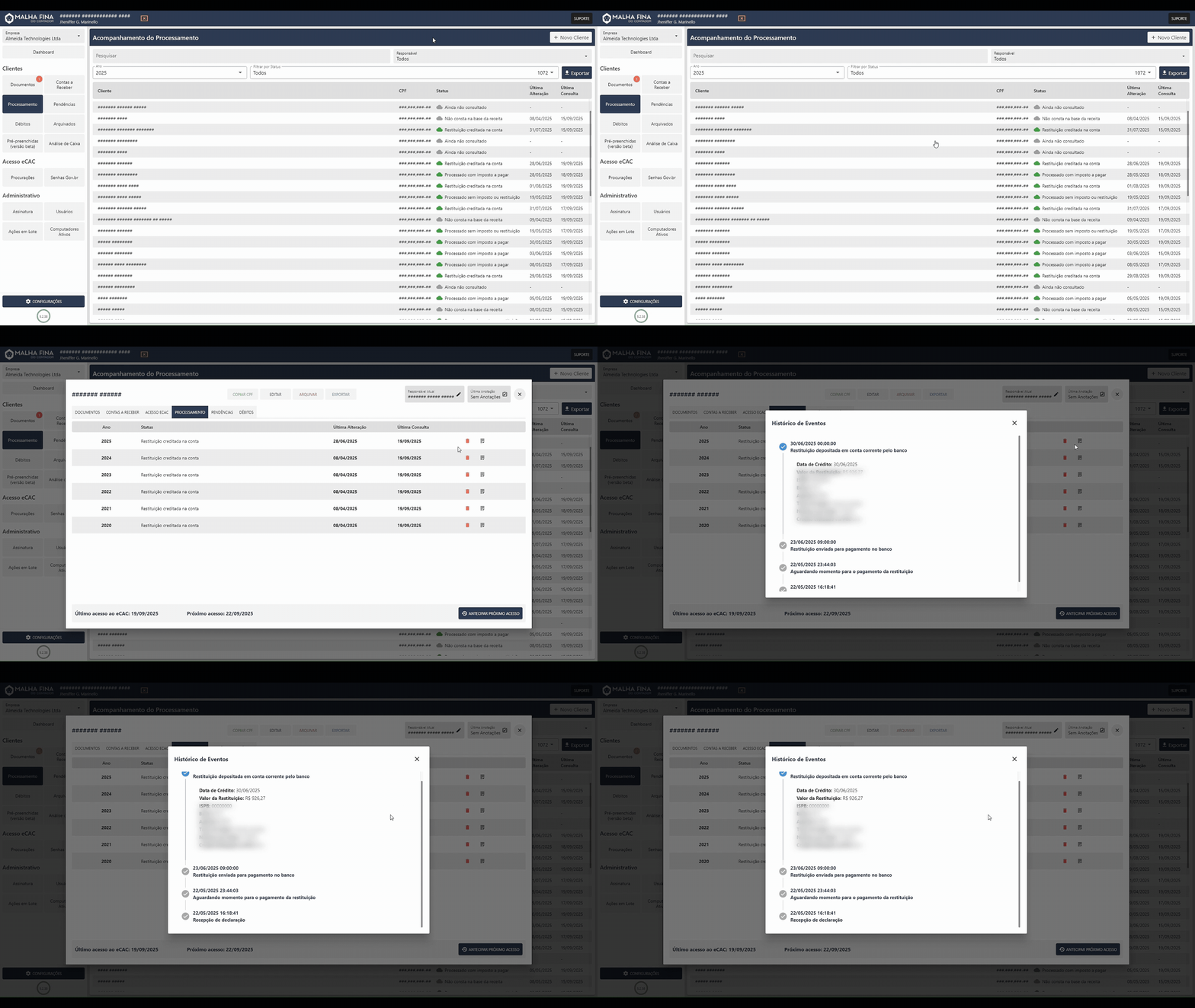
Na aba **Processamento**, você também conta com a opção **Histórico de Eventos**, que permite acompanhar todas as movimentações da declaração do cliente.

- Essa visualização é um **espelho exato do que é exibido no eCAC**, ou seja, o Malha Fina apenas reproduz as mesmas informações que constam no sistema da Receita Federal.
- Para acessar:
    
    
    1. Em **Processamento**, clique no **nome do cliente** desejado.
    2. Selecione o **ícone de listinha** (localizado ao lado do ícone de lixeira) para abrir o histórico.

Assim, o contador pode checar rapidamente cada evento registrado na Receita, sem precisar acessar o eCAC diretamente.

<details id="bkmrk-clique-para-ver-na-p-1"><summary>Clique para ver na prática.</summary>

[![Adobe Express - Vídeo sem título ‐ Feito com o Clipchamp.gif](https://docs.malhafina.cnt.br/uploads/images/gallery/2025-09/adobe-express-video-sem-titulo-feito-com-o-clipchamp.gif)](https://docs.malhafina.cnt.br/uploads/images/gallery/2025-09/adobe-express-video-sem-titulo-feito-com-o-clipchamp.gif)

</details><details id="bkmrk-clique-para-ver-na-p"><summary>Clique para ver na prática - versão Mobile</summary>

</details>

# Removendo acompanhamento de anos específicos

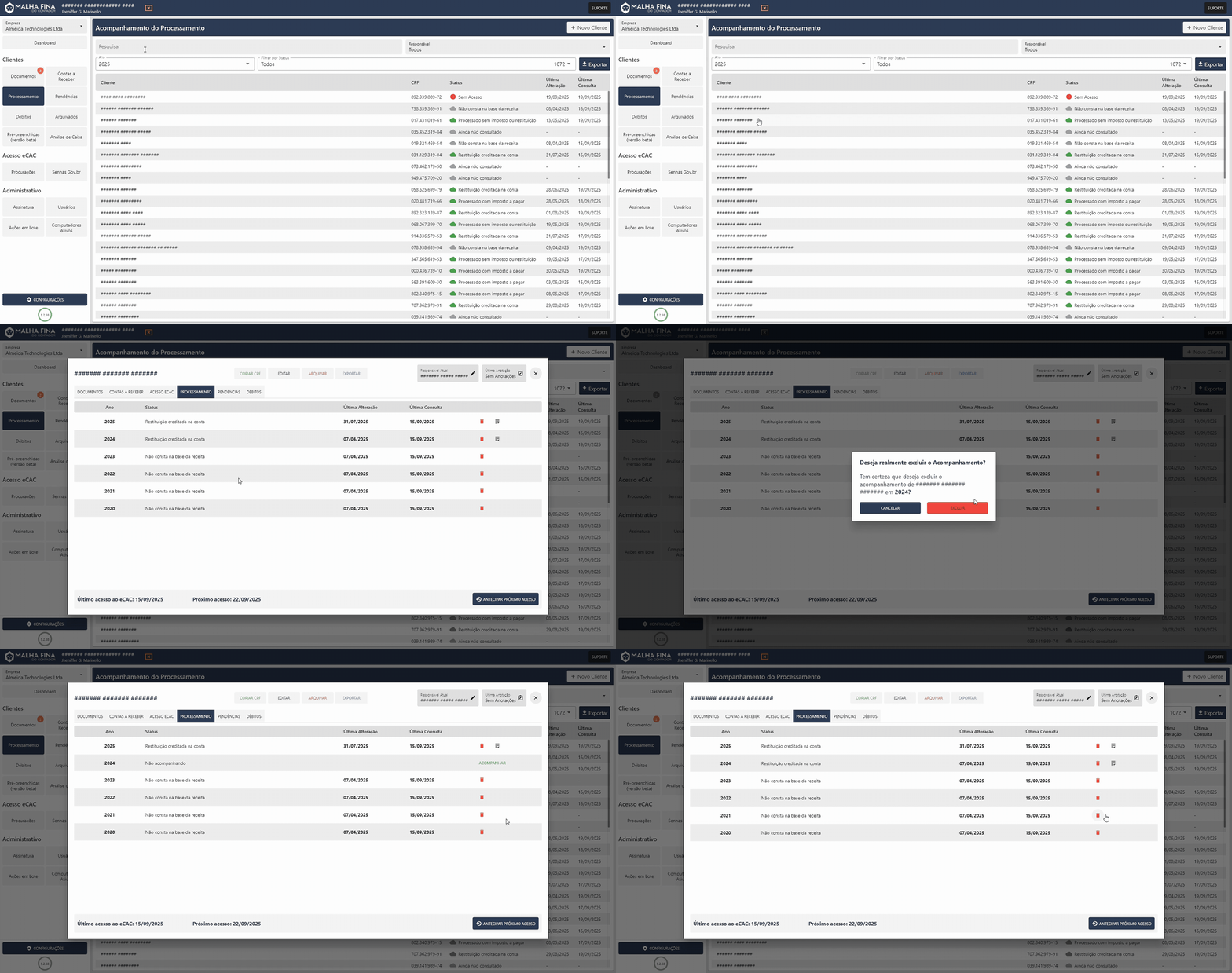
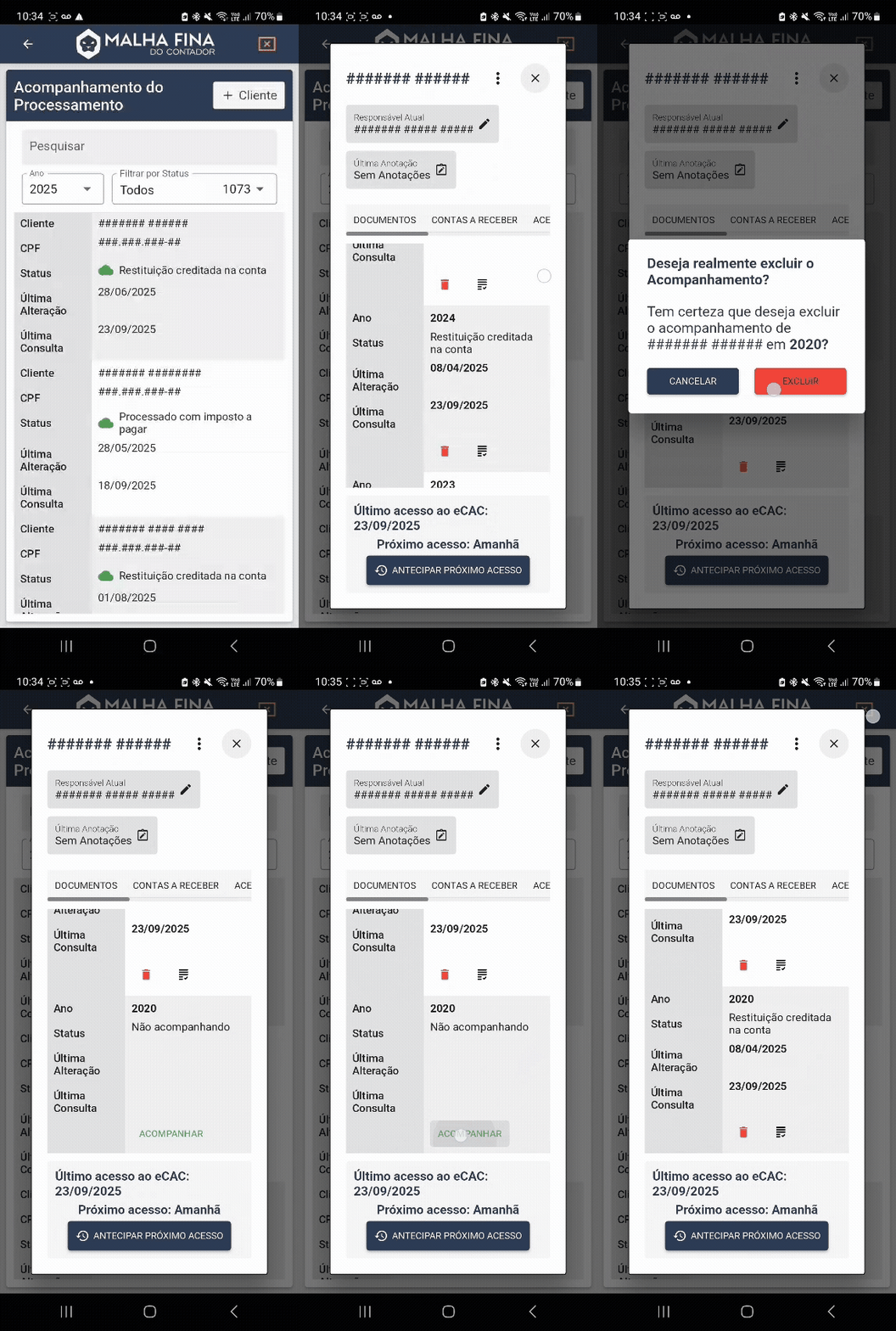
Caso você queira **parar de acompanhar um ano específico da declaração de um cliente**, é só:

1. Clicar no **nome do cliente** na aba **Processamento**.
2. Na listagem de acompanhamentos dos anos, localizar o **ícone de lixeira** à direita.
3. Clicar no ícone e **confirmar a exclusão** quando solicitado.
4. Desejando voltar a acompanhar, é só clicar em **Acompanhar**, no lugar onde estava a lixeira.

<details id="bkmrk-clique-aqui-para-ver"><summary>Clique aqui para ver na prática.</summary>

[![Adobe Express - Malha Fina do Contador 2025-09-19 13-31-33.gif](https://docs.malhafina.cnt.br/uploads/images/gallery/2025-09/adobe-express-malha-fina-do-contador-2025-09-19-13-31-33.gif)](https://docs.malhafina.cnt.br/uploads/images/gallery/2025-09/adobe-express-malha-fina-do-contador-2025-09-19-13-31-33.gif)

</details><details id="bkmrk-clique-para-ver-na-p"><summary>Clique para ver na prática - versão Mobile</summary>

[![Adobe Express - acompanhar.gif](https://docs.malhafina.cnt.br/uploads/images/gallery/2025-09/adobe-express-acompanhar.gif)](https://docs.malhafina.cnt.br/uploads/images/gallery/2025-09/adobe-express-acompanhar.gif)

</details>> 💡 Também é possível **remover acompanhamentos em lote**, para vários clientes de uma vez.  
> Para esse procedimento, siga o tutorial disponível no capítulo **“Ações em lote”** neste **[link aqui](https://docs.malhafina.cnt.br/books/funcionalidades/chapter/acoes-em-lote).**

# Antecipar Próximo Acesso

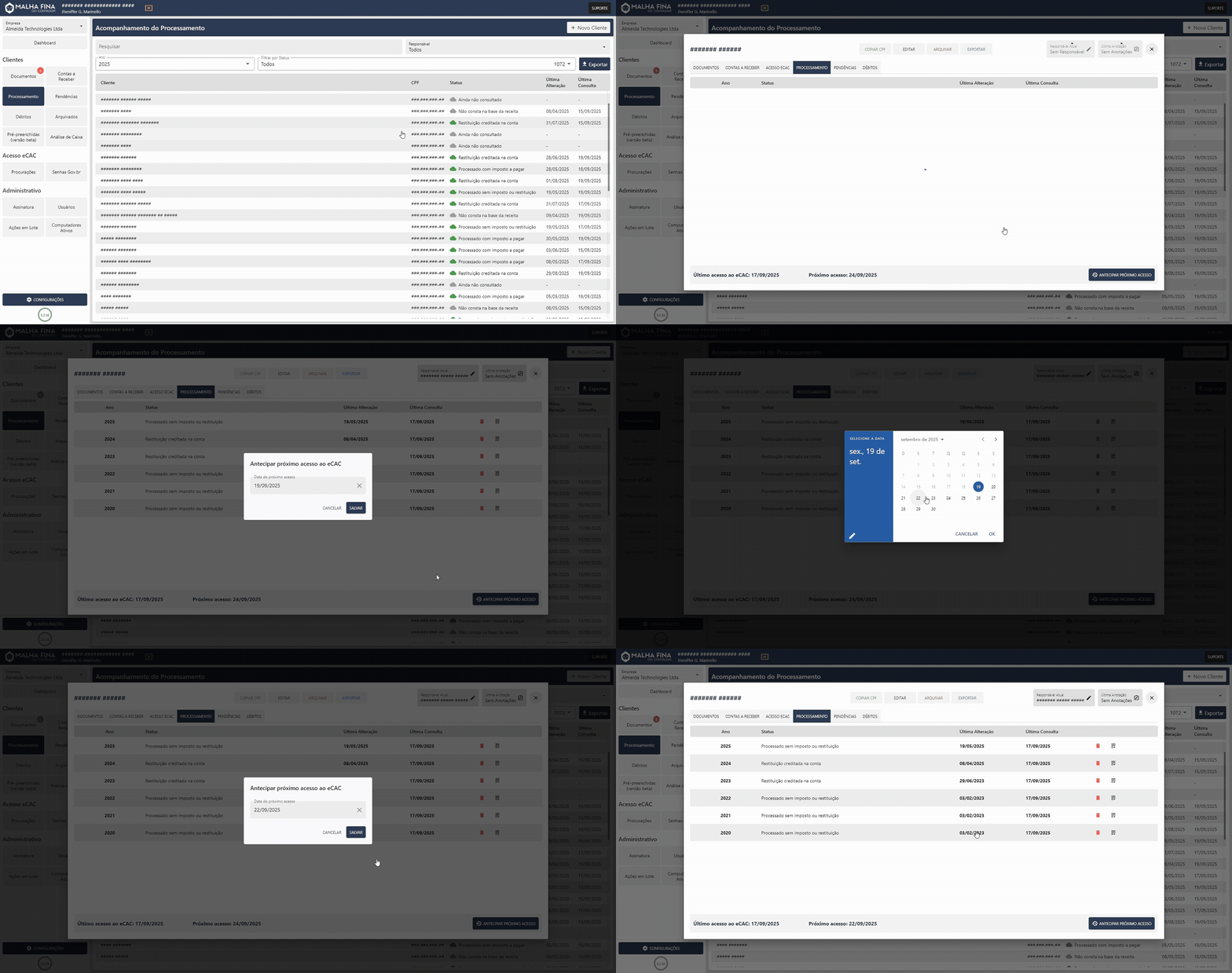
Se o cliente estiver com um **meio de consulta ativo e válido**, o contador pode **definir uma data para o próximo acesso do sistema**, antecipando a próxima verificação do status.

1. Clique no **nome do cliente** na aba **Processamento**.
2. No rodapé da janela que se abre, à **direita**, localize a opção **“Antecipar próximo acesso”**.
3. Escolha a **data desejada** e confirme.

<details id="bkmrk-clique-para-ver-na-p-2"><summary>Clique para ver na prática.</summary>

[![Adobe Express - Malha Fina do Contador 2025-09-19 14-01-17.gif](https://docs.malhafina.cnt.br/uploads/images/gallery/2025-09/adobe-express-malha-fina-do-contador-2025-09-19-14-01-17.gif)](https://docs.malhafina.cnt.br/uploads/images/gallery/2025-09/adobe-express-malha-fina-do-contador-2025-09-19-14-01-17.gif)

</details>> 🔄 **Como funciona a consulta automática:**  
> O Malha Fina realiza consultas regulares com **periodicidade definida pelo sistema**, ajustando a frequência conforme a necessidade:
> 
> - **Mais frequentes** quando há pendências ou movimentações na declaração.
> - **Menos frequentes** quando a declaração já está totalmente processada.

---

⚠️ Dicas importantes

**Cliente não aparece na aba?**

- Se certifique de que o cliente não está na aba **Arquivados**.
- Caso a declaração tenha sido feita recentemente, verifique se já ocorreu a **sincronização do Malha Fina com o IRPF**. 
    - - Essa sincronização é acionada quando você abre a **Análise de Caixa**.
        - No canto superior direito, é possível acompanhar o progresso da sincronização.
        - Assim que for concluída, confirme se o cliente foi corretamente cadastrado.

# Opções de Exportação da Aba Processamento

Na aba **Processamento**, o contador encontra diversas opções para exportar informações, seja em lote ou individualmente.

---

#### ➤ Exportação em Lote

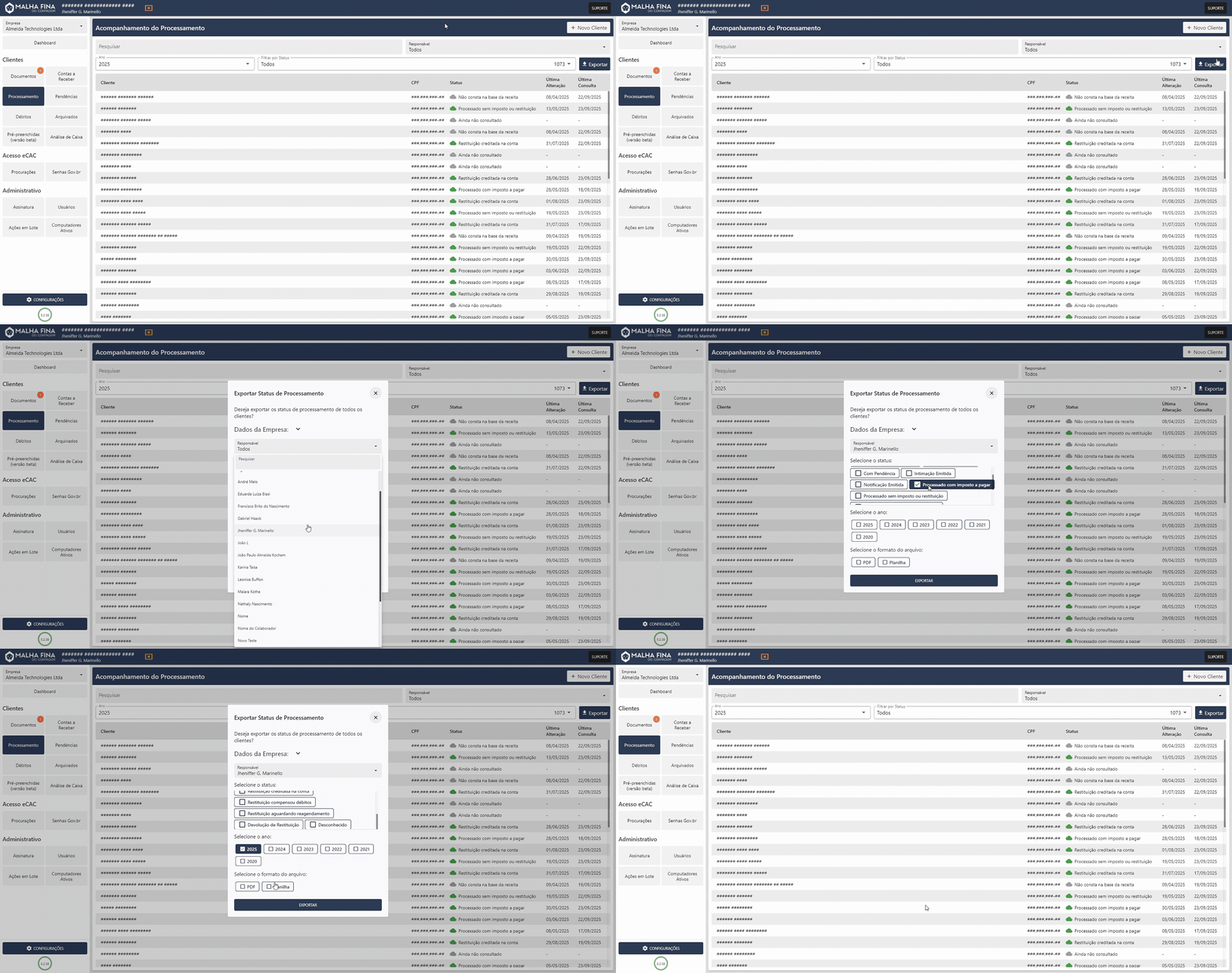
Para gerar um relatório geral:

1. Clique em **Exportar** (no canto superior direito da aba **Processamento**).
2. Na janela que se abrir, utilize os **filtros**:
    
    
    - ****Responsável**: f**iltre por um ou mais responsáveis cadastrados, caso queira uma listagem específica de clientes de cada usuário.
    - **Status**: selecione um ou mais status (por exemplo, *Restituição na fila* ou *Com pendência*).
        
        > É possível marcar várias opções ou simplesmente escolher **Todos** para exportar a listagem completa.
    - **Ano exercício**: defina o ano desejado.
    - **Formato**: escolha **PDF** ou **Planilha**.
3. Clique em **Exportar** para gerar e baixar o arquivo diretamente em sua máquina.

<details id="bkmrk-clique-para-ver-na-p"><summary>Clique para ver na prática.</summary>

[![Adobe Express - Malha Fina do Contador 2025-09-23 10-48-00.gif](https://docs.malhafina.cnt.br/uploads/images/gallery/2025-09/adobe-express-malha-fina-do-contador-2025-09-23-10-48-00.gif)](https://docs.malhafina.cnt.br/uploads/images/gallery/2025-09/adobe-express-malha-fina-do-contador-2025-09-23-10-48-00.gif)

</details>---

#### ➤ Exportação Individual

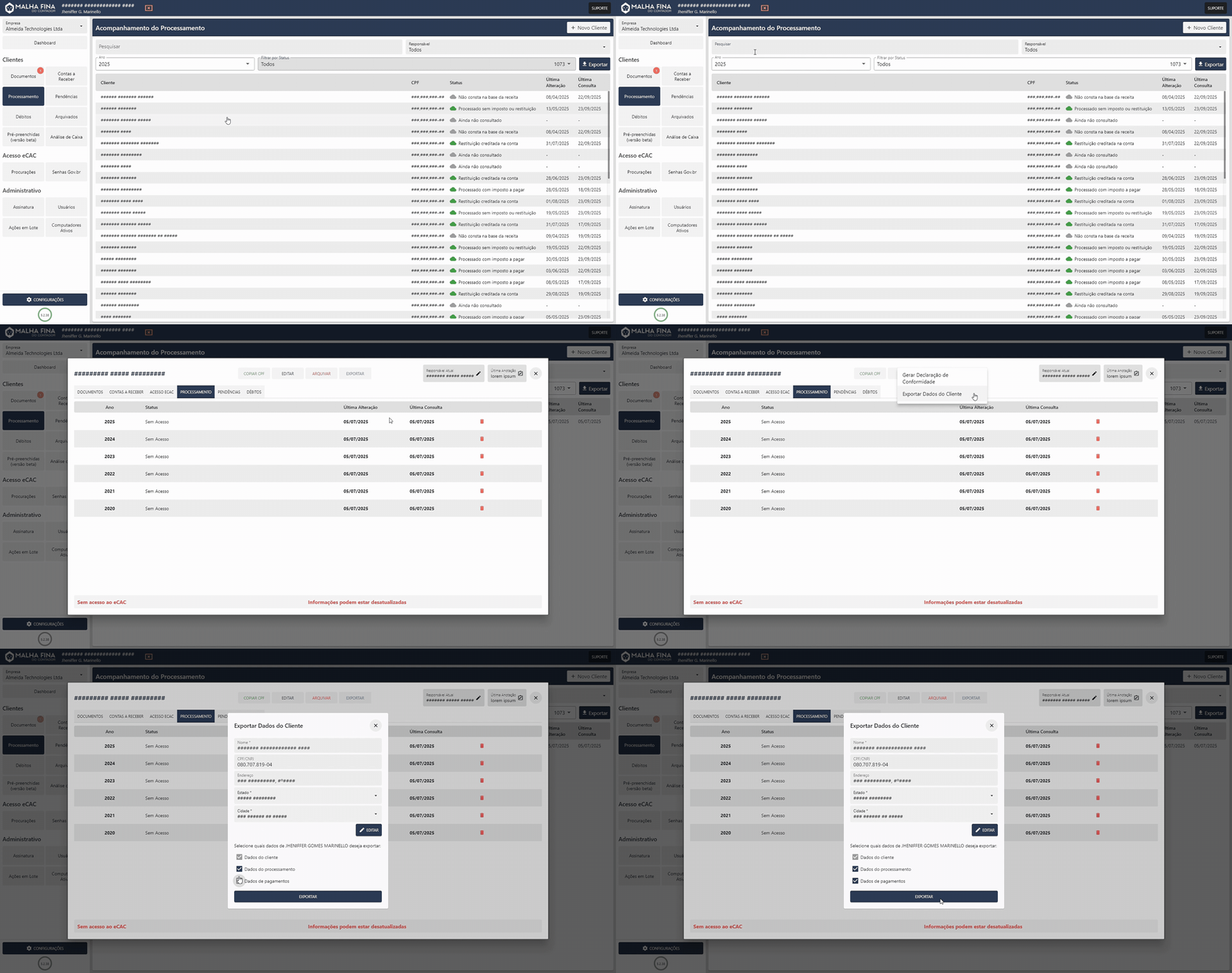
Para exportar dados de um único cliente:

1. Na aba **Processamento**, clique no **nome do cliente**.
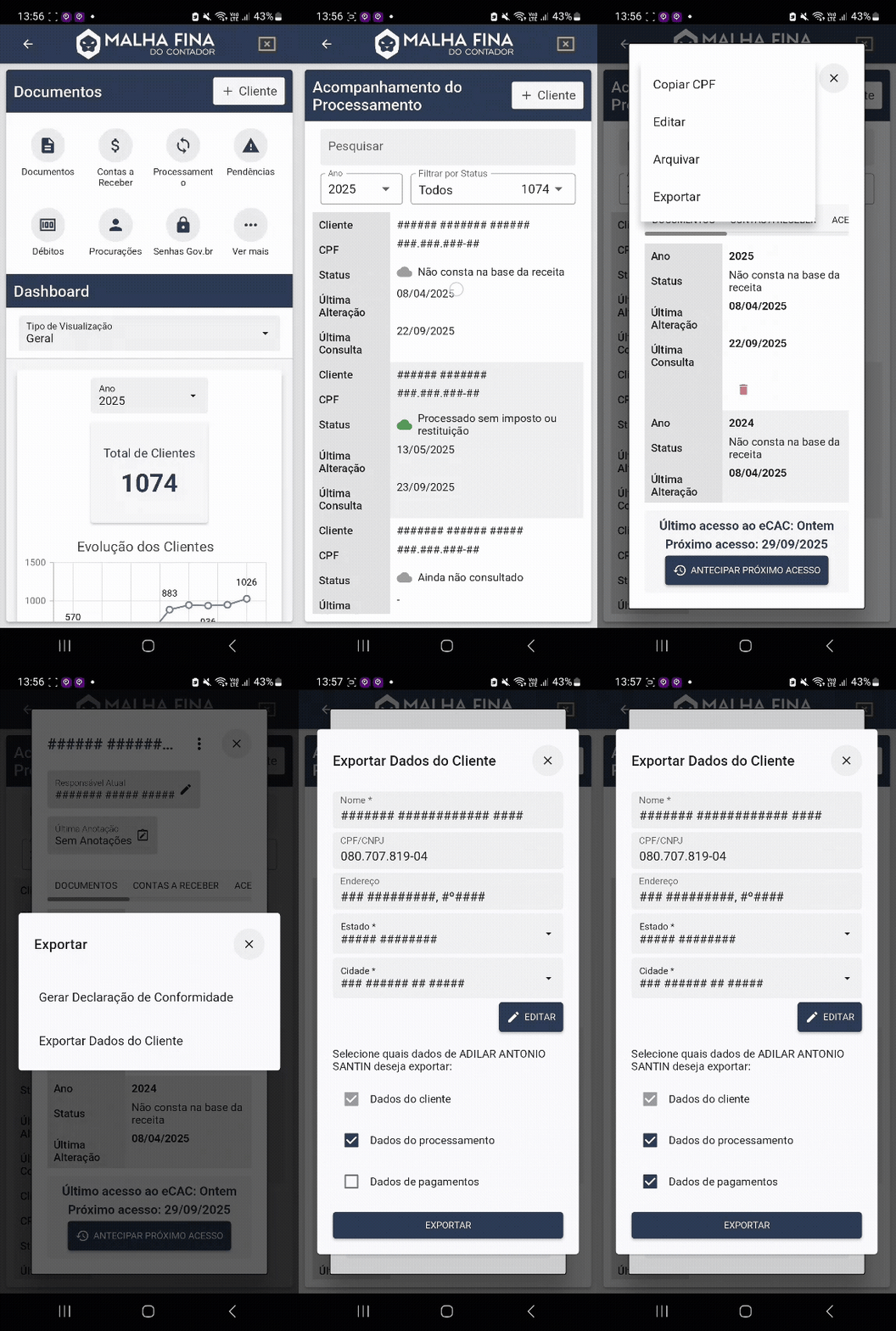
2. Em seguida, clique em **Exportar → Exportar dados do cliente**.
3. Na janela de seleção, escolha quais informações deseja exportar:
    
    
    - **Dados do cliente**
    - **Dados de processamento**
    - **Dados de pagamentos**
4. Clique em **Exportar** e o arquivo será disponibilizado para download.

<details id="bkmrk-clique-para-ver-na-p-1"><summary>Clique para ver na prática.</summary>

[![Adobe Express - Malha Fina do Contador 2025-09-23 10-55-39.gif](https://docs.malhafina.cnt.br/uploads/images/gallery/2025-09/adobe-express-malha-fina-do-contador-2025-09-23-10-55-39.gif)](https://docs.malhafina.cnt.br/uploads/images/gallery/2025-09/adobe-express-malha-fina-do-contador-2025-09-23-10-55-39.gif)

</details><details id="bkmrk-clique-para-ver-na-p-2"><summary>Clique para ver na prática - versão Mobile</summary>

[![Adobe Express - WhatsApp Video 2025-09-23 at 14.00.00.gif](https://docs.malhafina.cnt.br/uploads/images/gallery/2025-09/adobe-express-whatsapp-video-2025-09-23-at-14-00-00.gif)](https://docs.malhafina.cnt.br/uploads/images/gallery/2025-09/adobe-express-whatsapp-video-2025-09-23-at-14-00-00.gif)</details>---

#### ➤ Declaração de Conformidade

<article class="text-token-text-primary w-full focus:outline-none scroll-mt-[calc(var(--header-height)+min(200px,max(70px,20svh)))]" data-scroll-anchor="true" data-testid="conversation-turn-114" data-turn="assistant" data-turn-id="request-68b6e257-fde4-832b-b073-a37b0397251d-1" dir="auto" id="bkmrk-assim-como-na-aba-an" tabindex="-1">Assim como na aba **Análise de Caixa**, é possível gerar a **Declaração de Conformidade** diretamente pela aba **Processamento**:

<div class="text-base my-auto mx-auto pb-10 [--thread-content-margin:--spacing(4)] thread-sm:[--thread-content-margin:--spacing(6)] thread-lg:[--thread-content-margin:--spacing(16)] px-(--thread-content-margin)"><div class="[--thread-content-max-width:40rem] thread-lg:[--thread-content-max-width:48rem] mx-auto max-w-(--thread-content-max-width) flex-1 group/turn-messages focus-visible:outline-hidden relative flex w-full min-w-0 flex-col agent-turn" tabindex="-1"><div class="flex max-w-full flex-col grow"><div class="min-h-8 text-message relative flex w-full flex-col items-end gap-2 text-start break-words whitespace-normal [.text-message+&]:mt-5" data-message-author-role="assistant" data-message-id="3ab10fbc-857f-4cbc-8adb-c6dee8c7087c" data-message-model-slug="gpt-5" dir="auto"><div class="flex w-full flex-col gap-1 empty:hidden first:pt-[3px]"><div class="markdown prose dark:prose-invert w-full break-words dark markdown-new-styling">1. Acesse o cliente desejado.
2. Clique em **Exportar** e selecione **Declaração de Conformidade**.
3. O sistema gerará o documento em PDF pronto para envio ao cliente.

---

</div></div></div></div></div></div>> 💡 **Dica:** Antes de exportar, verifique se os dados de cada cliente e os meios de consulta estão atualizados para garantir que o relatório contenha as informações mais recentes.

</article>

# Aba Pendências

A aba **Pendências** funciona em conjunto com a aba **Processamento**.  
Enquanto a aba Processamento exibe os **status de processamento** de cada cliente, a aba Pendências reúne, em um só lugar, **todas as pendências identificadas nas consultas**.

- **Detalhamento completo:** as pendências são exibidas exatamente como aparecem no eCAC, mas **sem necessidade de acessar o portal individual de cada cliente**.
- **Centralização das informações:** todas as pendências ficam visíveis diretamente no **Malha Fina do Contador**, facilitando o acompanhamento e a tomada de ações corretivas.
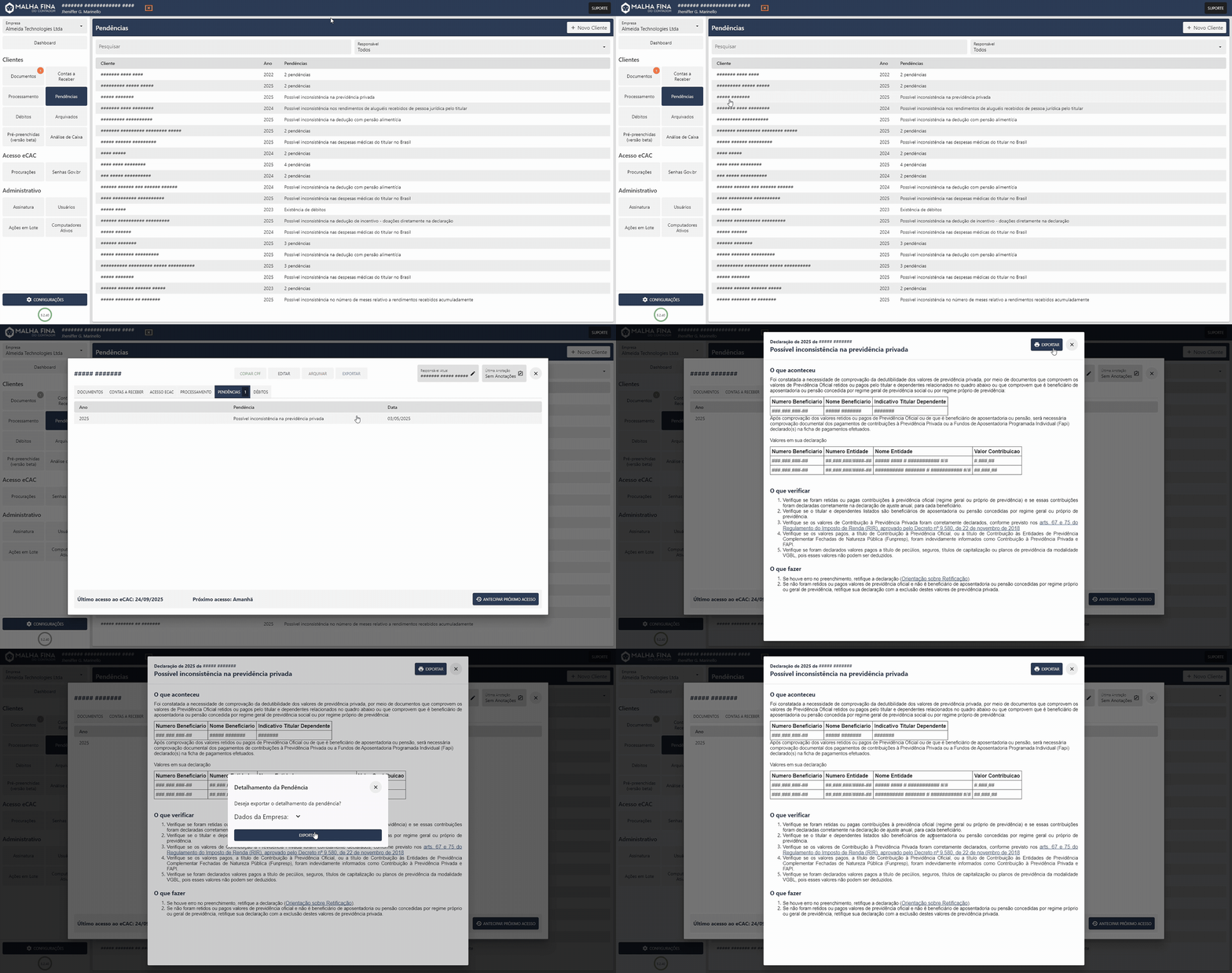
- **Exportação individual:** caso seja necessário gerar um arquivo com a pendência de um cliente específico, basta **clicar no nome do cliente**, depois selecionar a **pendência desejada** e, na janela que se abrir, clicar em **Exportar** (canto superior direito). O sistema gerará um arquivo PDF com os detalhes da pendência.

<details id="bkmrk-clique-para-ver-na-p"><summary>Clique para ver na prática.</summary>

[![Adobe Express - Malha Fina do Contador 2025-09-24 15-29-55.gif](https://docs.malhafina.cnt.br/uploads/images/gallery/2025-09/adobe-express-malha-fina-do-contador-2025-09-24-15-29-55.gif)](https://docs.malhafina.cnt.br/uploads/images/gallery/2025-09/adobe-express-malha-fina-do-contador-2025-09-24-15-29-55.gif)

</details>Essa centralização garante que o contador economize tempo e acompanhe, de forma prática, qualquer inconsistência ou necessidade de ajuste nas declarações dos clientes.