# Funcionalidades
# Análise de Caixa
# Introdução à Análise de Caixa
A **Análise de Caixa** foi uma das primeiras funcionalidades disponibilizadas pelo **Malha Fina do Contador** e permanece como um dos recursos mais completos do sistema.
Por meio dela, o contador pode:
- Realizar a análise detalhada da declaração;
- Identificar gargalos e prever processamentos;
- Avaliar a variação patrimonial do contribuinte.
Essas informações são apresentadas em **tempo real**, graças à leitura contínua dos dados registrados no **Programa Gerador da Declaração (PGD ou IRPF)**.
Além de oferecer a análise mais **precisa e abrangente** do mercado, essa funcionalidade desempenha um papel essencial no sistema: é através dela que o Malha Fina do Contador **identifica e cadastra automaticamente todos os clientes**, garantindo a importação completa da carteira.
#### Metodologia
A metodologia utilizada na Análise de Caixa do Malha Fina do Contador foi desenvolvida como um **recurso de apoio** para identificar **possíveis incompatibilidades** entre os recursos informados na declaração e as aplicações realizadas ao longo do ano. Ela utiliza critérios definidos pelo sistema para classificar determinadas informações como origem de recursos e outras como aplicação/gasto, com o objetivo de fornecer um indicativo da disponibilidade financeira do contribuinte.
Esse cálculo não corresponde a um demonstrativo oficial da Receita Federal e, até onde temos conhecimento, n**ão existe um manual ou norma da Receita** que estabeleça uma **fórmula específica** para apuração de um "caixa disponível" como a apresentada pelo sistema.
Por esse motivo, o resultado deve ser interpretado como uma **ferramenta de análise** e conferência, auxiliando o profissional na revisão da declaração, e não como um saldo financeiro efetivamente existente em 31/12 ou um valor que represente, por si só, o entendimento da Receita Federal.
#### Leitura dos Dados
Ao acessar a pasta **“Arquivos de Programas RFB”** no computador do contador, o sistema identifica todos os IRPFs instalados a partir de 2011, realizando a leitura e análise de todas as declarações encontradas.
---
### Tela Inicial da Análise de Caixa
Ao acessar a aba **“Análise de Caixa”**, você encontrará:
**Barra Lateral Esquerda**
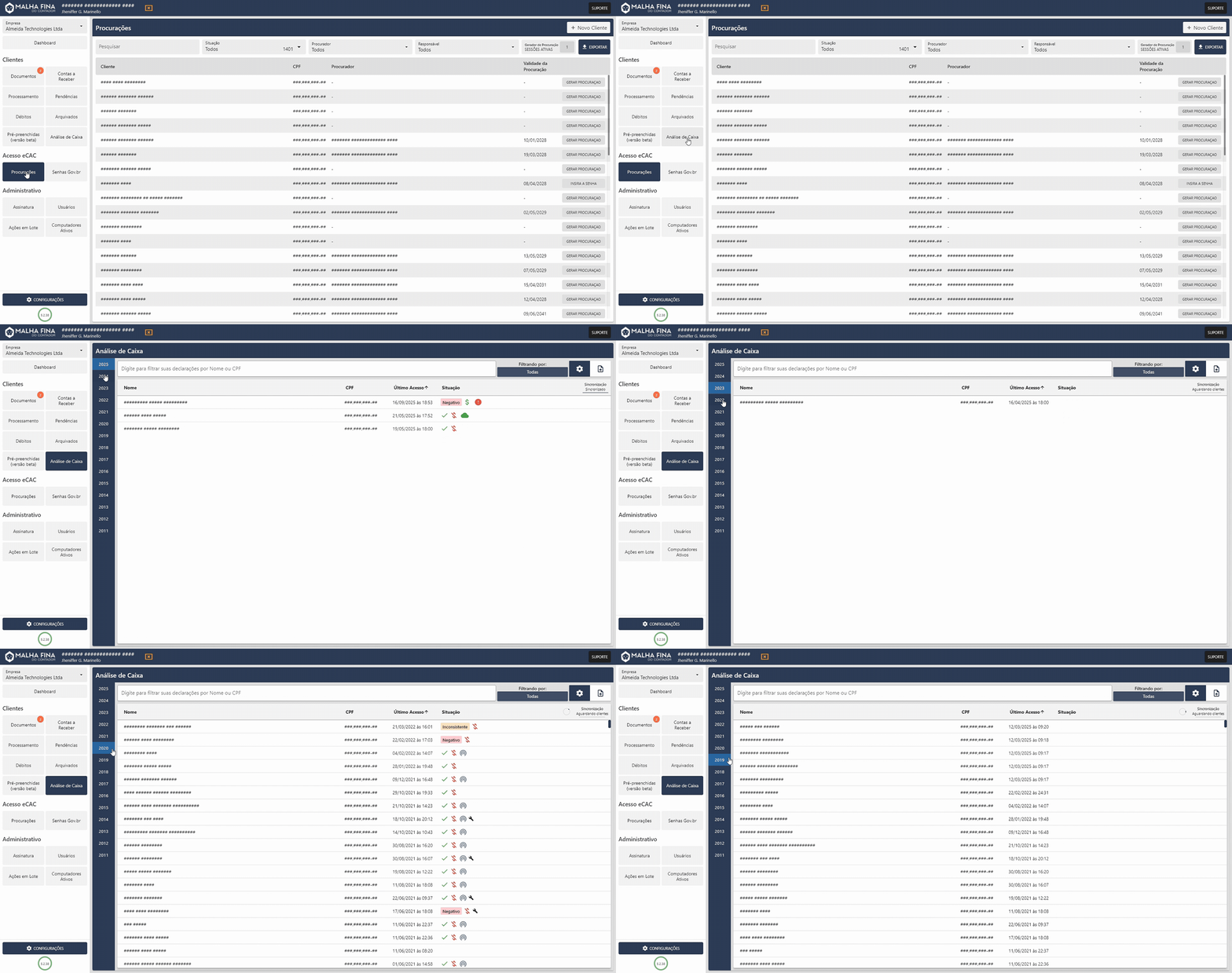
- Navegação por ano, com a listagem dos clientes identificados com base nos IRPFs instalados.
Clique para ver na prática.
[](https://docs.malhafina.cnt.br/uploads/images/gallery/2025-09/adobe-express-malha-fina-do-contador-2025-09-17-15-08-12-1.gif)
**Área Superior Central**
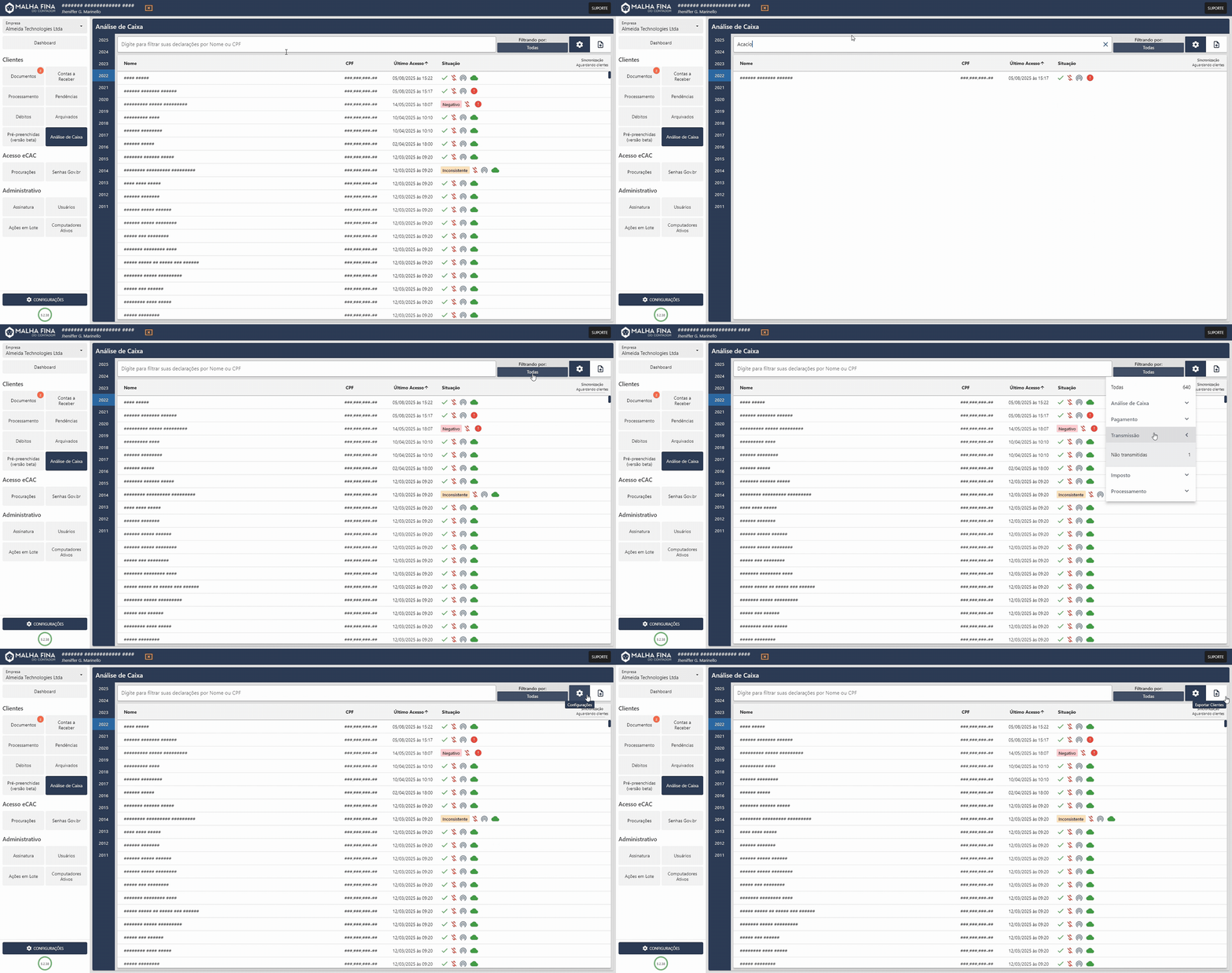
1. **Barra de pesquisa**: permite buscar por nome ou CPF.
2. **Botão “Filtros”**: possibilita filtrar clientes de acordo com os resultados da Análise de Caixa (Compatível, Inconsistente e/ou Negativa), Pagamento (Pagos ou Não Pagos), Transmissão (Transmitidas, Não Transmitidas ou Retificadoras), Imposto (Com Imposto a Pagar, a Restituir e/ou Sem Imposto a Pagar/Restituir) e Status de Processamento.
3. **Botão “Configurações”**: permite identificar a pasta “Arquivos de Programas RFB”, ativar o Malha Fina do Contador e ajustar dados da empresa para exportação de documentos.
4. **Botão “Opções de Exportação”**: oferece listagem conforme o filtro selecionado e exportação personalizada em PDF ou planilha.
Clique aqui para ver na prática.
[](https://docs.malhafina.cnt.br/uploads/images/gallery/2025-09/adobe-express-malha-fina-do-contador-2025-09-17-15-19-32.gif)
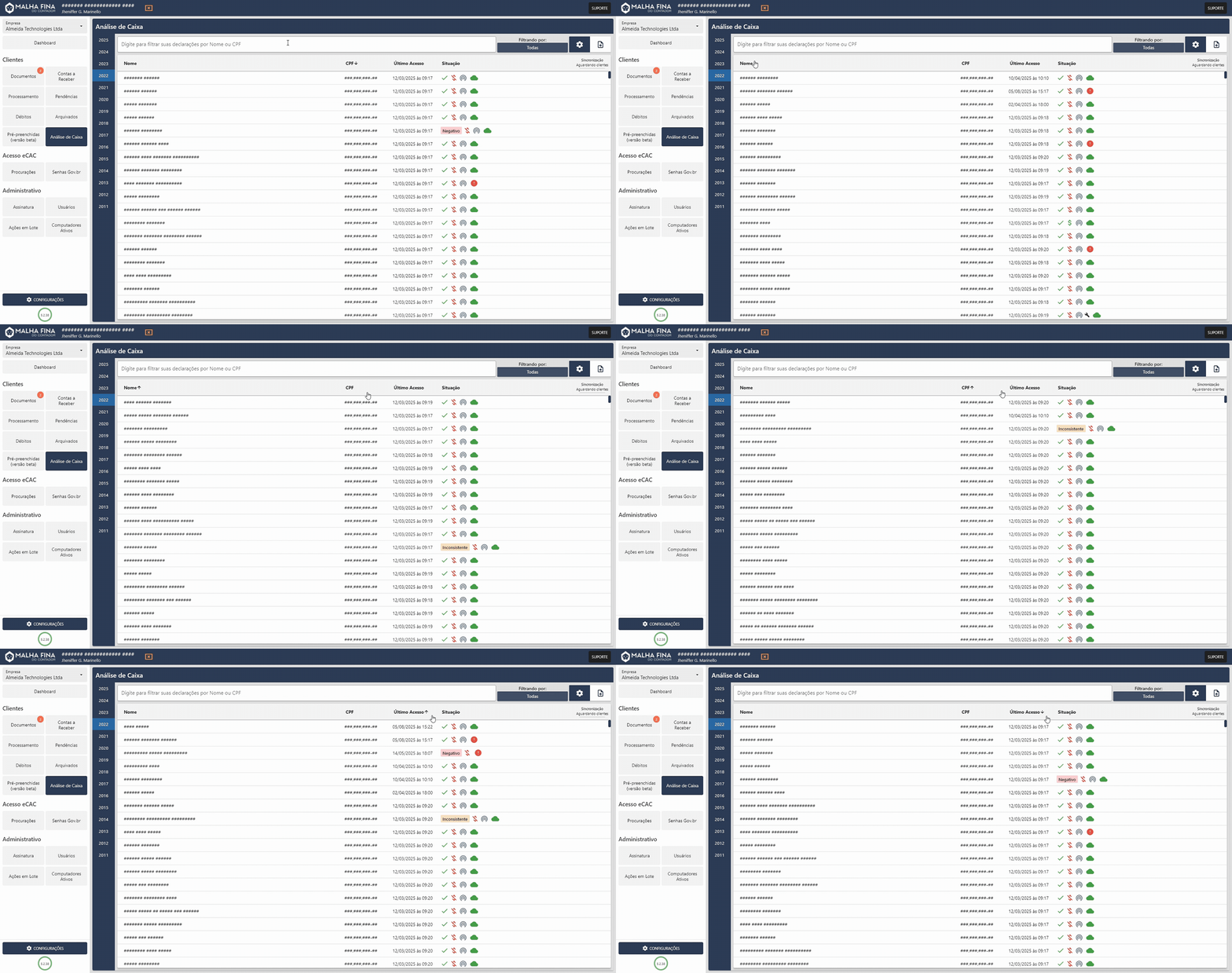
Clicando nos títulos das colunas desejadas, também é possível alterar a ordem da listagem por nome, CPF ou data de último acesso em ordem crescente ou decrescente.
Clique para ver na prática.
[](https://docs.malhafina.cnt.br/uploads/images/gallery/2025-09/adobe-express-malha-fina-do-contador-2025-09-17-15-27-05.gif)
# Ícones de Situação na Listagem da Análise de Caixa
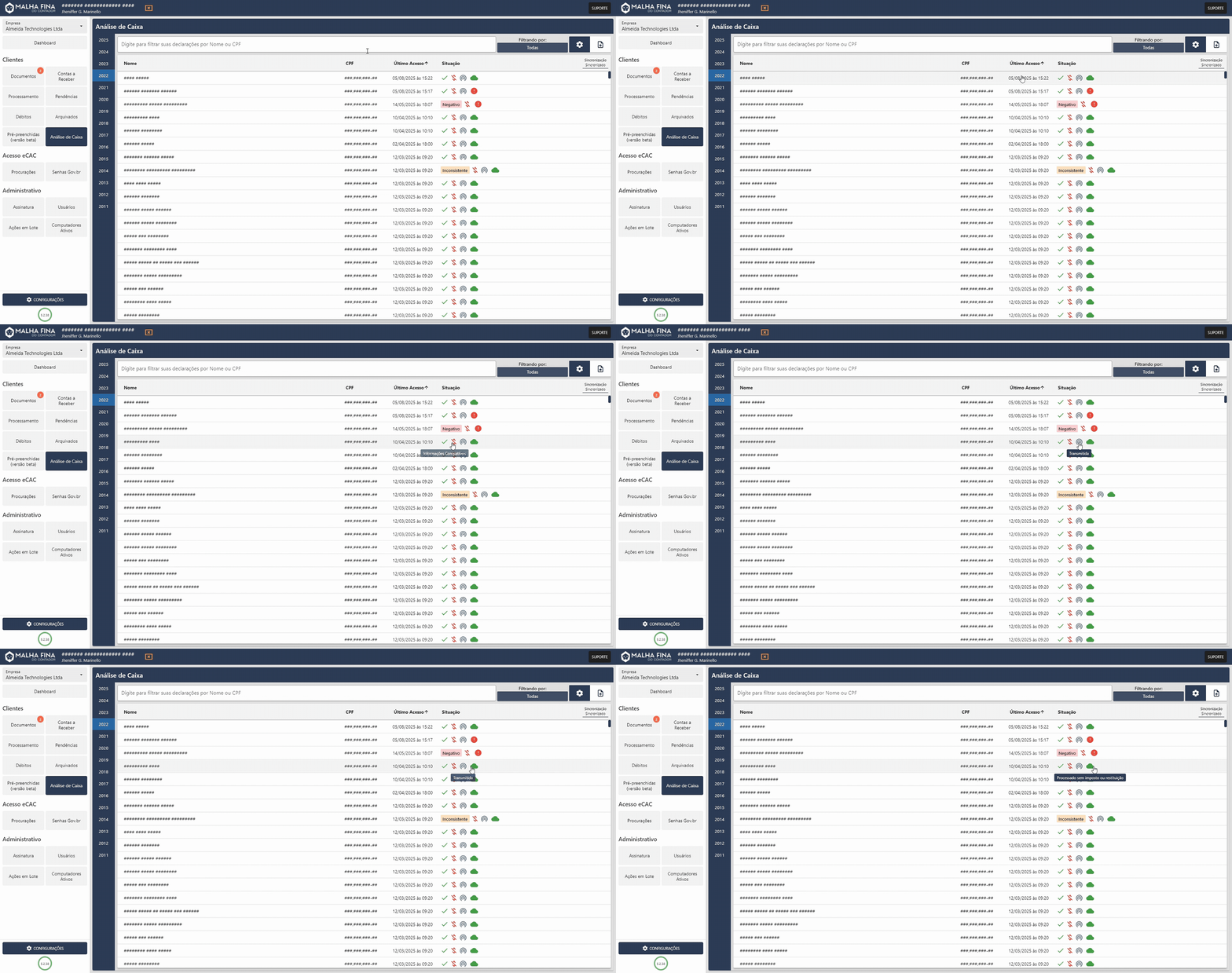
Na **listagem de clientes** da aba **Análise de Caixa**, ao lado do nome de cada cliente, são exibidos **ícones de status** que fornecem, de forma visual e rápida, informações importantes sobre cada declaração. Esses ícones representam diferentes situações e auxiliam no acompanhamento detalhado do processo.
Clique para ver na prática.
[](https://docs.malhafina.cnt.br/uploads/images/gallery/2025-09/adobe-express-malha-fina-do-contador-2025-09-17-16-00-31.gif)
#### Tipos de Ícones e Significados
- **Análise da Declaração**
Indica se a declaração apresenta **Informações Compatíveis ✅**, **Inconsistentes** ⚠️ou **Negativas 🛑**, conforme a comparação com os dados inseridos ao digitar a declaração no programa gerador de declaração (IRPF).
- **Controle de Pagamentos**
Exibe se a declaração foi **Paga** (ícone de **cifrão verde**) ou **Não Paga** (ícone de **cifrão vermelho**).
> **Observação:** para que esta informação seja exibida corretamente, é necessário que o contador cadastre os **dados de pagamento** no sistema.
- **Transmissão da Declaração**
Informa se a declaração foi **Transmitida.**
- **Status de Processamento Atual**
Indica que a consulta da declaração já foi efetuada com sucesso e informa o status de processamento.
#### Dica de Uso
Ao **passar o cursor do mouse sobre cada ícone**, uma pequena janela (tooltip) exibirá uma **descrição detalhada** do seu significado, permitindo que o contador compreenda rapidamente a situação de cada cliente.
# Opções de Exportação da Aba Análise de Caixa
O **Malha Fina do Contador** disponibiliza recursos de exportação que facilitam o compartilhamento e o registro das informações da Análise de Caixa.
#### Exportação Geral
Na aba **Análise de Caixa**, no **canto superior direito da tela**, encontra-se o botão **Opções de Exportação**.
- **Listagem de Clientes:** ao clicar, é exibida a listagem completa dos clientes.
Clique para ver na prática.
[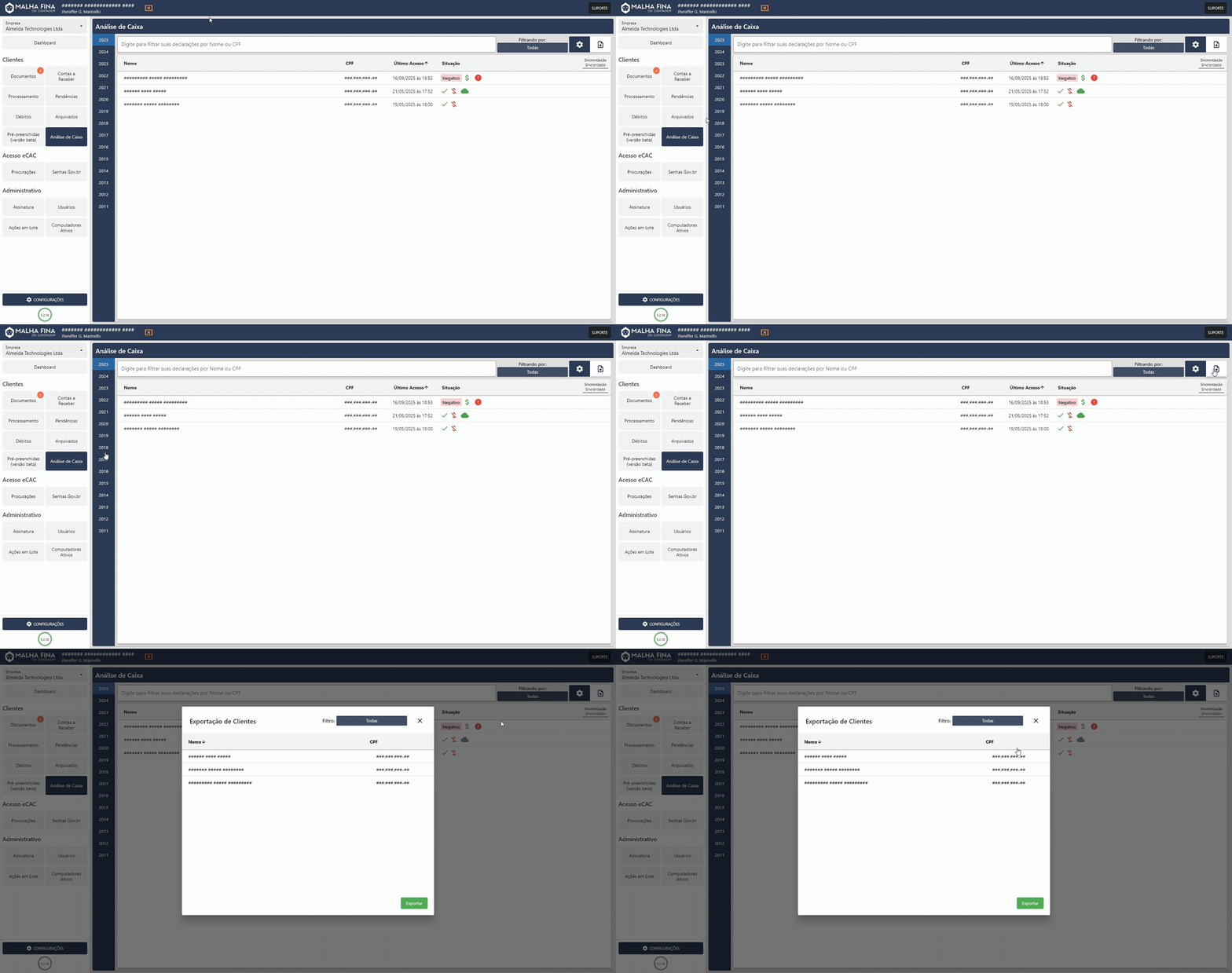](https://docs.malhafina.cnt.br/uploads/images/gallery/2025-09/adobe-express-malha-fina-do-contador-2025-09-17-15-39-54.gif)
- **Filtro de Situação:** permite selecionar quais clientes serão incluídos na exportação, com base na situação da declaração (por exemplo: compatível, inconsistente, negativa, entre outras).
- **Exportar:** após aplicar os filtros desejados, basta acionar o botão **Exportar** para escolher o formato do arquivo, podendo ser **PDF** ou **Planilha**.
Clique aqui para ver na prática.
[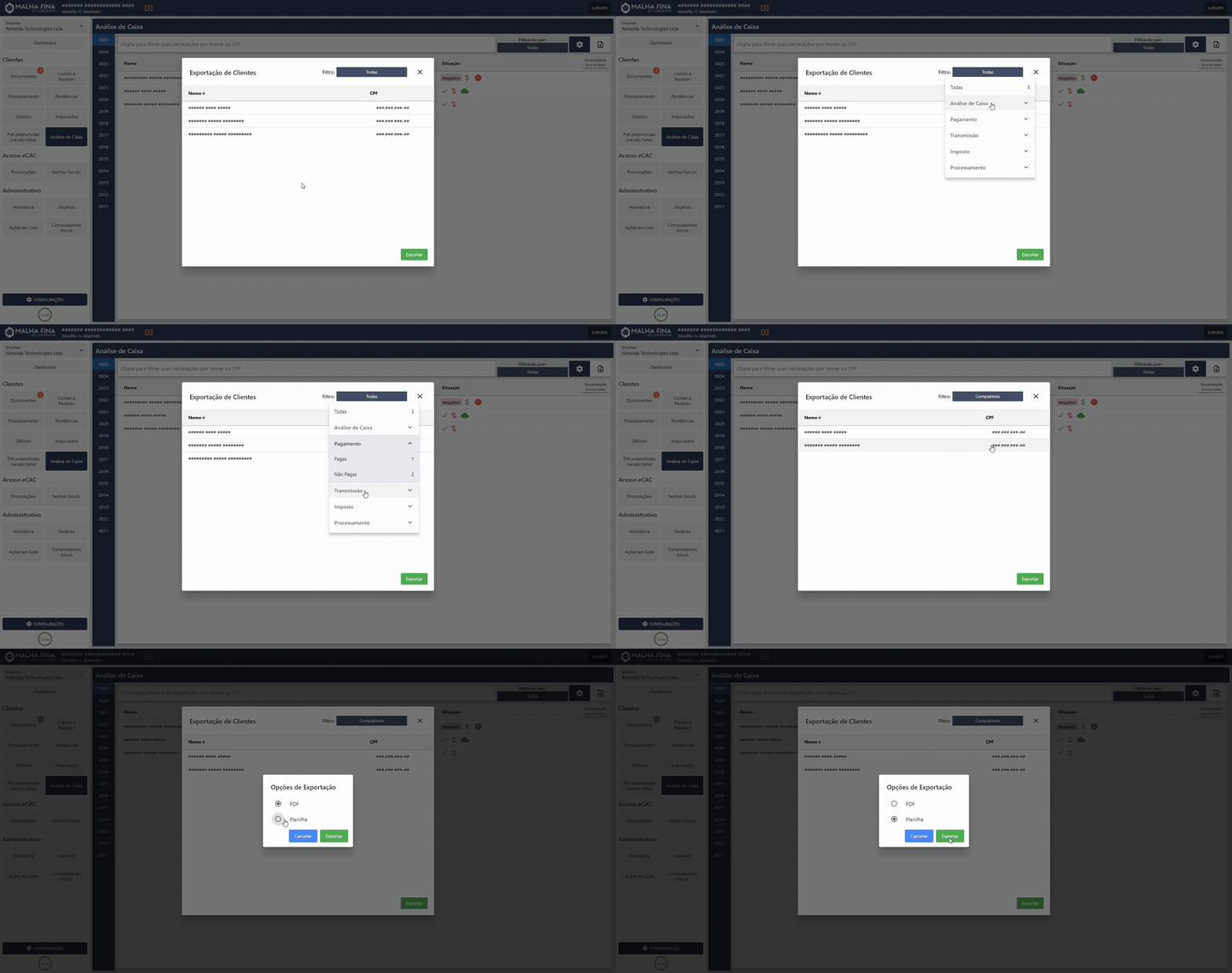](https://docs.malhafina.cnt.br/uploads/images/gallery/2025-09/adobe-express-malha-fina-do-contador-2025-09-17-15-47-17.gif)
#### Exportação Individual
Também é possível exportar a **Análise de Caixa individual** de cada cliente.
- Para isso, clique no **nome do cliente** para abrir a análise detalhada.
- Na parte superior da tela serão exibidas as opções de exportação: **PDF**, **Planilha** ou **Declaração de Conformidade**.
Clique aqui para ver na prática.
[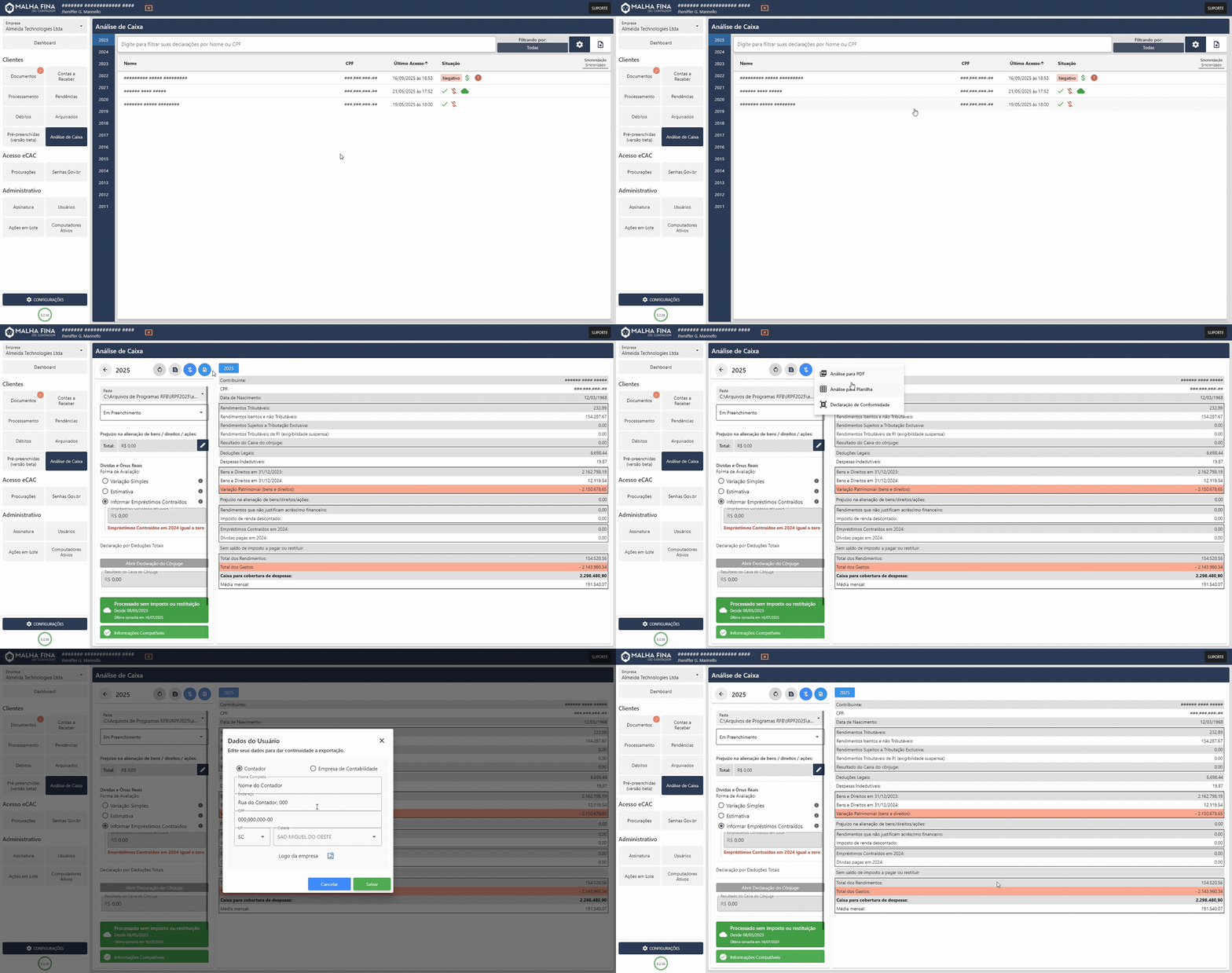](https://docs.malhafina.cnt.br/uploads/images/gallery/2025-09/adobe-express-malha-fina-do-contador-2025-09-17-15-54-34.gif)
##### Declaração de Conformidade
A **Declaração de Conformidade** é um documento que atesta que as informações analisadas estão em conformidade com os dados disponíveis na Receita Federal, servindo como um registro formal que pode ser compartilhado com o próprio cliente ou arquivado para fins de auditoria e comprovação.
# Dashboard
# Dashboard – Painel de Informações Gerais
O **Dashboard** foi desenvolvido para auxiliar na gestão completa do IRPF no seu escritório, permitindo uma visão macro de todas as declarações por meio de gráficos, dados resumidos e alertas. É possível visualizar o **Dashboard Geral** ou por **Usuário/Responsável**, além de navegar por ano clicando na aba **Ano** dentro do gráfico de **Evolução dos Clientes**.
Em cada **bloco** exibido no Dashboard há uma listagem de clientes que se encontram na situação apresentada. Basta clicar sobre o bloco correspondente para visualizar os detalhes.
*Exemplo:* **Bloco Alertas > Sem Acesso** – ao clicar, será exibida a listagem completa dos clientes que estão sem o acesso eCAC cadastrado ou que apresentaram erro, mostrando Nome, CPF e demais informações pertinentes.
[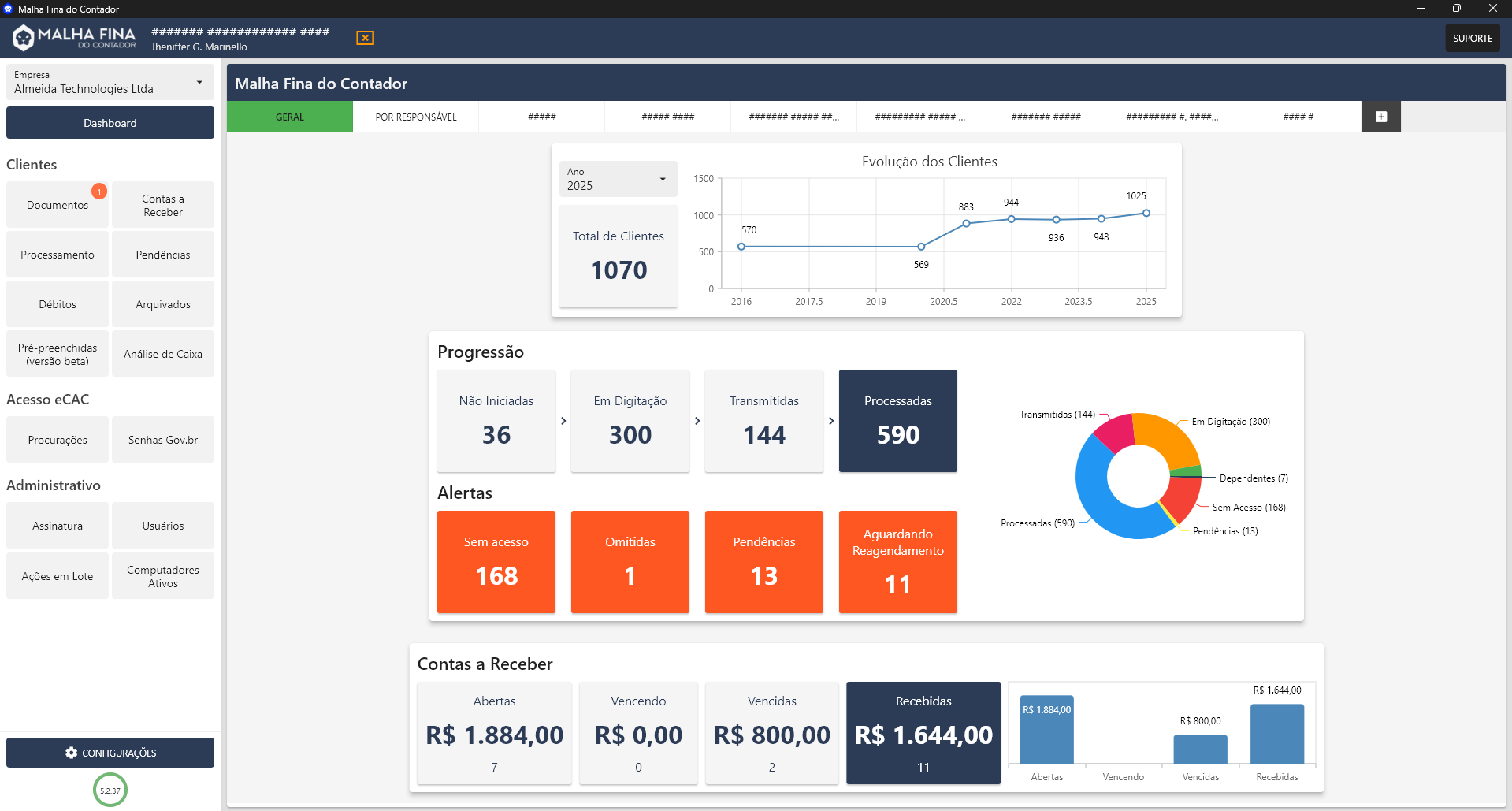](https://docs.malhafina.cnt.br/uploads/images/gallery/2025-09/image.png)
---
#### Gráficos
- **Evolução dos Clientes**: Gráfico de linha com a evolução anual das DIRPF transmitidas, mostrando a quantidade de clientes sincronizados ano a ano.
- **Progressão**: Gráfico em formato de pizza que apresenta a distribuição atual do andamento das DIRPF e dos alertas.
---
#### PROGRESSÃO
Neste ambiente é possível acompanhar a situação do processo de transmissão das declarações, dividida em:
- **Não Iniciadas**: Clientes sincronizados de anos anteriores ou cadastrados manualmente, que ainda não tiveram a digitação da DIRPF iniciada.
- **Em Digitação**: Declarações com digitação em andamento no programa IRPF.
- **Transmitidas**: Declarações transmitidas, mas que não houve alteração de status de processamento.
- **Processadas**: Declarações transmitidas e já processadas, podendo apresentar status como Restituição Creditada, Processada sem imposto ou restituição, ou Processada com imposto a pagar.
---
#### ALERTAS
Nos **blocos** em laranja estão destacadas as situações que exigem maior atenção para ação imediata:
- **Sem Acesso**: Clientes sem acesso e-CAC cadastrado ou com erro na senha, procuração ou certificado.
- **Omitidas**: Clientes que estavam obrigados a transmitir a DIRPF em algum ano e não o fizeram. Essas notificações são monitoradas pela Receita Federal desde 2023.
- **Pendências**: Clientes que transmitiram a DIRPF, mas apresentaram pendências no respectivo ano.
- **Aguardando Reagendamento**: Clientes com imposto a restituir cujo crédito não foi efetivado, necessitando correção de dados ou retificação.
#### CONTAS A RECEBER
A **Dashboard** também exibe um **resumo das informações provenientes da aba Contas a Receber** do Malha Fina do Contador.
Esses dados oferecem uma visão rápida dos valores a receber e facilitam o acompanhamento financeiro diretamente na tela principal, sem a necessidade de acessar a aba específica.
> **Importante:** para que esses valores sejam exibidos corretamente, é **necessário que o contador cadastre as informações de contas a receber no sistema**. Caso não haja registros, os campos correspondentes permanecerão em branco.
# Abas dos Responsáveis (Usuários do Sistema) no Dashboard
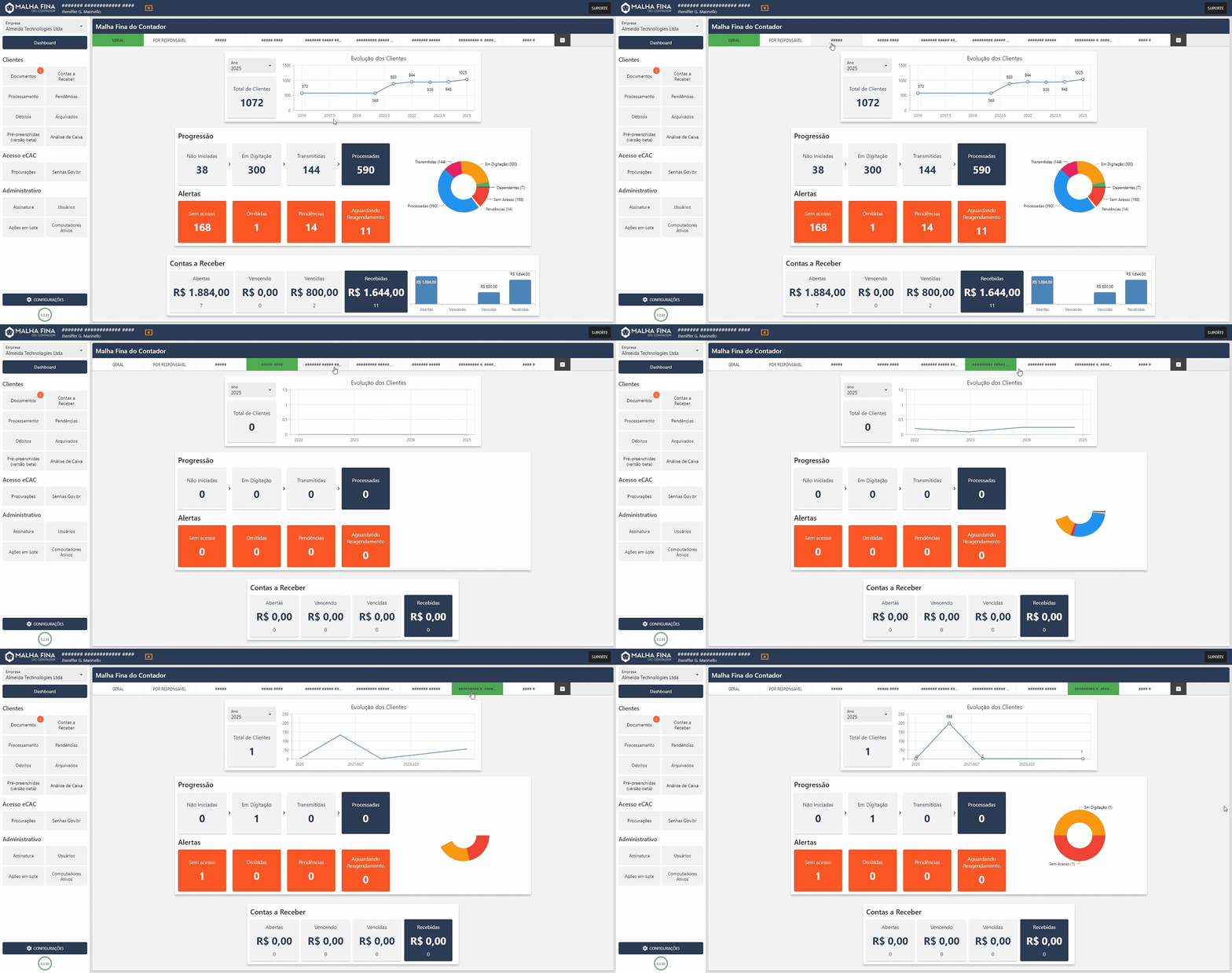
No **Dashboard**, cada **usuário cadastrado** no **Malha Fina do Contador** possui **sua própria aba**, permitindo a visualização individual das declarações sob sua responsabilidade. Essa estrutura facilita o acompanhamento detalhado do andamento do IRPF dentro do escritório.
Clique para ver na prática.
[](https://docs.malhafina.cnt.br/uploads/images/gallery/2025-09/adobe-express-malha-fina-do-contador-2025-09-18-10-52-44.gif)
Clique para ver na prática - versão Mobile
[](https://docs.malhafina.cnt.br/uploads/images/gallery/2025-09/adobe-express-adobe-express-whatsapp-video-2025-09-23-at-10-46-56-1.gif)
#### Pré-requisito – Criação de Usuários
Se ainda não houver usuários adicionais cadastrados, consulte o guia de introdução **“Criando Usuários Adicionais”**, que você pode ver clicando **[aqui](https://docs.malhafina.cnt.br/books/guias-de-introducao/page/criando-usuarios-adicionais).**
A criação de usuários é indispensável para que cada colaborador tenha uma aba dedicada em que possa acompanhar suas atividades.
#### Informações Disponíveis em Cada Aba
Cada aba exibe **as mesmas métricas e gráficos apresentados no Dashboard Geral**, mas de forma **individualizada**, incluindo:
- Evolução das declarações atribuídas ao responsável.
- Status de transmissão e processamento.
- Alertas, como pendências ou omissões.
- Indicadores de progresso: declarações não iniciadas, em digitação, transmitidas ou processadas.
#### Definição de Responsável
A atribuição de um cliente a determinado usuário pode ocorrer de três maneiras:
1. **Reconhecimento Automático pelo Sistema**
Quando o contador acessa a **Análise de Caixa** de um cliente em sua máquina, utilizando **seu próprio login**, o sistema identifica automaticamente que aquele cliente pertence a esse responsável.
2. **Definição Manual Individual**
É possível definir o responsável de forma manual, diretamente no registro do cliente (para mais informações, consulte **[este link](https://docs.malhafina.cnt.br/books/funcionalidades/page/janela-de-informacoes-gerais-do-cliente)** em Responsável e Anotações).
3. **Atribuição em Massa**
Para atribuir vários clientes de uma só vez, utilize a **aba [Ações em Lote](https://docs.malhafina.cnt.br/books/funcionalidades/page/aba-acoes-em-lote).**
# Gestão de Documentos
# Aba Documentos
A aba **Documentos** oferece ao contador um ambiente completo para a **gestão de documentos dos clientes**, centralizando solicitações, recebimentos e armazenamento em um único local.[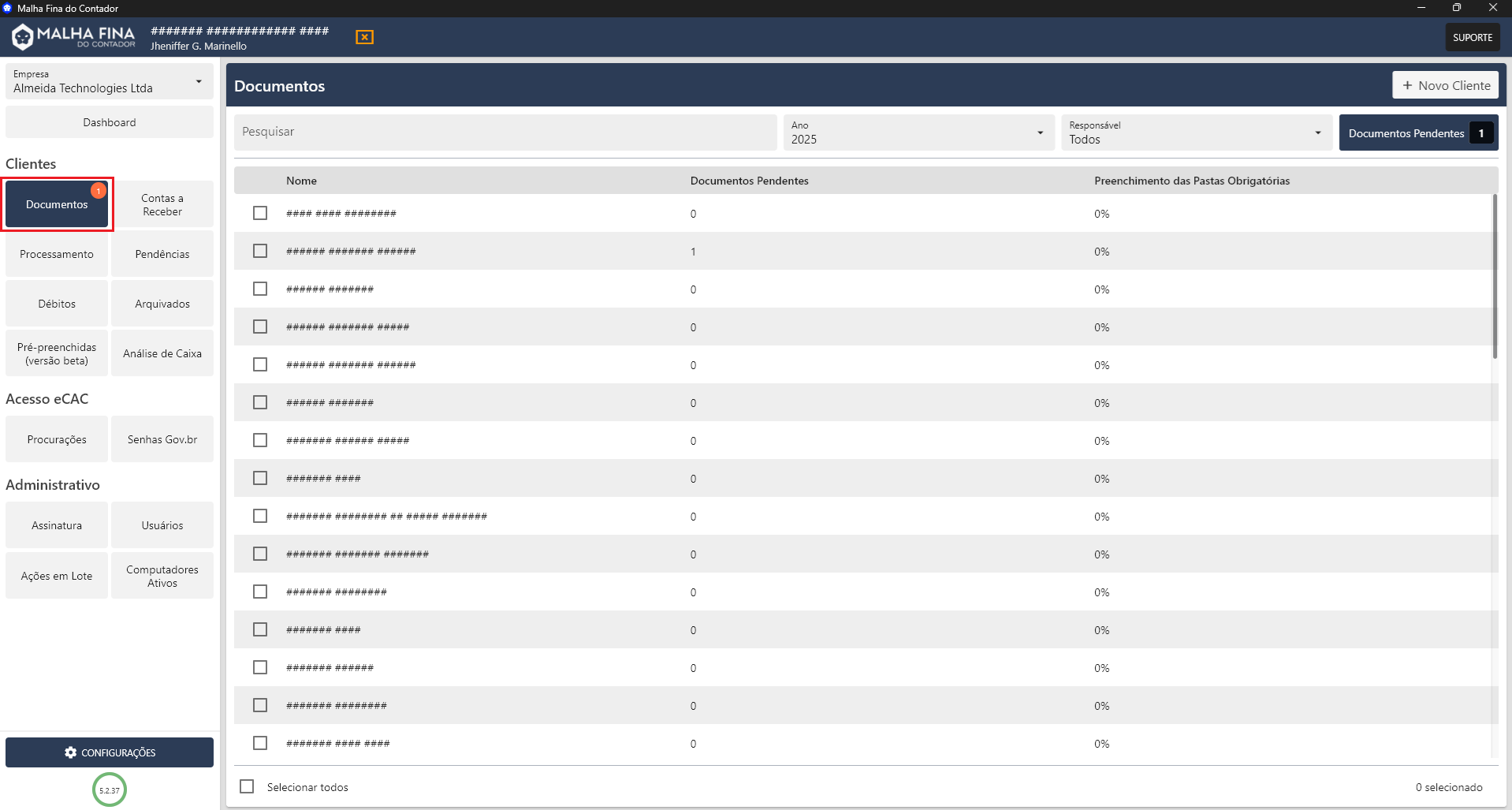](https://docs.malhafina.cnt.br/uploads/images/gallery/2025-09/docs.png)
#### Solicitação de Documentos
- É possível **gerar um link de solicitação** para enviar ao cliente.
- O cliente faz o **upload diretamente**, e o arquivo chega ao sistema como **Documento Pendente**.
- Para visualizar somente esses arquivos, utilize a **filtragem no canto superior direito da aba Documentos**.
- Quando recebidos, os documentos pendentes ficam destacados em **laranja**, indicando que são novos.
- Além disso, a aba exibe uma **notificação automática** sempre que um cliente envia um novo documento.
💡 Saiba como configurar o sistema para **receber também uma notificação por e-mail** sempre que seus clientes enviarem novos documentos, clicando **[aqui](https://docs.malhafina.cnt.br/books/funcionalidades/page/configuracao-de-notificacoes)**.
#### Recebimento e Armazenamento
- Ao **clicar no documento pendente** na aba do cliente, abrirá uma tela para salvamento.
- Nessa etapa, é possível:
- **Alterar o nome do documento**;
- **Definir o ano de referência**;
- **Selecionar ou alterar a pasta de armazenamento**.
- Após essa confirmação, o arquivo é salvo na base do **Malha Fina do Contador**, permanecendo acessível sempre que necessário.
#### Estrutura de Pastas
- As **pastas de armazenamento** são criadas em **Configurações**.
- Caso ainda não existam pastas configuradas, consulte o guia de orientação clicando **[aqui](https://docs.malhafina.cnt.br/books/funcionalidades/page/configurando-a-estrutura-de-pastas)**.
#### Adicionar Arquivo
- A aba também oferece a opção **Adicionar Arquivo**, destinada a casos em que o contador já possui o documento em sua máquina e deseja apenas **arquivá-lo no sistema**, mantendo a organização centralizada.
#### Vantagens do Armazenamento no Sistema
Manter os documentos diretamente no **Malha Fina do Contador** garante:
- **Organização integrada ao IRPF**, concentrando todos os dados e comprovantes em um único local.
- **Acesso remoto**, permitindo ao contador consultar e baixar documentos de qualquer lugar, bastando apenas acessar a **área web** com seu login.
# Configurando a Estrutura de Pastas
A **estrutura de pastas** permite organizar de forma lógica e uniforme os documentos de todos os clientes dentro do **Malha Fina do Contador**.
Siga o passo a passo abaixo para criar e gerenciar suas pastas.
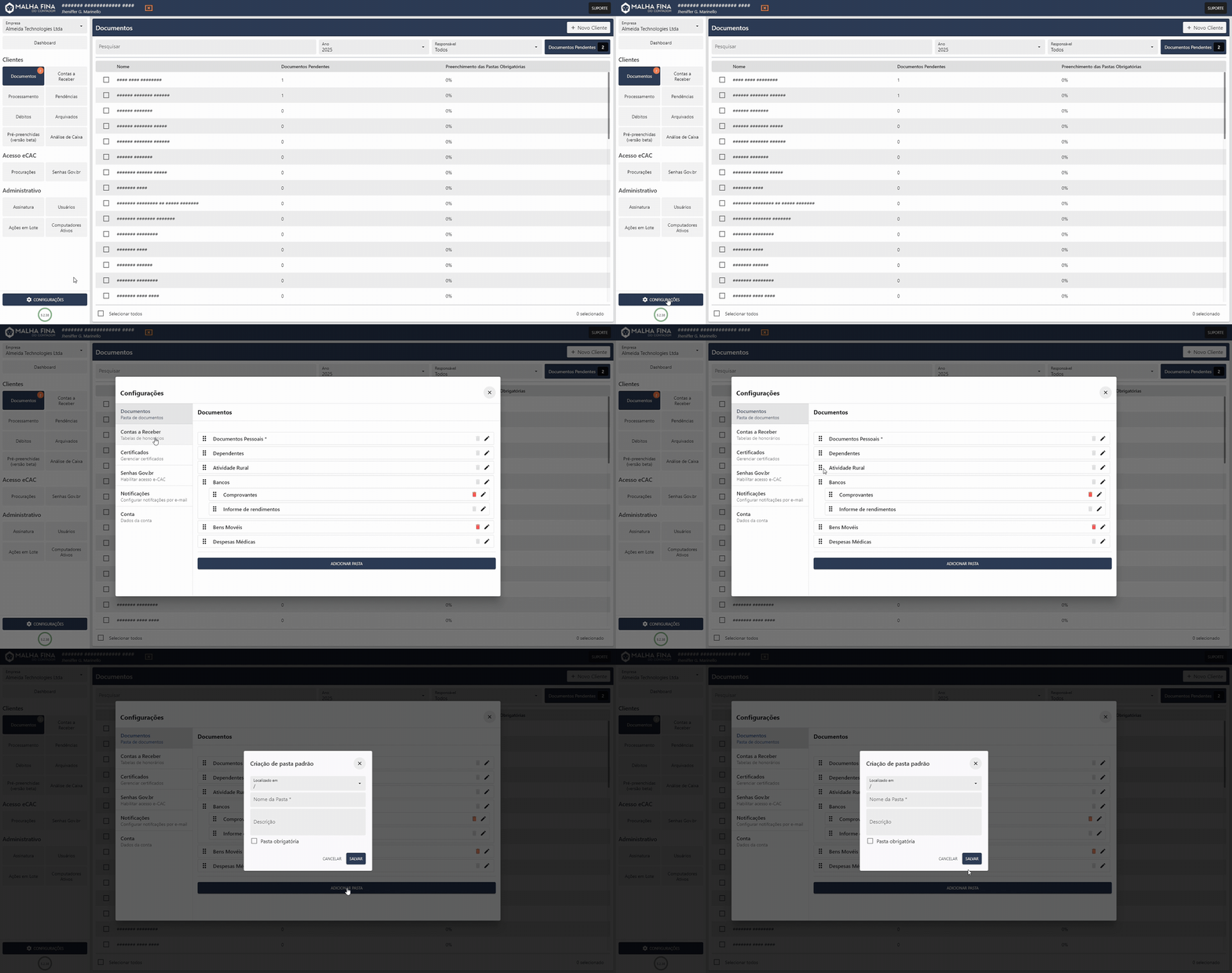
#### 1. Acesso ao Menu
1. Clique em **Configurações** no menu principal.
2. Selecione **Documentos**.
3. Em seguida, clique em **Adicionar Pasta**.
Clique aqui para ver na prática.
[](https://docs.malhafina.cnt.br/uploads/images/gallery/2025-09/adobe-express-malha-fina-do-contador-2025-09-18-09-15-46.gif)
> **Exemplo ilustrativo**: no vídeo acima, pode-se observar a estrutura de pastas de um de nossos parceiros para referência.
#### 2. Cadastro da Pasta
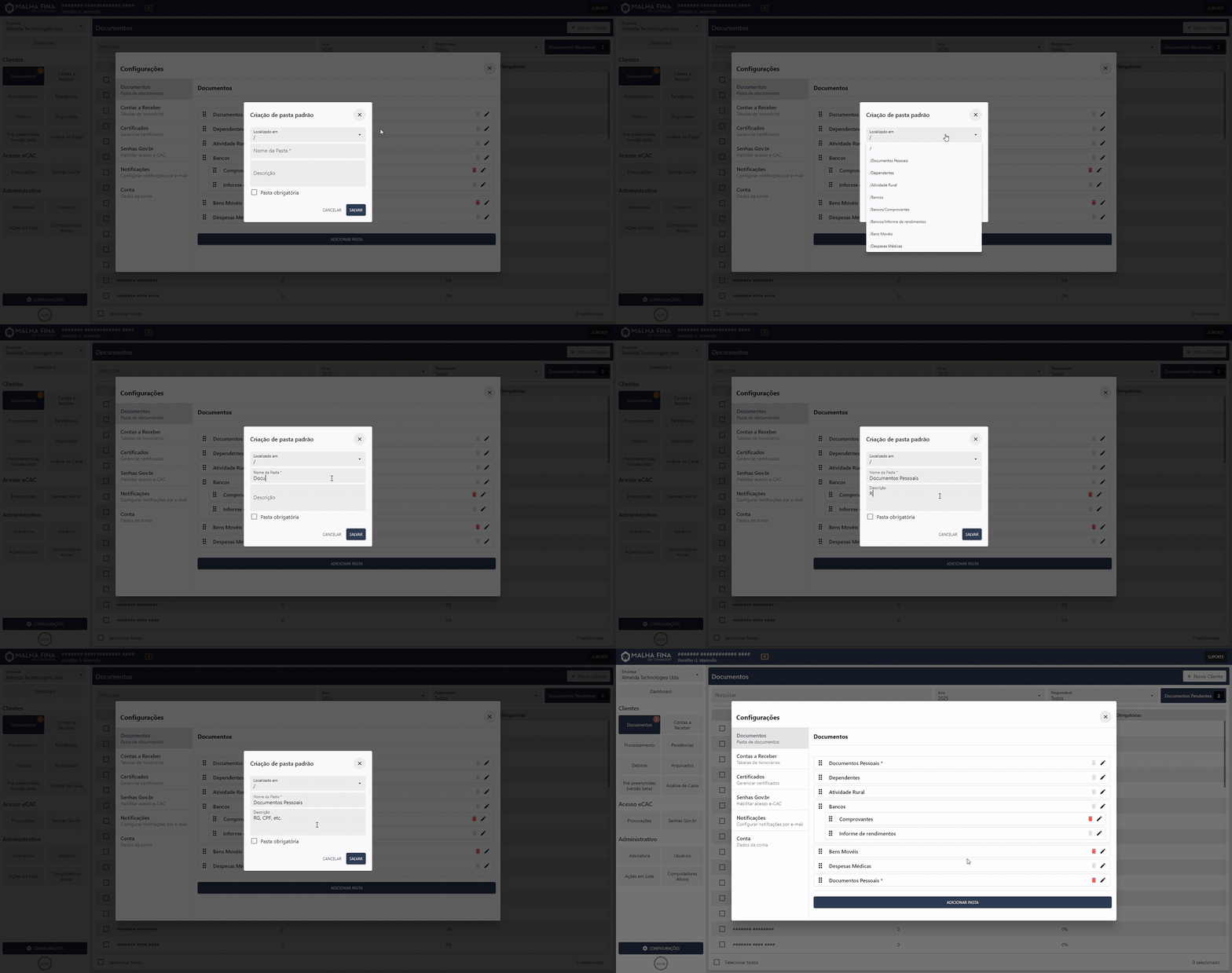
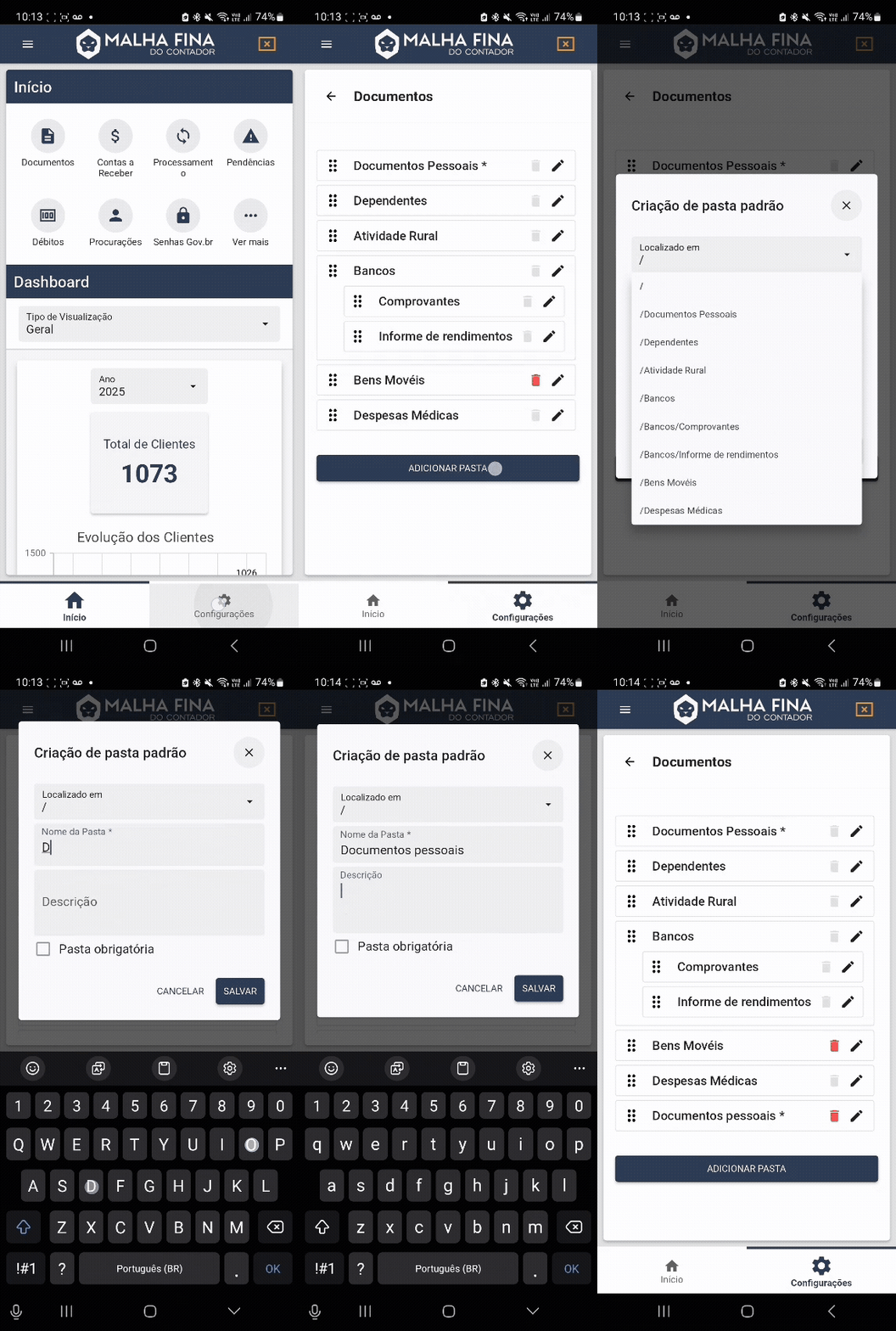
Ao clicar em **Adicionar Pasta**, será exibida a janela de cadastro. Nela, configure os seguintes campos:
Clique aqui para ver na prática.
[](https://docs.malhafina.cnt.br/uploads/images/gallery/2025-09/adobe-express-malha-fina-do-contador-2025-09-18-09-37-48.gif)
Clique aqui para ver na prática - versão Mobile
[](https://docs.malhafina.cnt.br/uploads/images/gallery/2025-09/adobe-express-criarpastas.gif)
- **Localizado em (opcional)**
- Use apenas se desejar criar uma **subpasta**.
- Se for a sua primeira estrutura, deixe este campo em branco.
- Quando já houver uma pasta “mãe”, selecione-a aqui para criar outra dentro dela.
- **Nome da Pasta**
- Insira o nome conforme o **tipo de documento**, e não com o nome do cliente.
- A estrutura de pastas é **padrão para todos os clientes**, e cada um terá sua própria pasta individual.
- Exemplos: *Documentos Pessoais*, *Bens Móveis*, *Informes de Rendimentos*.
- **Descrição (opcional)**
- Campo livre para adicionar uma breve explicação sobre o conteúdo da pasta.
- Essa descrição será exibida para o cliente no **link de solicitação de documentos**, logo abaixo do nome da pasta.
- **Pasta Obrigatória**
- Ative esta opção se desejar que a pasta seja considerada **obrigatória**.
- Pastas obrigatórias:
- São contabilizadas no **percentual de preenchimento de pastas obrigatórias** (exibido em uma das colunas da aba Documentos).
#### 3. Conclusão
Após preencher as informações desejadas, clique em **Salvar** para finalizar a criação da pasta.
Repita o processo para adicionar quantas pastas forem necessárias, sempre mantendo uma estrutura clara e intuitiva.
#### 4. Organização e Manutenção
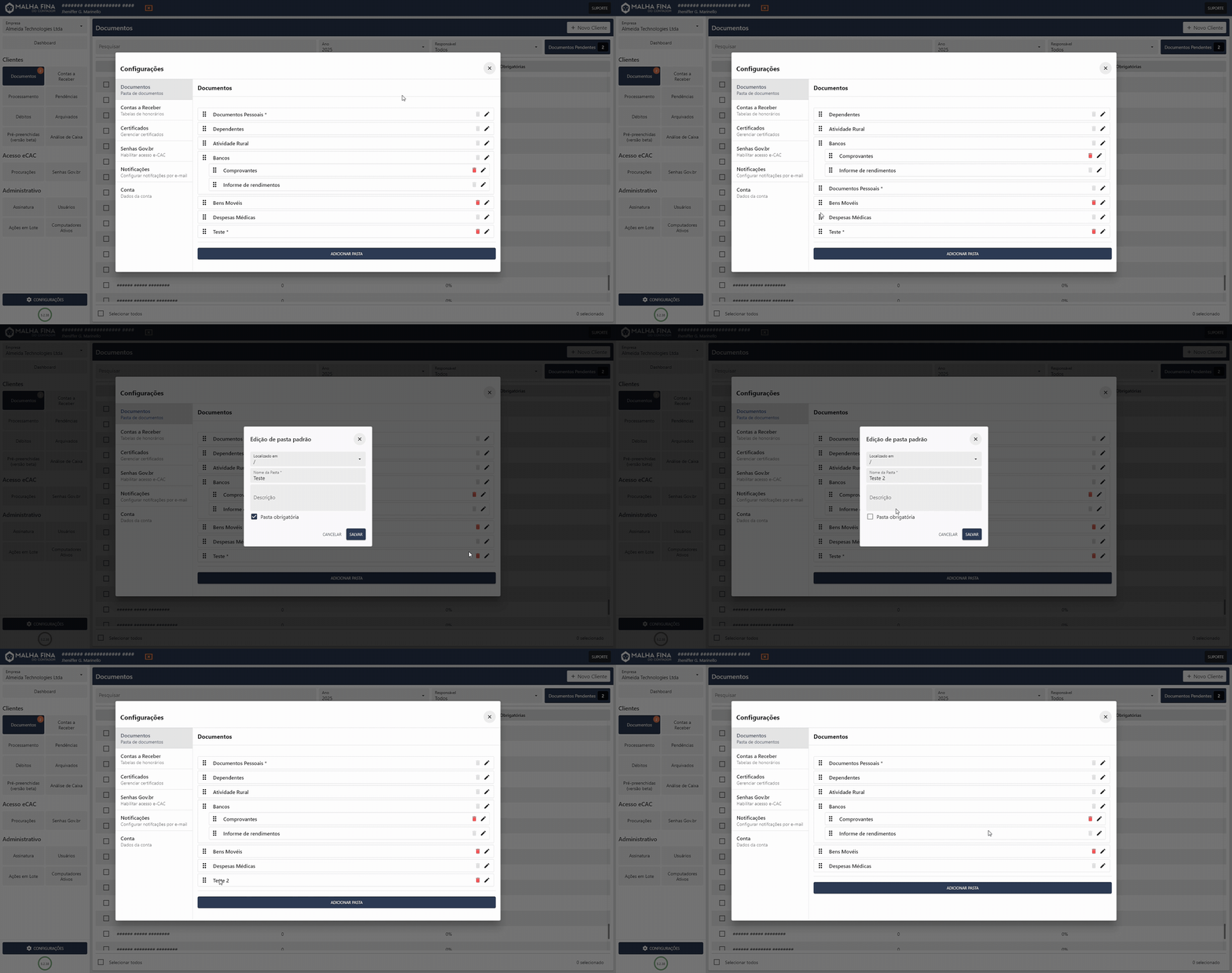
- **Alterar a ordem das pastas**: arraste as pastas para reorganizá-las diretamente na tela de **Configurações > Documentos**.
- **Editar informações**: clique no ícone de **lápis** ao lado do nome da pasta para ajustar nome, descrição ou obrigatoriedade.
- **Excluir pasta**: clique no ícone de **lixeira**.
- **Observação:** não é possível excluir pastas que já possuam documentos armazenados.
Clique para ver na prática.
[](https://docs.malhafina.cnt.br/uploads/images/gallery/2025-09/adobe-express-malha-fina-do-contador-2025-09-18-09-49-49.gif)
# Central de Documentos: Upload e Solicitação
Para gerenciar os documentos de cada cliente, você pode **adicionar arquivos diretamente** ou **solicitar que o cliente envie**. Siga os passos de cada opção:
---
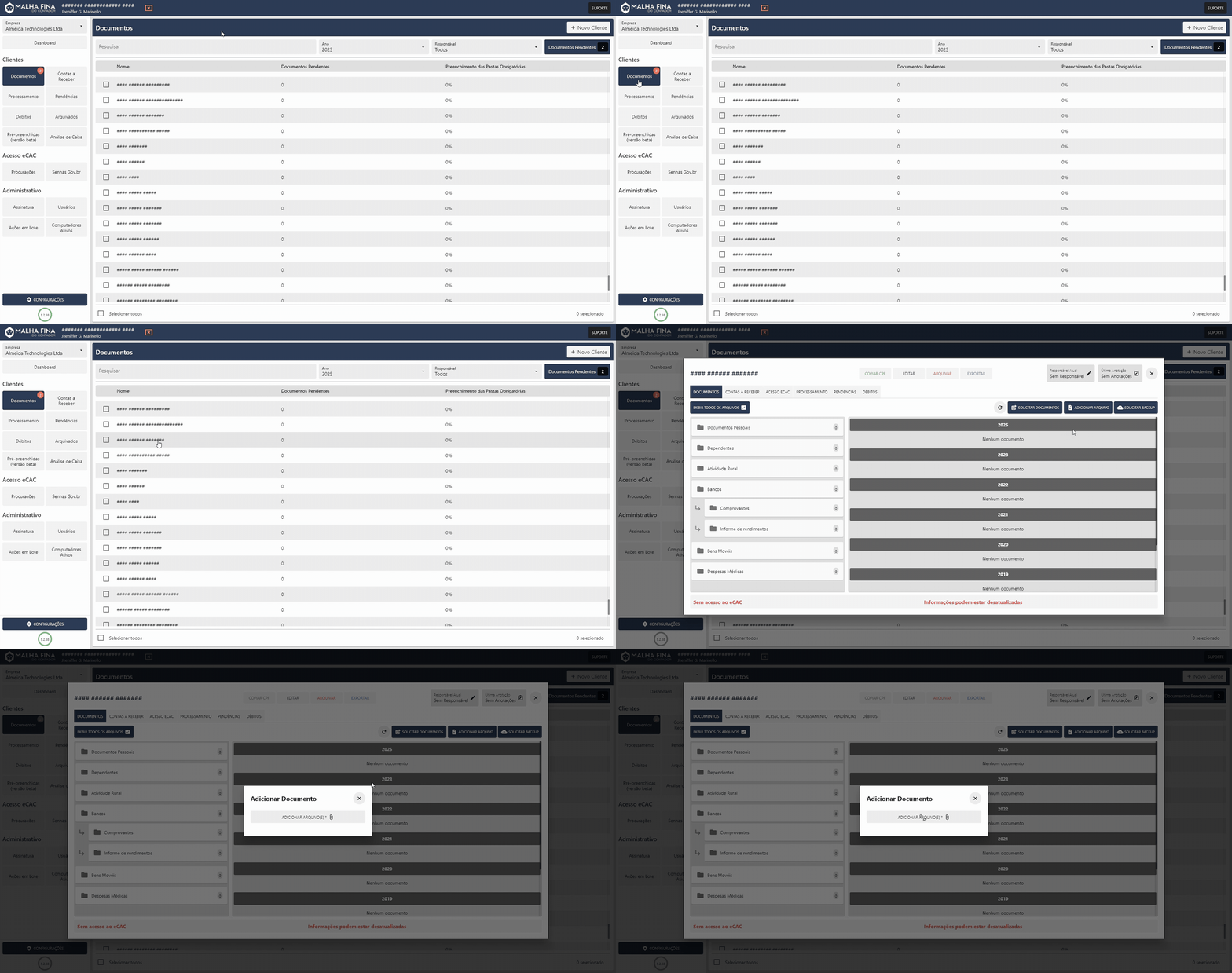
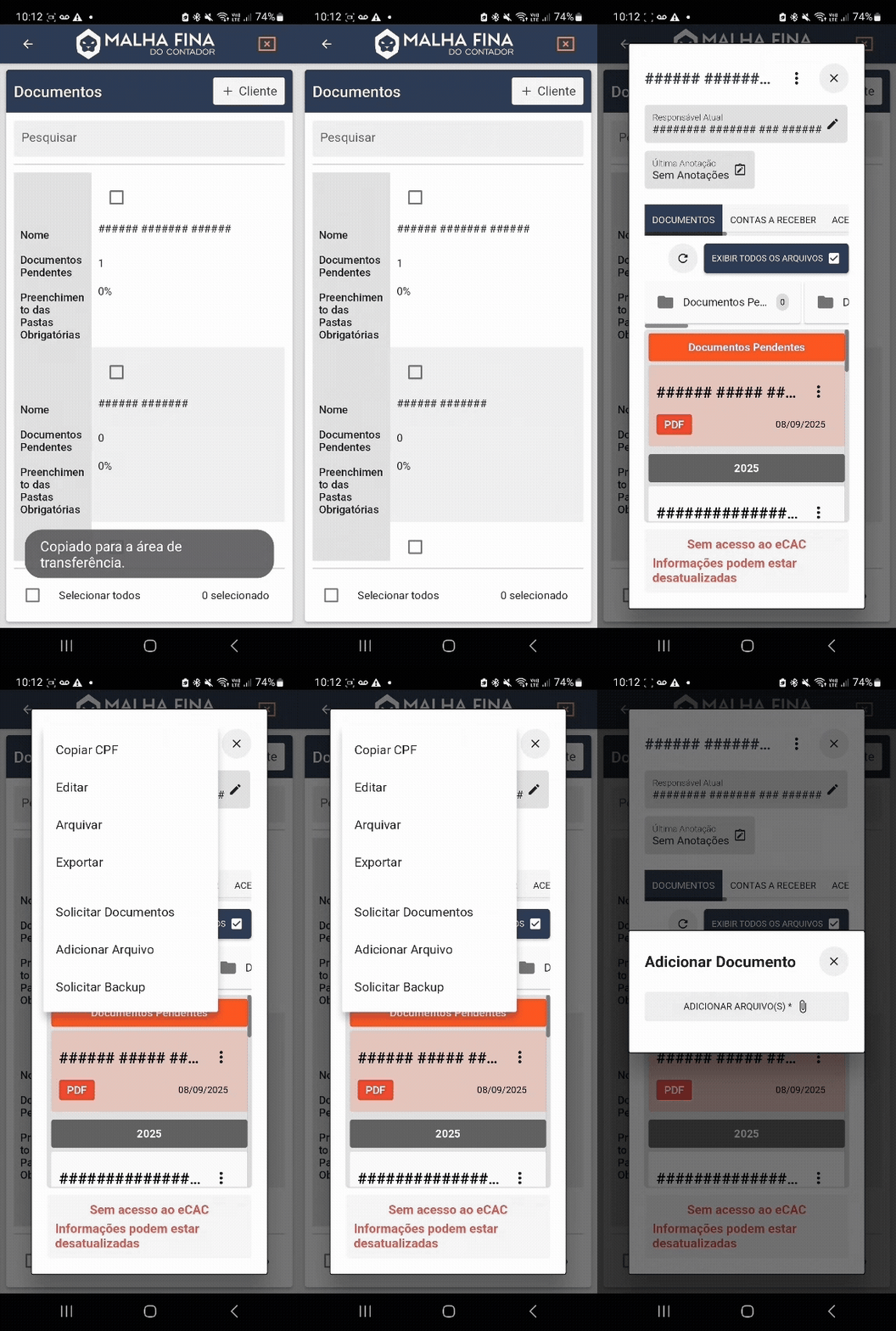
#### ➤ **Adicionar documento da sua máquina**
1. No menu lateral, acesse **Documentos**.
2. Clique no **nome do cliente** desejado.
3. Selecione **Adicionar Documento**.
4. Clique em **Adicionar Arquivo.**
Clique aqui para ver na prática.
[](https://docs.malhafina.cnt.br/uploads/images/gallery/2025-09/adobe-express-malha-fina-do-contador-2025-09-18-09-57-51.gif)
Clique aqui para ver na prática - versão Mobile
[](https://docs.malhafina.cnt.br/uploads/images/gallery/2025-09/adobe-express-adobe-express-adobe-express-solicitareadd-1.gif)
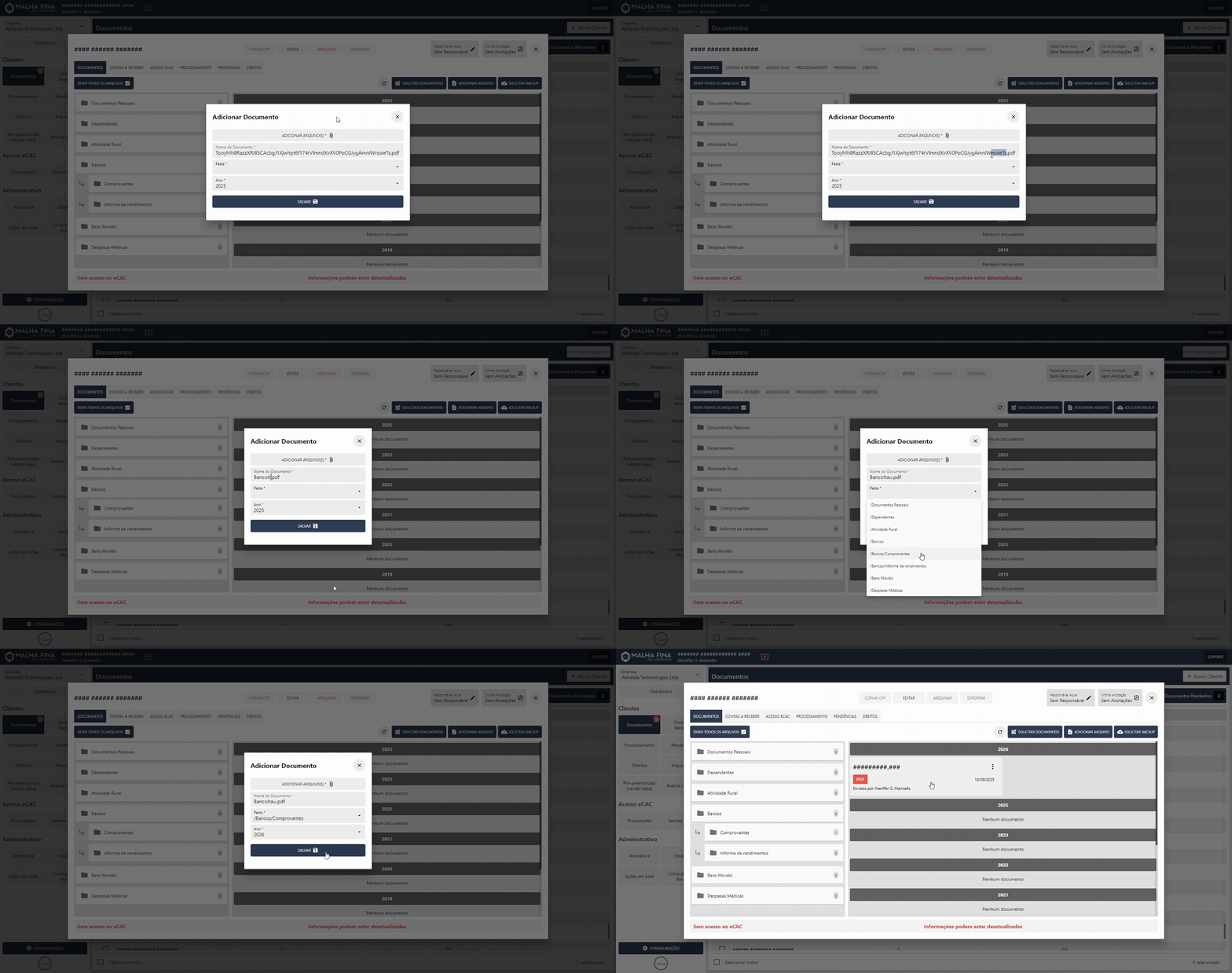
5. **Localize o arquivo na sua máquina** e selecione o documento que deseja enviar.
6. Na janela que abrir:
- - Escolha **a pasta** onde o arquivo será armazenado.
- Informe **o ano de referência** do documento.
- Caso queira, altere **o nome do arquivo**.
Clique para ver na prática.
[](https://docs.malhafina.cnt.br/uploads/images/gallery/2025-09/adobe-express-malha-fina-do-contador-2025-09-18-10-00-49.gif)
7. Clique em **Salvar**. O documento ficará guardado no Malha Fina do Contador, disponível em qualquer acesso web.
---
#### ➤ **Solicitar documentos ao cliente**
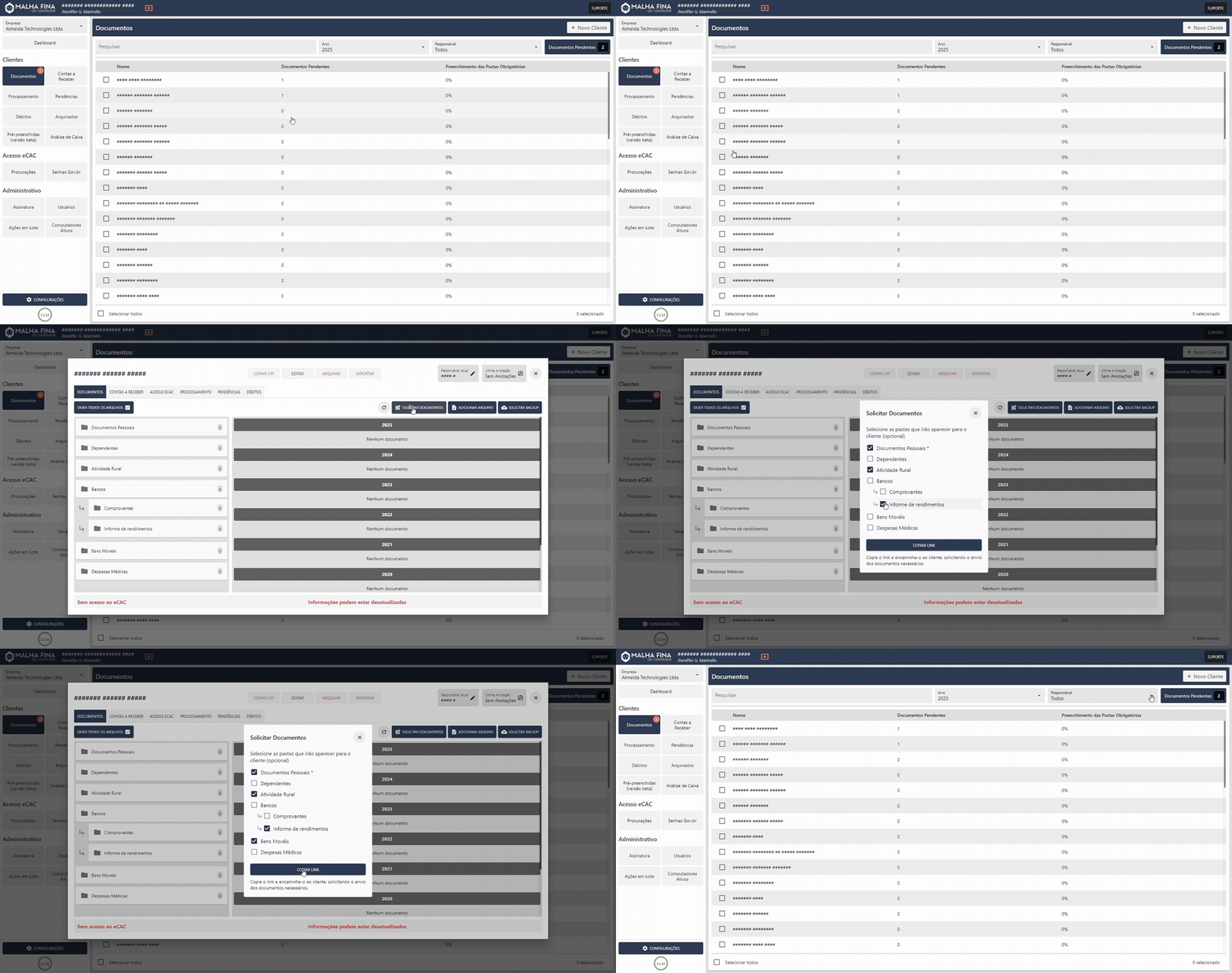
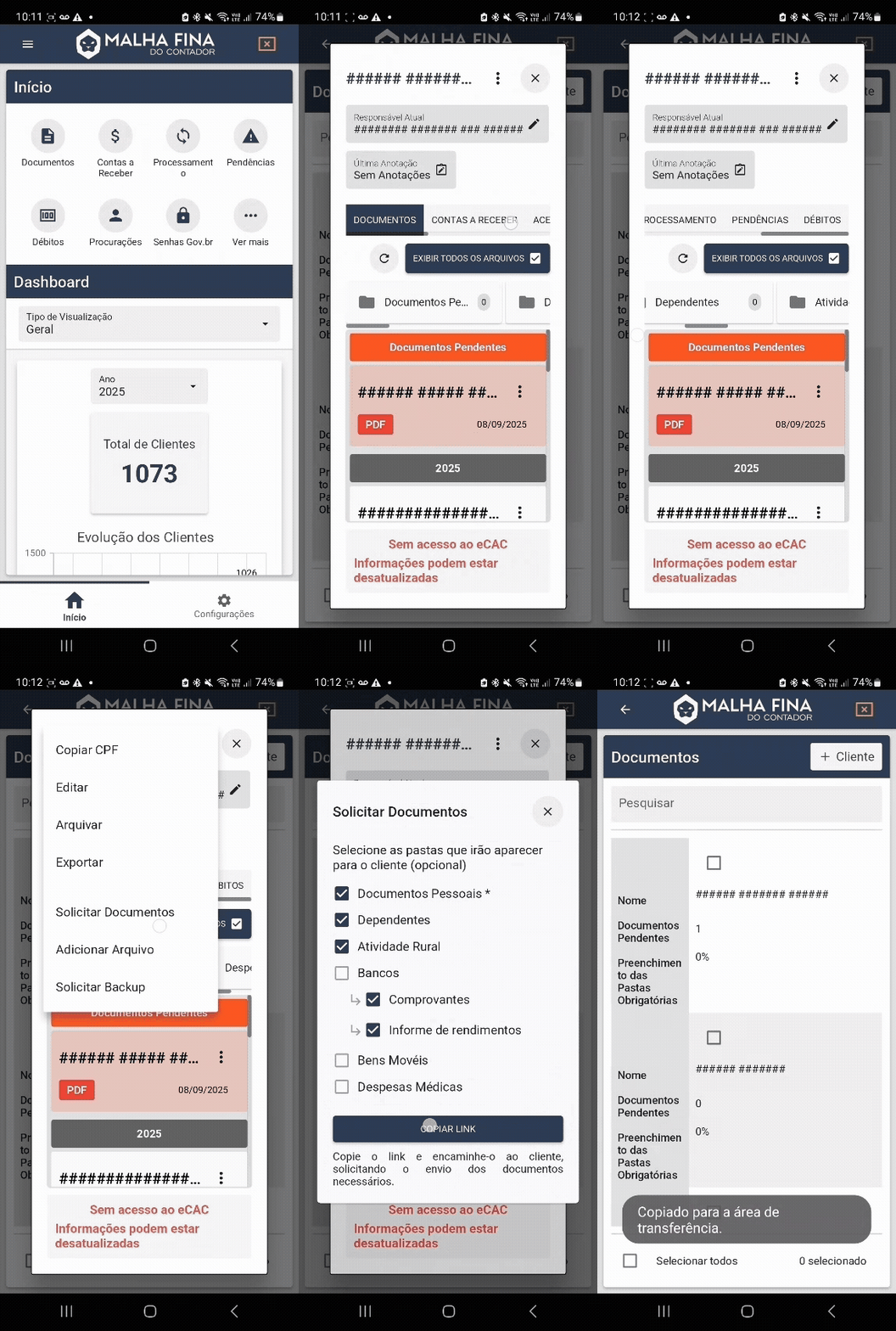
1. Acesse **Documentos** e clique no **cliente**.
2. Escolha **Solicitar Documentos**.
3. Será exibida a listagem de pastas criadas nas configurações:
- As **pastas obrigatórias** já virão pré-selecionadas.
- Marque outras pastas se desejar.
Clique aqui para ver na prática.
[](https://docs.malhafina.cnt.br/uploads/images/gallery/2025-09/adobe-express-malha-fina-do-contador-2025-09-18-10-41-23.gif)
Clique aqui para ver na prática - versão Mobile
[](https://docs.malhafina.cnt.br/uploads/images/gallery/2025-09/adobe-express-adobe-express-adobe-express-solicitareadd.gif)
4. Clique em **Copiar Link**.
5. Envie esse link ao cliente (WhatsApp, e-mail, ou outro meio de comunicação).
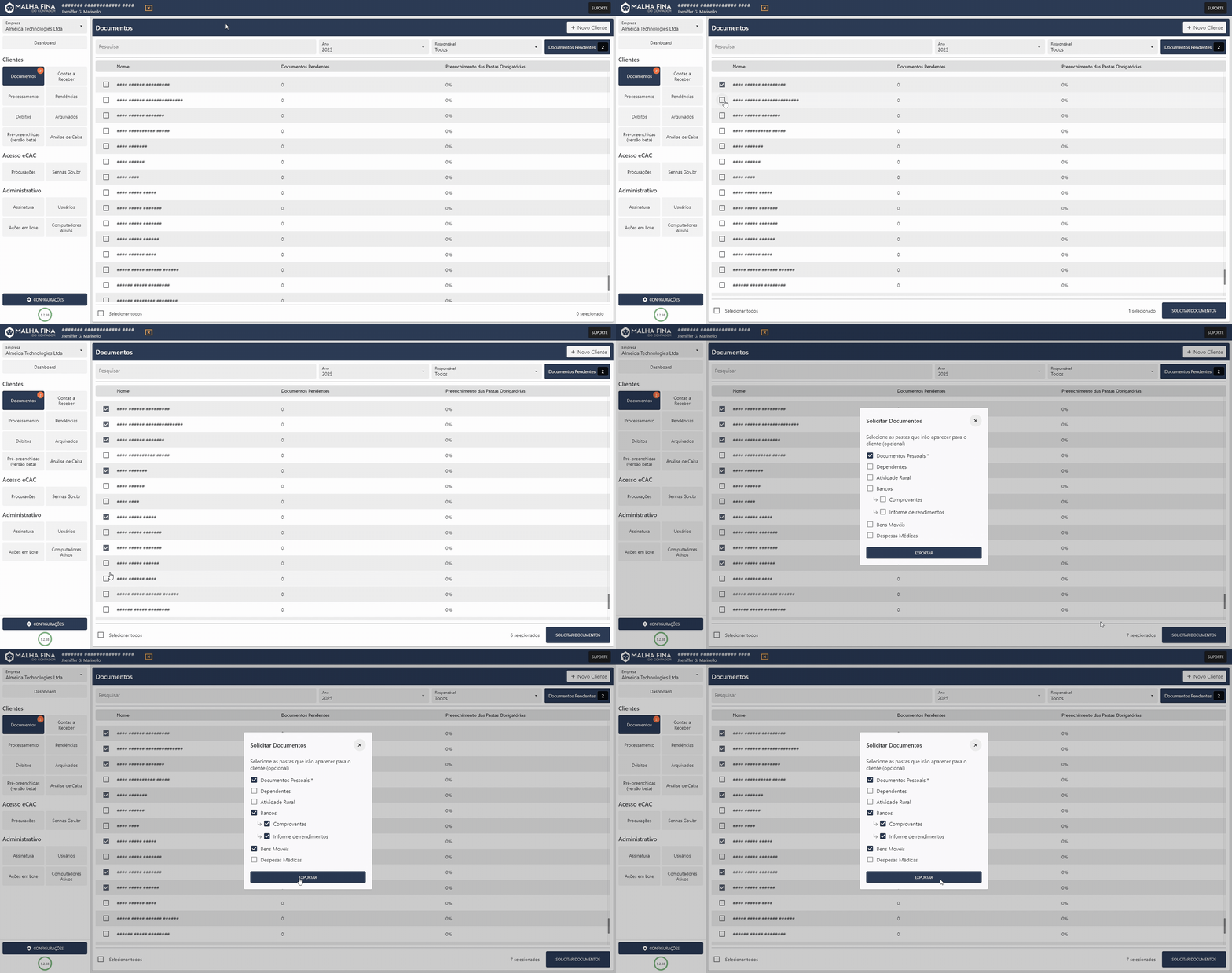
Nota: Sempre lembre de clicar no **nome do cliente**, não na caixinha de seleção ao lado do nome dele. A não ser que deseje adicionar documentos **em lote**.
> Selecionando vários clientes e depois clicando em **Solicitar Documentos**, será gerada uma planilha com todos os links de solicitação e os dados dos clientes para contato.
Clique aqui para ver na prática.
[](https://docs.malhafina.cnt.br/uploads/images/gallery/2025-09/adobe-express-malha-fina-do-contador-2025-09-18-10-08-05.gif)
# Solicitar Backup de Documentos
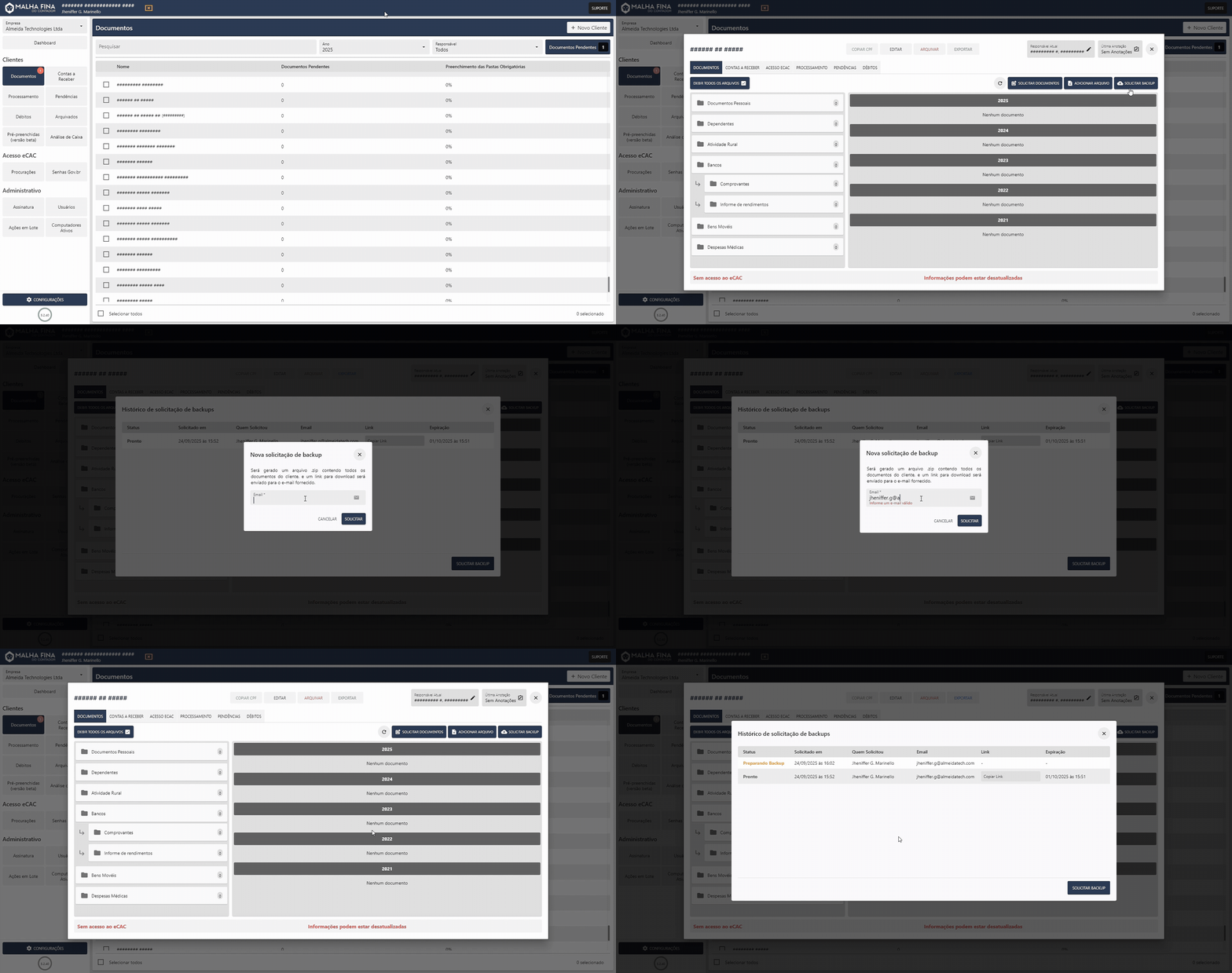
Na **aba Documentos**, ao **clicar no nome do cliente**, você também encontrará a opção **“Solicitar Backup”**. Essa funcionalidade permite gerar um **arquivo .zip** com todos os documentos do cliente armazenados no **Malha Fina do Contador**, ideal para cópias de segurança ou compartilhamento.
**Passo a passo para solicitar o backup:**
1. **Clique em “Solicitar Backup”** dentro da aba Documentos do cliente.
- Uma nova janela será exibida, mostrando o **histórico de solicitações anteriores**, se houver.
2. Na nova janela, clique novamente em **“Solicitar Backup”** e **insira o e-mail** no qual deseja receber o arquivo.
3. Após confirmar a solicitação, o sistema iniciará a preparação do arquivo.
- Durante esse processo, o status aparecerá como **“Preparando backup”**.
4. Quando finalizado, o status mudará para **“Pronto”**.
- O link para download do **.zip** ficará disponível na própria listagem de backups.
- Ao mesmo tempo, o link será enviado para o e-mail informado.
Clique para ver na prática.
[](https://docs.malhafina.cnt.br/uploads/images/gallery/2025-09/adobe-express-malha-fina-do-contador-2025-09-24-16-01-58.gif)
Dessa forma, o contador tem sempre à mão uma forma prática e segura de **salvar ou transferir todos os documentos do cliente**.
# Slots de Documentos
Os **slots de documentos** permitem que o contador especifique exatamente quais arquivos precisa receber de cada cliente, organizando melhor a coleta de documentos.
Na prática, os slots funcionam como “campos de solicitação” dentro das pastas.
Por exemplo: você pode criar um slot chamado **“CPF”** ou **“Identidade”** dentro da pasta **“Documentos Pessoais”**.
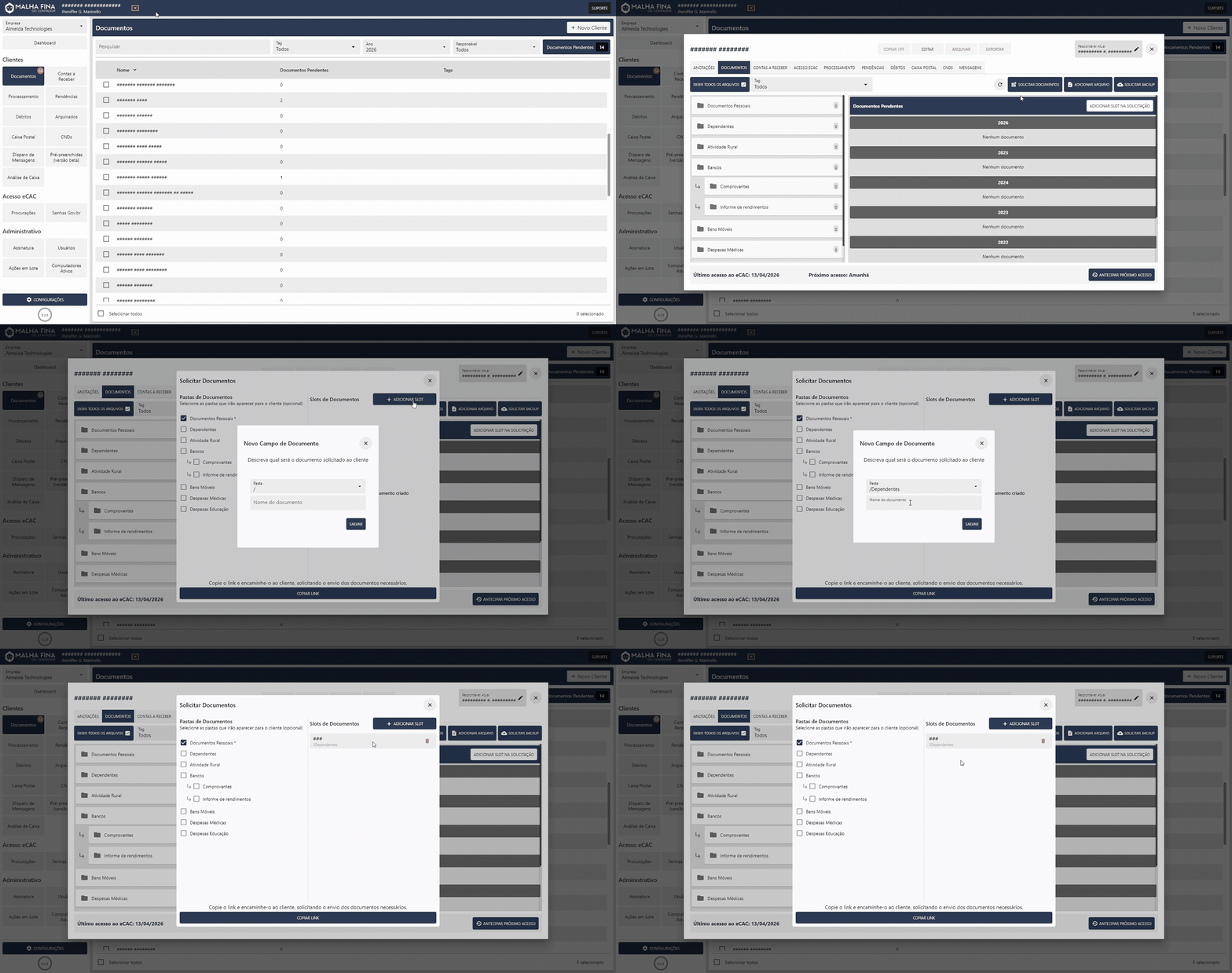
**Como criar um slot de documento:**
- Acesse a aba **Documentos**;
- Clique sobre o nome do cliente desejado;
- Clique na opção **“Solicitar documentos”**;
- Clique em **“Adicionar Slot”**;
- Escolha a **pasta** onde o slot será criado;
- Informe o nome do documento (ex: CPF, Comprovante de residência, etc.);
- Clique em **salvar**.
Após isso, o novo slot será criado e ficará visível para o cliente dentro da pasta correspondente.
Clique para ver na prática.
[](https://docs.malhafina.cnt.br/uploads/images/gallery/2026-04/malha-fina-do-contador-2026-04-13-17-39-09.gif)
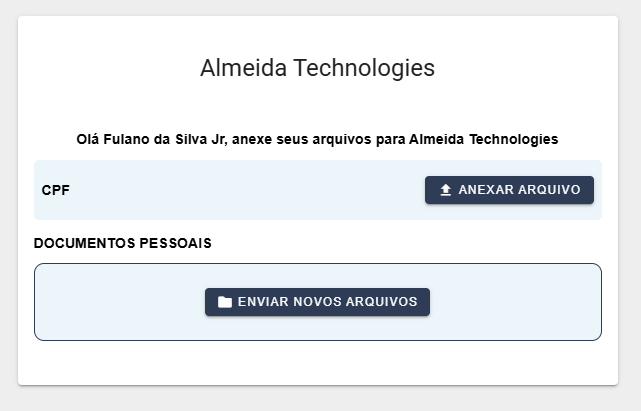
**Visualização pelo cliente:**
O cliente verá o slot como um campo específico para envio do documento solicitado.
[](https://docs.malhafina.cnt.br/uploads/images/gallery/2026-04/UVZimage.png)
# Tags de Documentos
A funcionalidade de **tags de documentos** foi criada para facilitar a organização e o controle do andamento dos arquivos enviados pelos clientes.
Com as tags, o contador pode identificar rapidamente em que etapa cada documento está dentro do seu fluxo de trabalho.
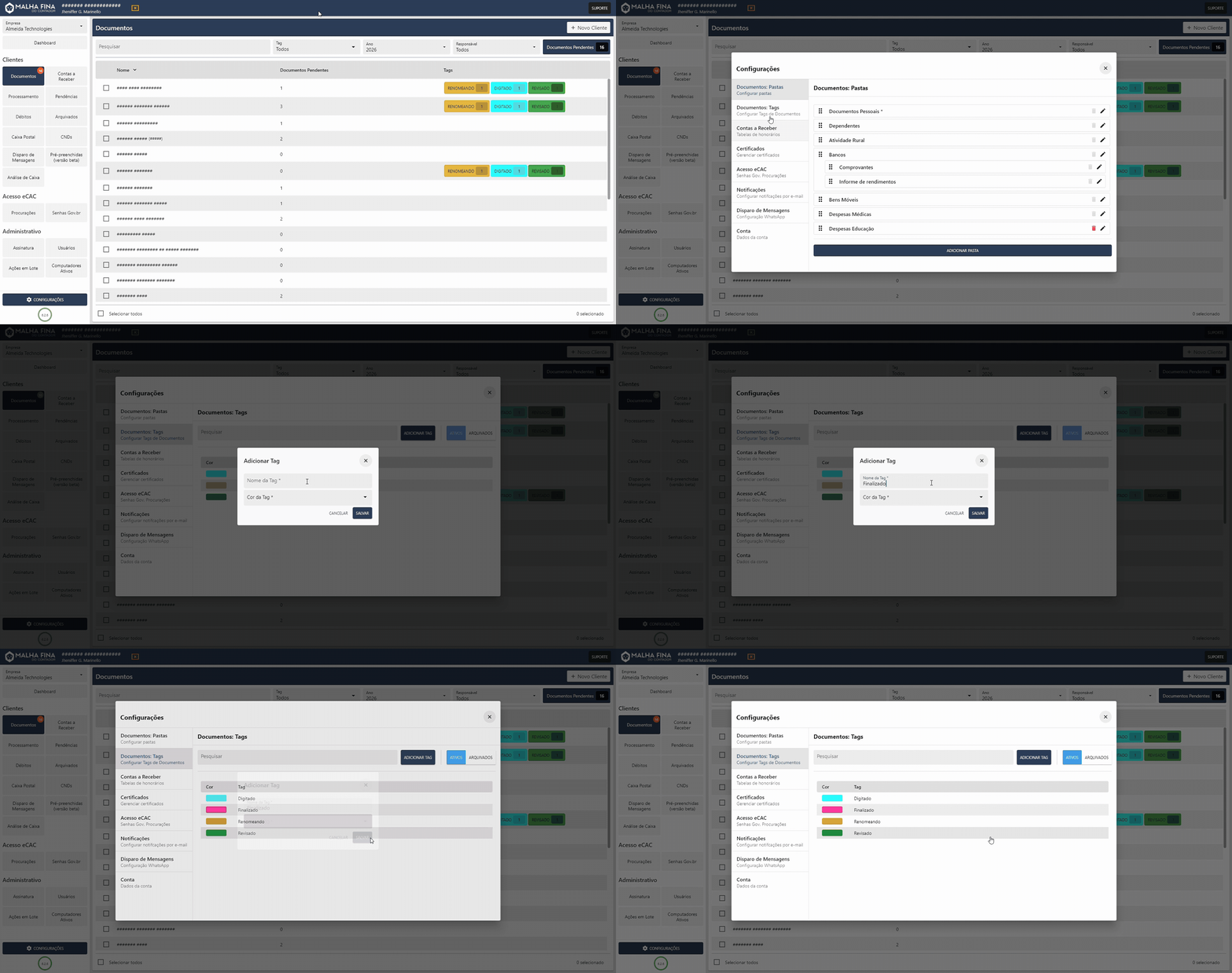
**Como criar tags:**
- Acesse **Configurações**;
- Vá até **Documentos: Tags**;
- Crie as tags conforme a sua necessidade e rotina de trabalho;
- Salve as configurações.
**Exemplos de uso (conforme o exemplo no gif abaixo):**
- Digitado
- Renomeando
- Revisado
Clique para ver na prática.
[](https://docs.malhafina.cnt.br/uploads/images/gallery/2026-04/malha-fina-do-contador-2026-04-13-18-09-58.gif)
O sistema permite criar quantas tags forem necessárias, adaptando-se ao fluxo de cada escritório.
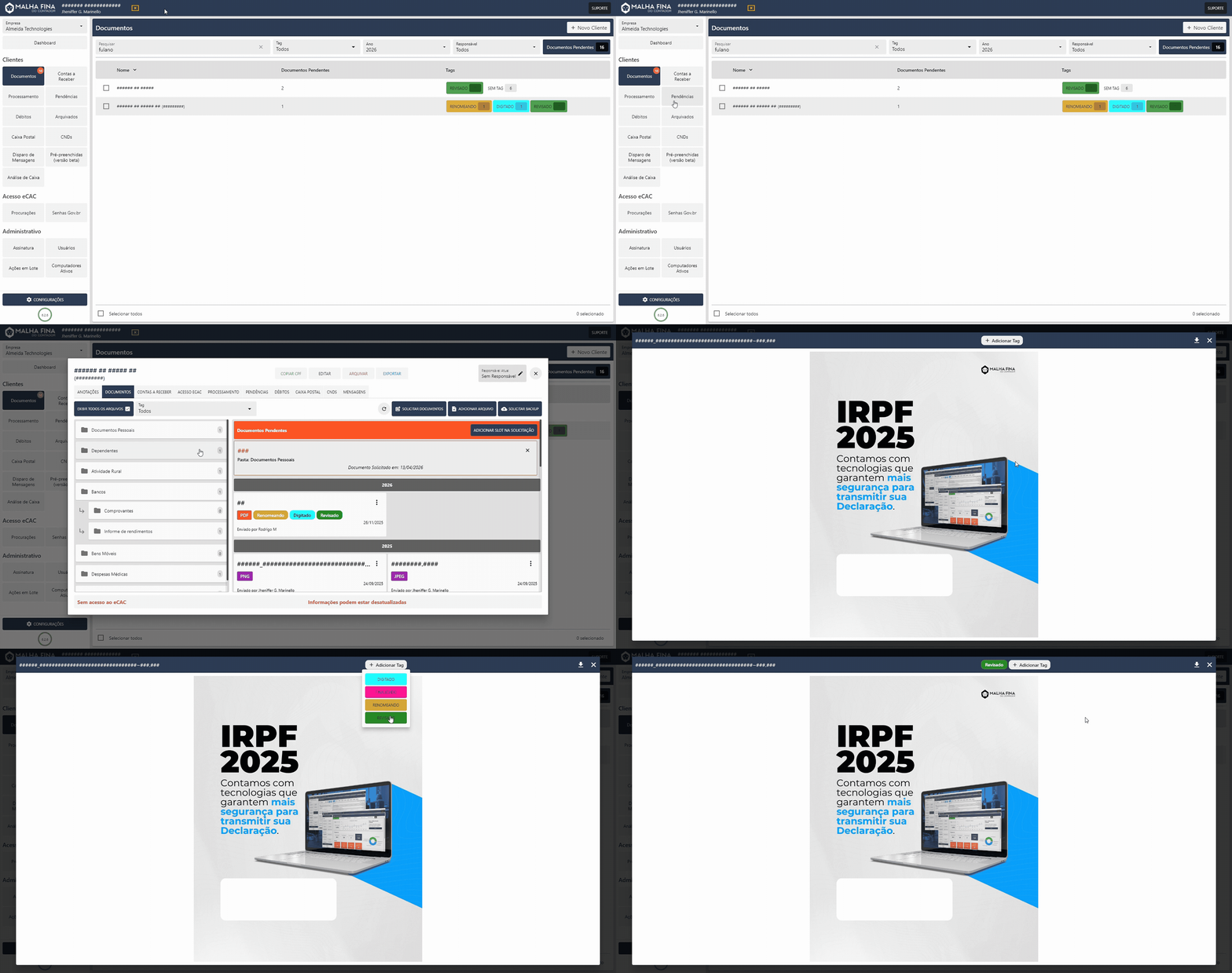
**Como utilizar as tags:**
- Acesse a aba **Documentos**;
- Localize o documento desejado;
- Selecione a opção de **adicionar tag**;
- Escolha a tag correspondente à situação do documento.
Clique para ver na prática.
[](https://docs.malhafina.cnt.br/uploads/images/gallery/2026-04/pDFmalha-fina-do-contador-2026-04-13-18-14-11.gif)---
> **Dica:**
> Utilize um padrão de tags para toda a equipe (ex: “Pendente”, “Em andamento”, “Concluído”) — isso facilita a comunicação interna e evita retrabalho.
# Contas a Receber
# Cadastro de Pagamentos
A aba **Contas a Receber** permite que o contador registre e acompanhe as informações de pagamento das declarações de cada cliente, centralizando o controle financeiro no **Malha Fina do Contador**.
---
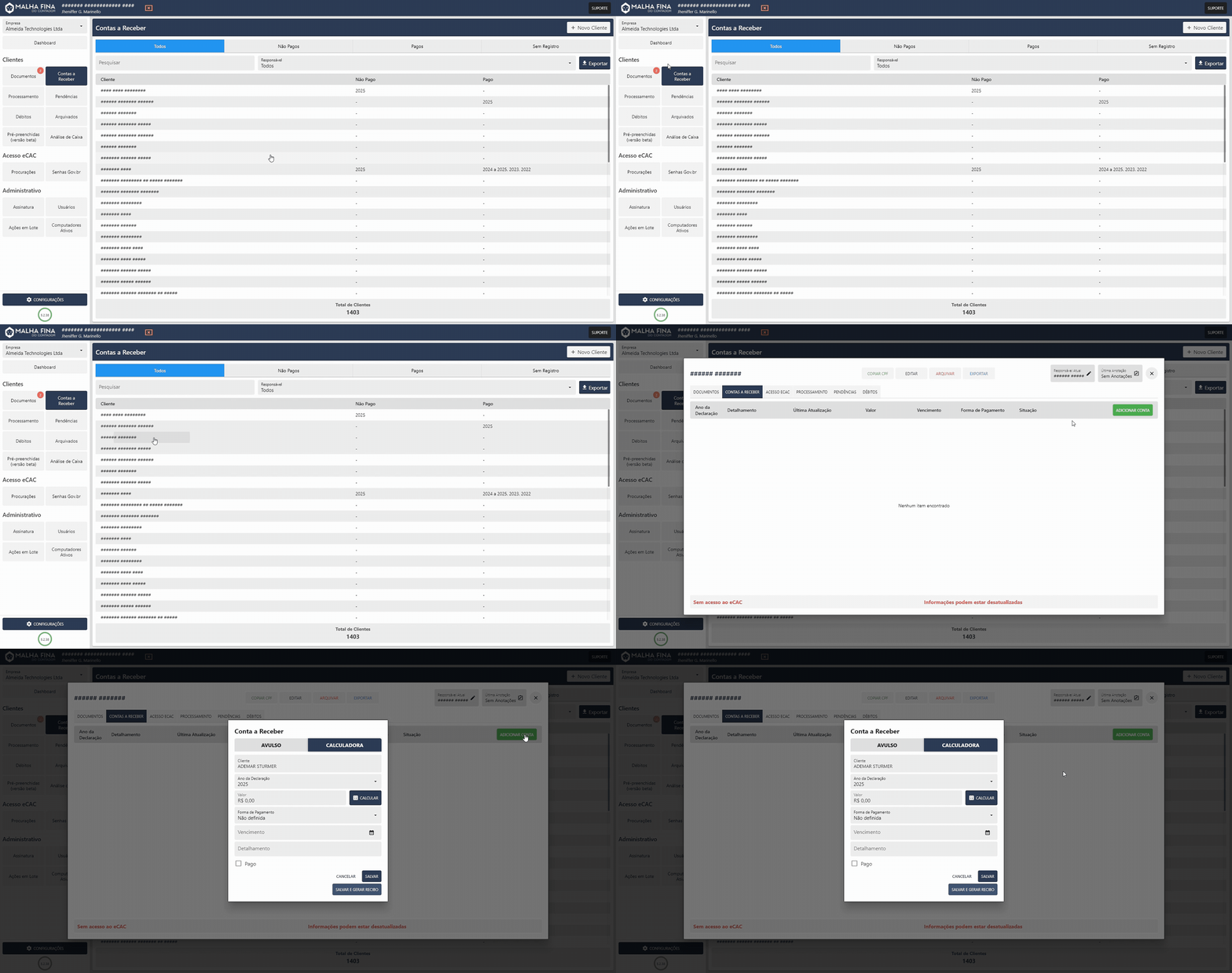
#### ➤ Acessando o cadastro de conta
1. No menu lateral, clique em **Contas a Receber**.
2. Selecione o **cliente desejado** para abrir a janela de cadastro.
3. Clique em **Adicionar Conta**.
Clique para ver na prática.
[](https://docs.malhafina.cnt.br/uploads/images/gallery/2025-09/adobe-express-malha-fina-do-contador-2025-09-18-10-56-09.gif)
Será exibida a janela de cadastro com duas opções:
---
#### ➤ 1. Cadastro de Conta com a Calculadora de Honorários
Ideal para quem já tem uma **tabela de honorários** configurada.
- **Pré-requisito:** É necessário ter ao menos uma tabela cadastrada.
- Caso ainda não tenha, consulte o tutorial clicando [aqui](https://docs.malhafina.cnt.br/books/contas-a-receber/page/cadastro-de-tabela-de-honorarios).
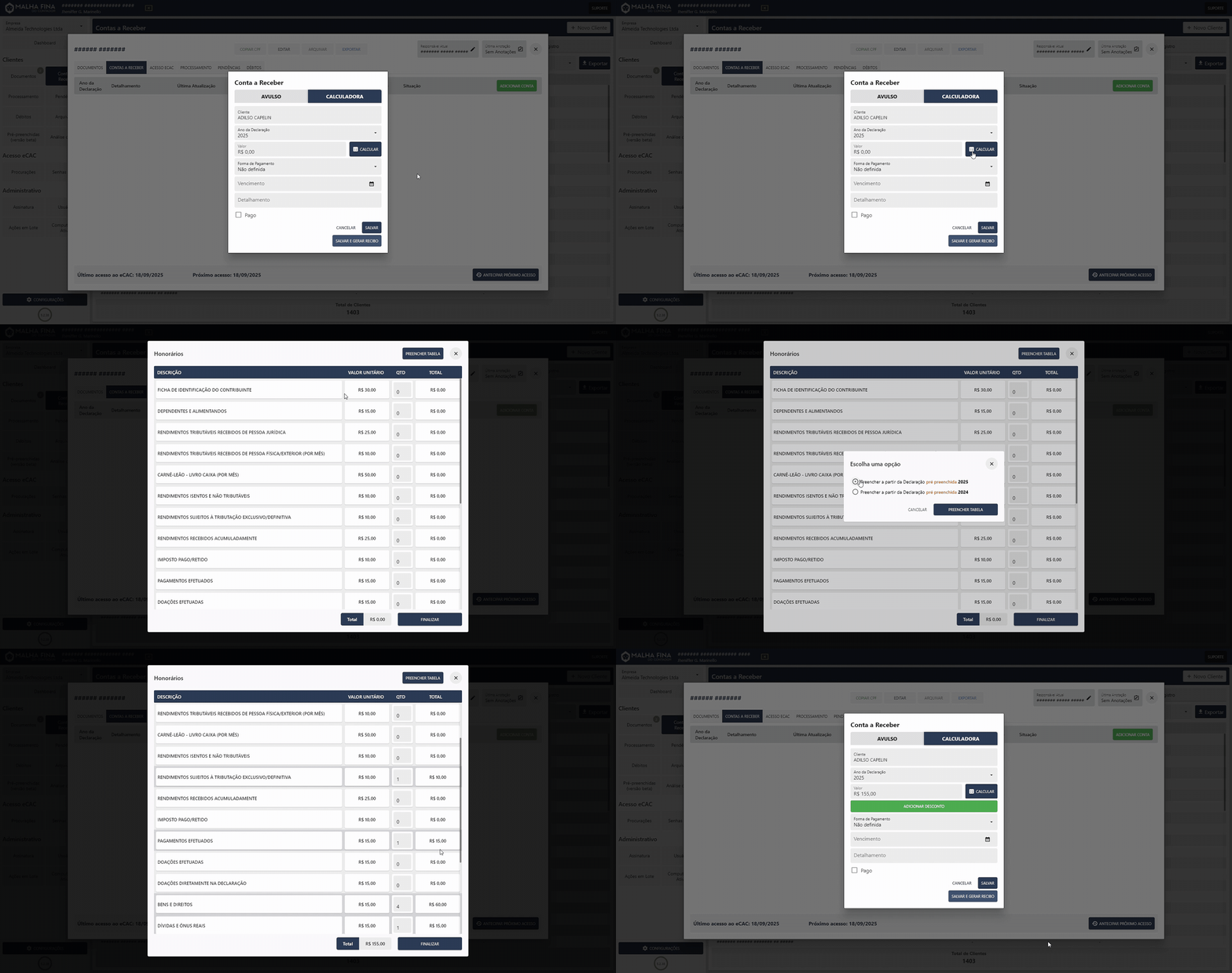
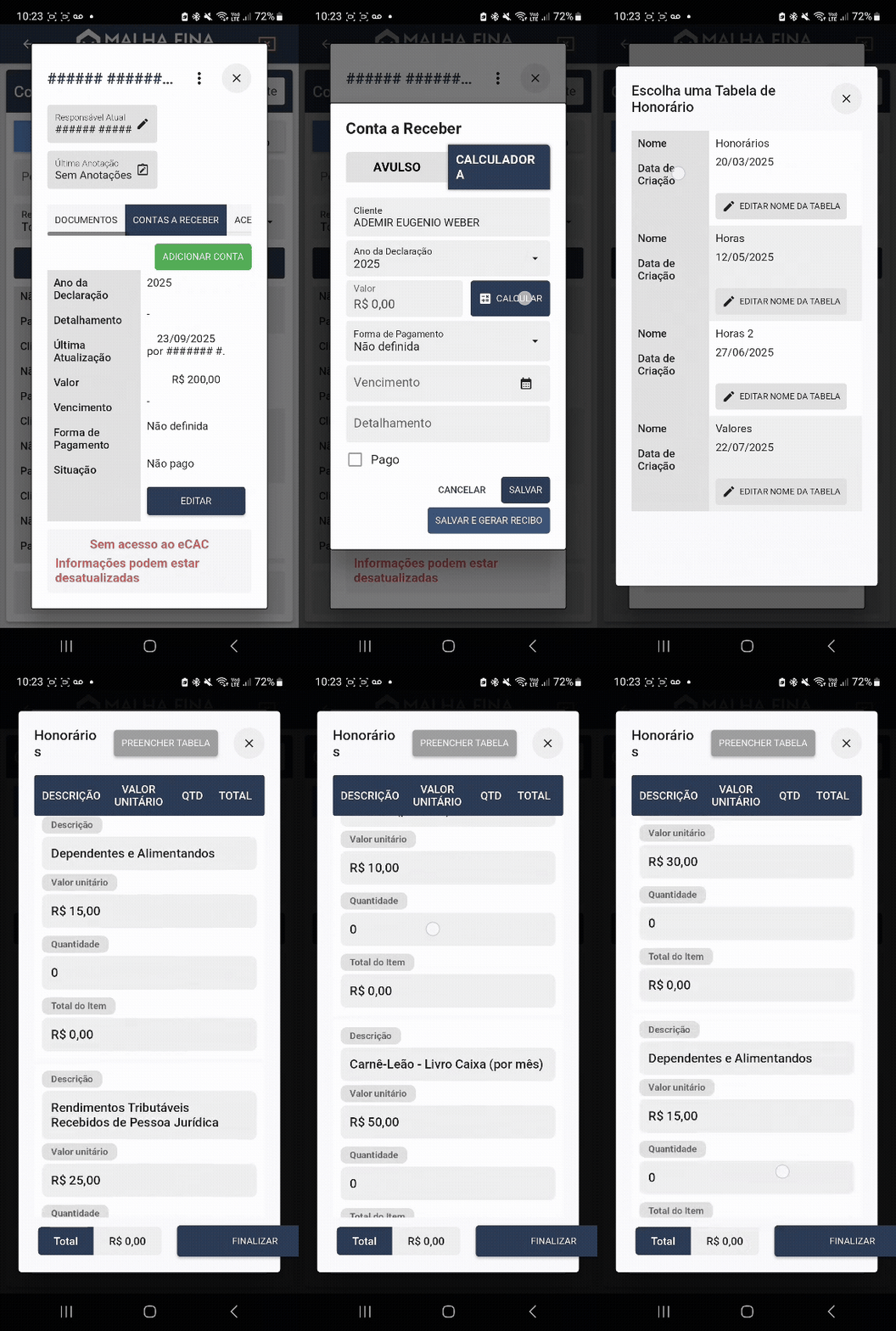
- Passo a passo:
1. Clique em **Calculadora** e depois em **Calcular**.
2. Será exibida a lista de tabelas disponíveis. Selecione a tabela desejada.
3. Na janela de itens, clique em **Preencher Tabela**.
4. Escolha a **declaração** que está salva na máquina e clique em **Preencher Tabela** novamente.
5. O sistema preencherá a tabela automaticamente e calculará o valor.
6. Clique em **Finalizar** para retornar à janela da conta.
Clique para ver na prática.
[](https://docs.malhafina.cnt.br/uploads/images/gallery/2025-09/adobe-express-malha-fina-do-contador-2025-09-18-11-02-24.gif)
Clique para ver na prática - versão Mobile
[](https://docs.malhafina.cnt.br/uploads/images/gallery/2025-09/adobe-express-contasreceber-1.gif)
- Em seguida, defina:
- **Forma de pagamento** (ex.: Pix, boleto, transferência).
- **Data de vencimento**.
- **Detalhamento**, que aparecerá no recibo gerado.
- Marque se a conta está **paga ou não**, para controle futuro.
---
#### ➤ 2. Cadastro de Conta Avulsa
Opção para inserir manualmente os valores.
1. Informe o **valor desejado**.
2. Preencha as demais informações: forma de pagamento, vencimento e detalhamento.
3. Se desejar, marque se a conta já está paga.
Clique para ver na prática.
[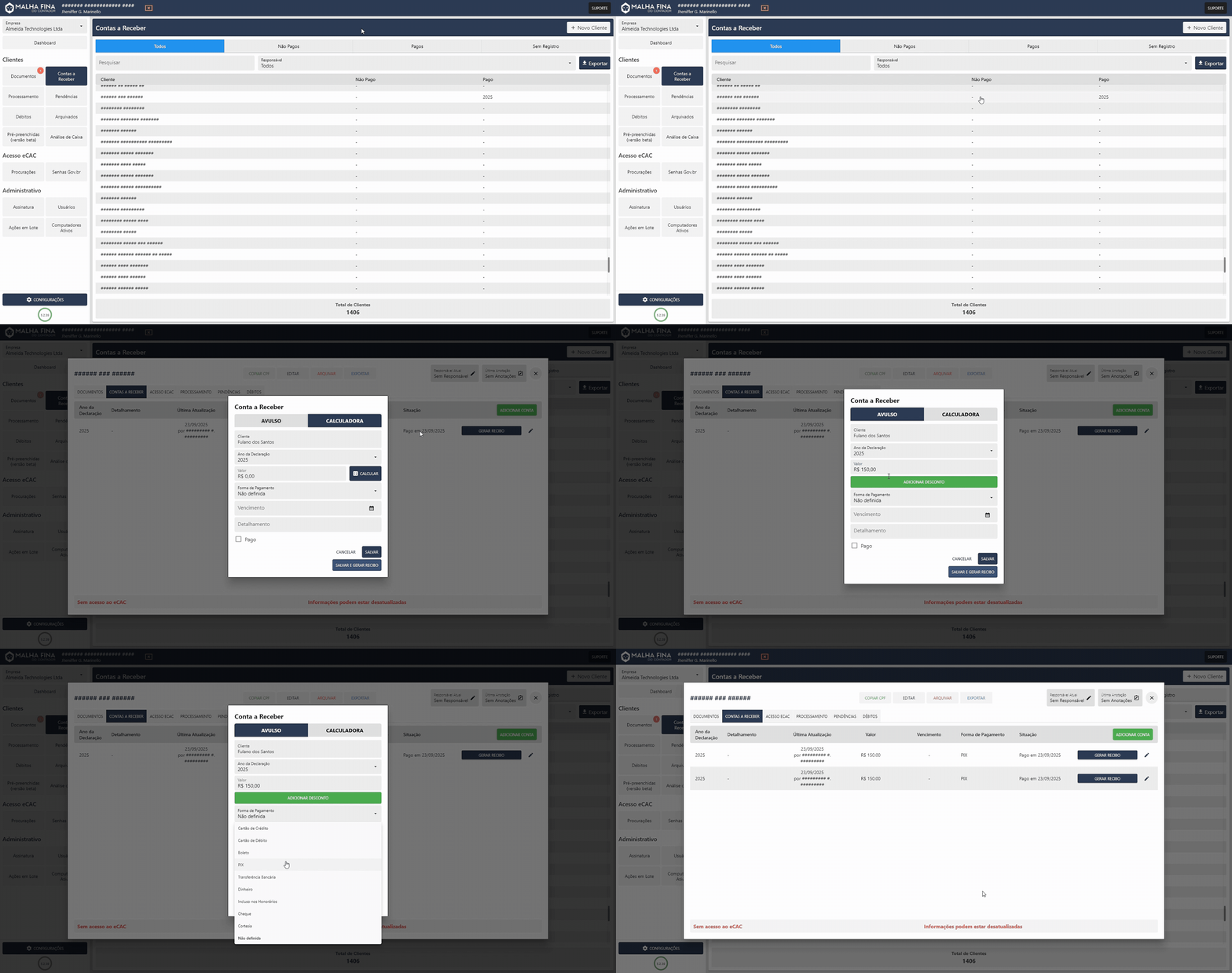](https://docs.malhafina.cnt.br/uploads/images/gallery/2025-09/adobe-express-malha-fina-do-contador-2025-09-23-15-00-52.gif)
Clique para ver na prática - versão Mobile
[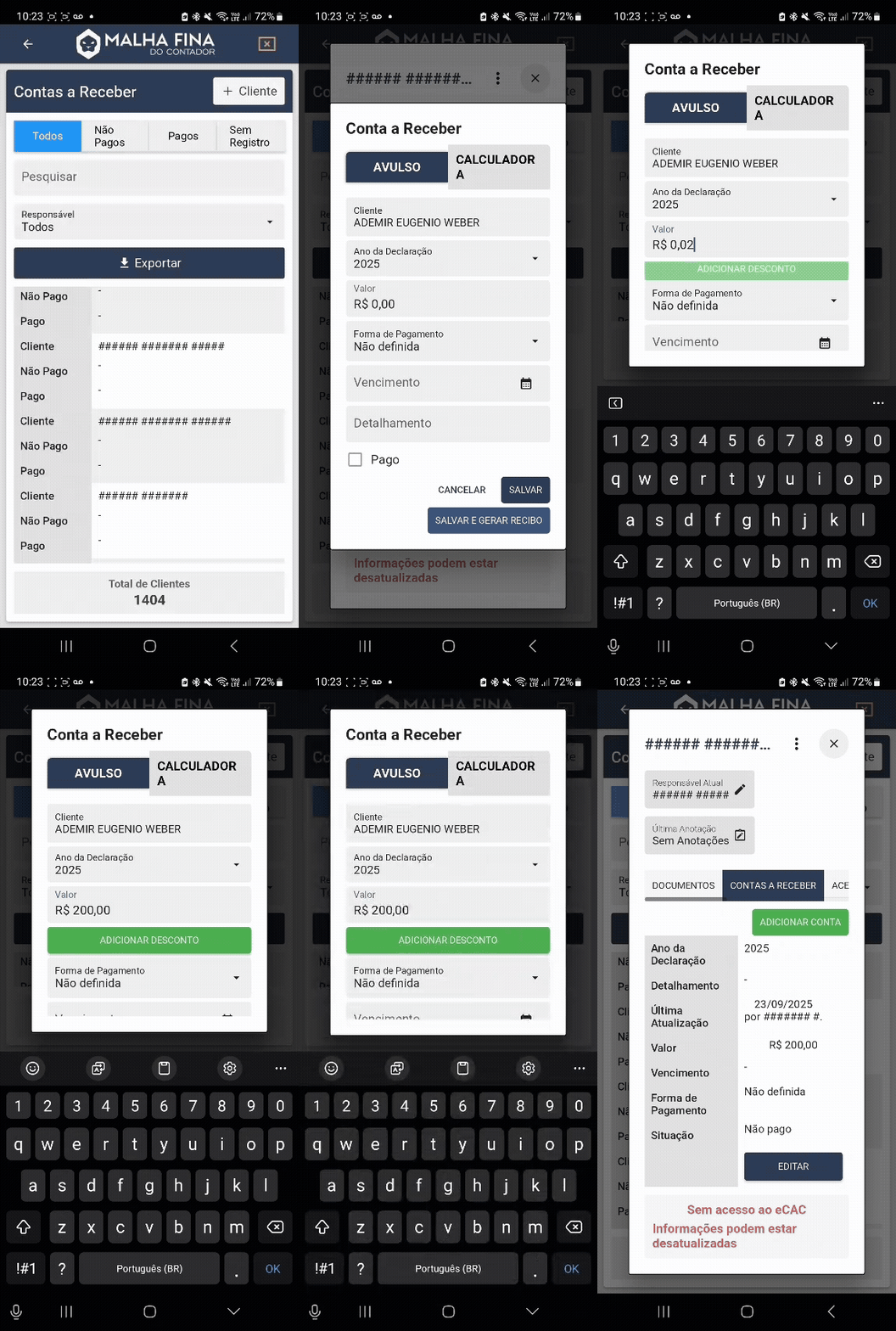](https://docs.malhafina.cnt.br/uploads/images/gallery/2025-09/adobe-express-contasreceber.gif)
---
#### ➤ Finalização
Em ambas as modalidades, escolha:
- **Salvar** para apenas registrar, ou
- **Salvar e Gerar Recibo**, que criará automaticamente um arquivo **PDF** com todas as informações da conta.
Com essa funcionalidade, o contador mantém o controle de recebimentos organizado e integrado ao restante do sistema, facilitando a gestão financeira de cada cliente.
# Cadastro de Tabela de Honorários
A **Tabela de Honorários** permite que o contador utilize a *Calculadora de Honorários* para calcular automaticamente o valor de cada declaração, tomando como base as informações do arquivo da declaração do cliente. Para isso, é necessário criar a tabela definindo os **critérios** e os **valores** de cada item que compõe o cálculo.
---
#### Acessando as Configurações
1. No Malha Fina do Contador, vá em **Configurações › Contas a Receber**.
2. Nessa área, já existe uma **tabela padrão de exemplo**, que pode ser duplicada e editada conforme a necessidade do escritório.
---
#### Opção 1 – Duplicar a Tabela Padrão
- Clique na tabela existente e selecione **Duplicar** (botão localizado na parte inferior da janela).
- Edite os valores de cada item de acordo com os critérios e honorários praticados pelo seu escritório.
- Essa é a forma mais rápida de criar uma tabela personalizada, já que os critérios (bens e direitos, espólio, pagamentos efetuados, dívidas e ônus reais etc.) já vêm pré-configurados.
Clique para ver na prática.
[](https://docs.malhafina.cnt.br/uploads/images/gallery/2025-09/adobe-express-malha-fina-do-contador-2025-09-19-09-16-38.gif)
Clique para ver na prática - versão Mobile
[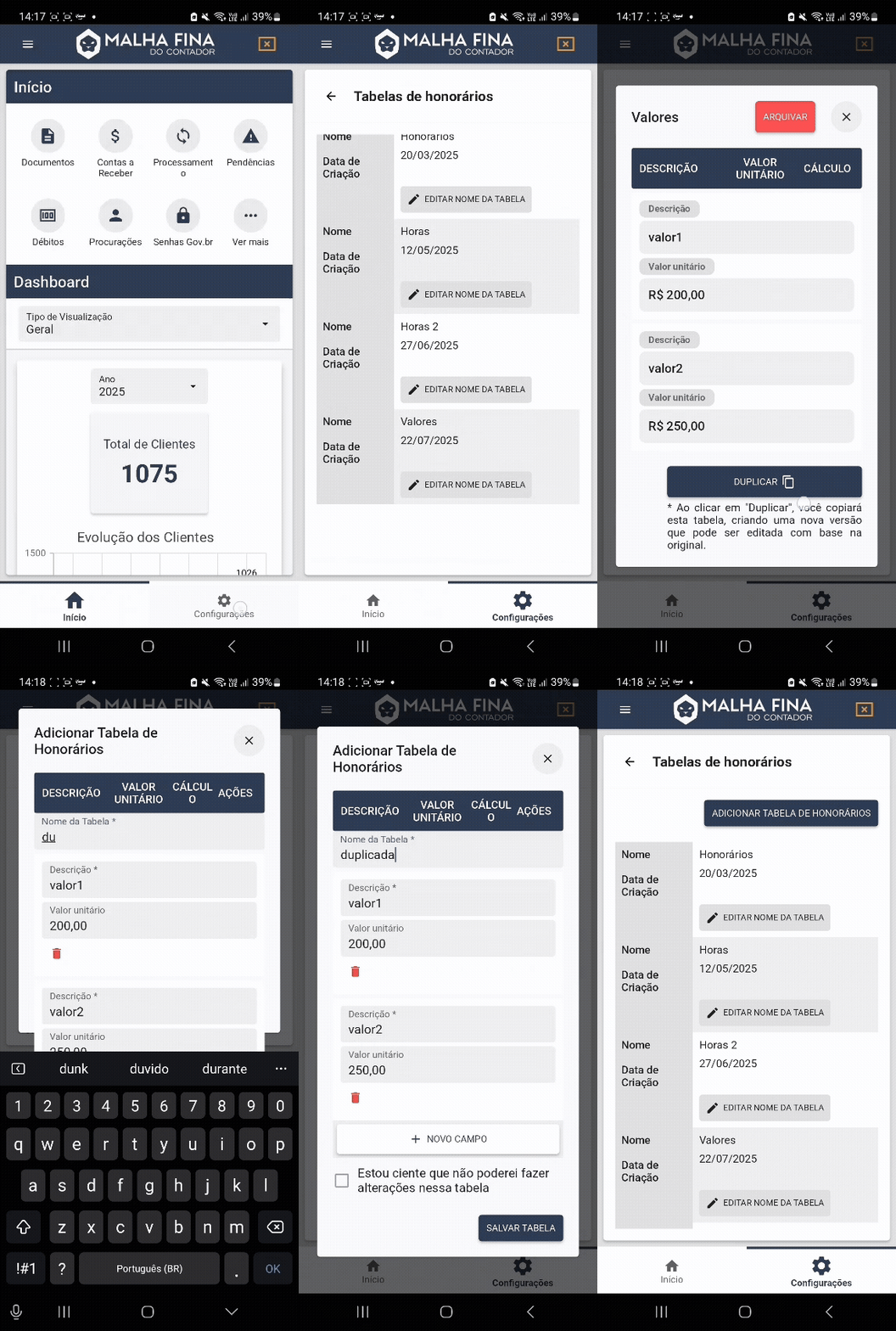](https://docs.malhafina.cnt.br/uploads/images/gallery/2025-09/adobe-express-duplicartabela.gif)
---
#### Opção 2 – Criar uma Nova Tabela
Caso prefira criar uma tabela do zero:
1. Clique em **Adicionar Tabela de Honorários**.
2. Preencha:
- **Nome da Tabela**.
- Para cada item desejado, insira:
- **Descrição do Item** (ex.: Bens e Direitos, Rendimentos Isentos etc.).
- **Valor** correspondente.
- Clique no ícone de **Calculadora** para abrir a listagem de **critérios** disponíveis (Rendimentos Tributáveis, Rendimentos Isentos, Renda Variável etc.) e adicione os que se aplicarem.
3. Clique em **Novo Campo** para incluir mais itens.
4. Ao finalizar, marque a opção **“Estou ciente que não poderei fazer alterações nesta tabela”**.
> ⚠️ **Importante:** Depois de salva, a tabela não poderá ter seus valores alterados, para evitar inconsistências com contas já criadas. Caso precise atualizar valores no futuro, **duplique a tabela** e edite a nova versão.
---
#### Outras Ações
- **Arquivar**: Para descartar uma tabela que não será mais utilizada, clique nela e selecione **Arquivar**.
- **Duplicar para Atualizar Valores**: Sempre que for necessário alterar preços ou critérios, duplique a tabela atual e edite a nova cópia.
---
Com a Tabela de Honorários configurada, o Malha Fina do Contador poderá **calcular automaticamente os honorários** com base nas informações da declaração, tornando o processo de cobrança mais rápido e confiável.
# Cadastro Honorários em Lote
Agora o sistema conta com a funcionalidade de **cadastro de honorários em lote**, facilitando o lançamento de valores para múltiplos clientes e anos de forma rápida.
Essa tela funciona de maneira semelhante a uma planilha (como o Excel), permitindo a edição de várias células ao mesmo tempo.
Clique para ver na prática.
[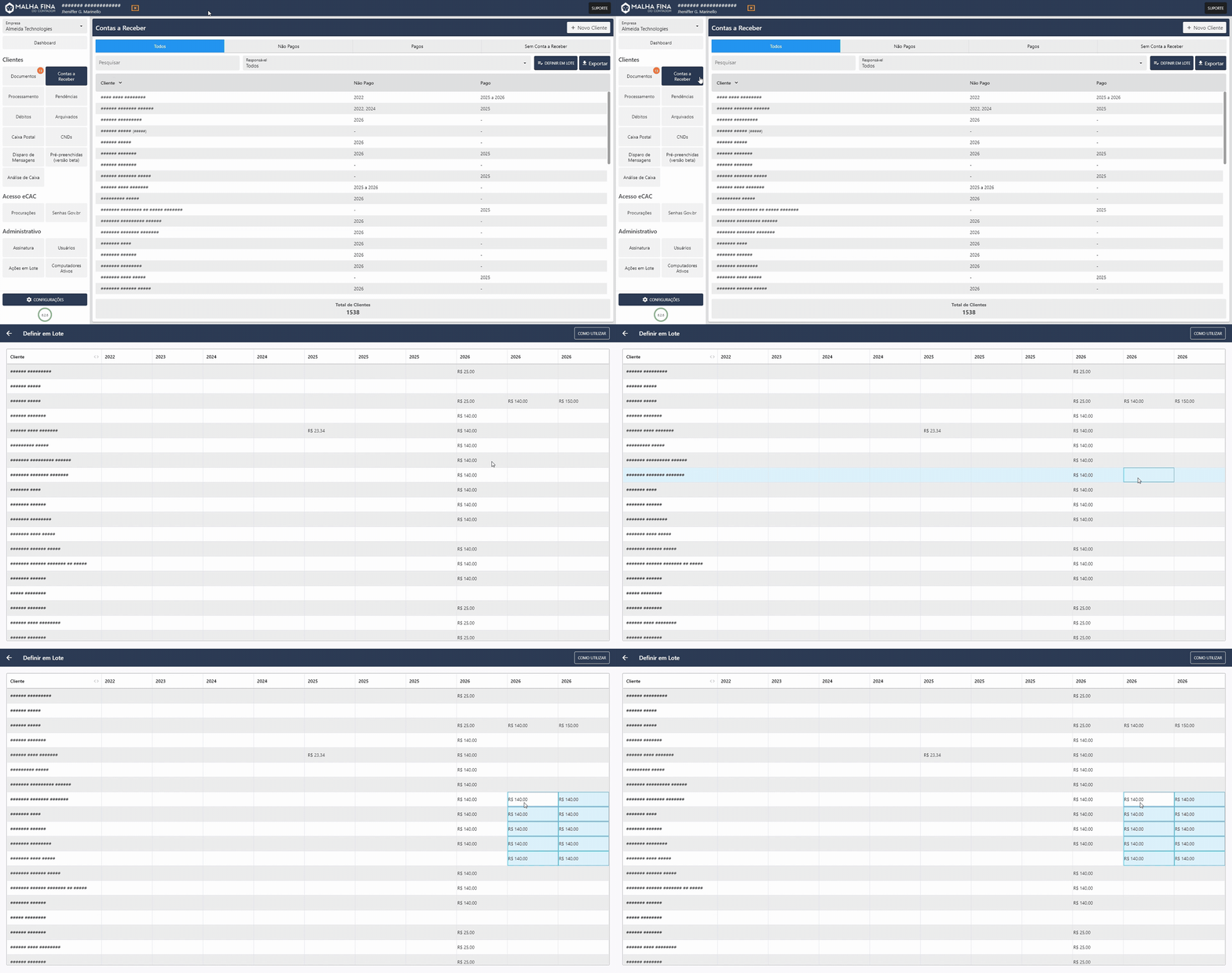](https://docs.malhafina.cnt.br/uploads/images/gallery/2026-04/malha-fina-do-contador-2026-04-13-15-58-56-1.gif)
**Como utilizar:**
- Acesse a área de honorários dentro do sistema;
- Você verá uma tabela com os clientes e os respectivos anos disponíveis;
- Digite o valor que deseja em uma célula e dê o comando de **copiar (Ctrl + C)**;
- É possível **selecionar múltiplas células** utilizando a tecla **Shift + setinha do teclado** para o lado que desejar **← ↑ ↓ →**;
- Após selecionar, basta **colar os valores desejados utilizando o atalho Ctrl + V**;
- O sistema irá preencher automaticamente todas as células selecionadas.
# Opções de Exportação da Aba Contas a Receber
A aba **Contas a Receber** permite aplicar diversos filtros para localizar honorários com agilidade.
Caso deseje **exportar essas informações para uma planilha**, siga os passos abaixo:
---
#### Exportação Geral para Planilha
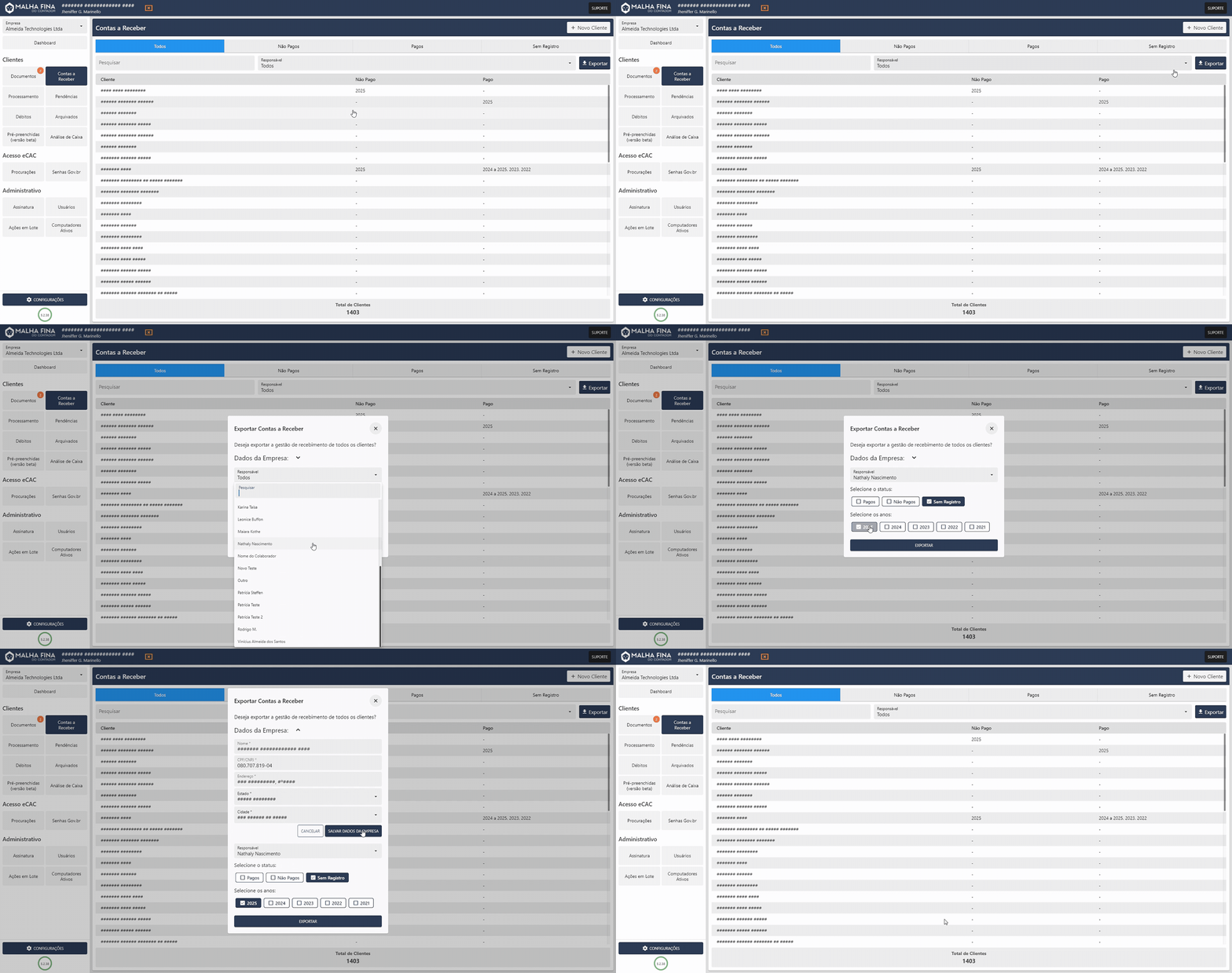
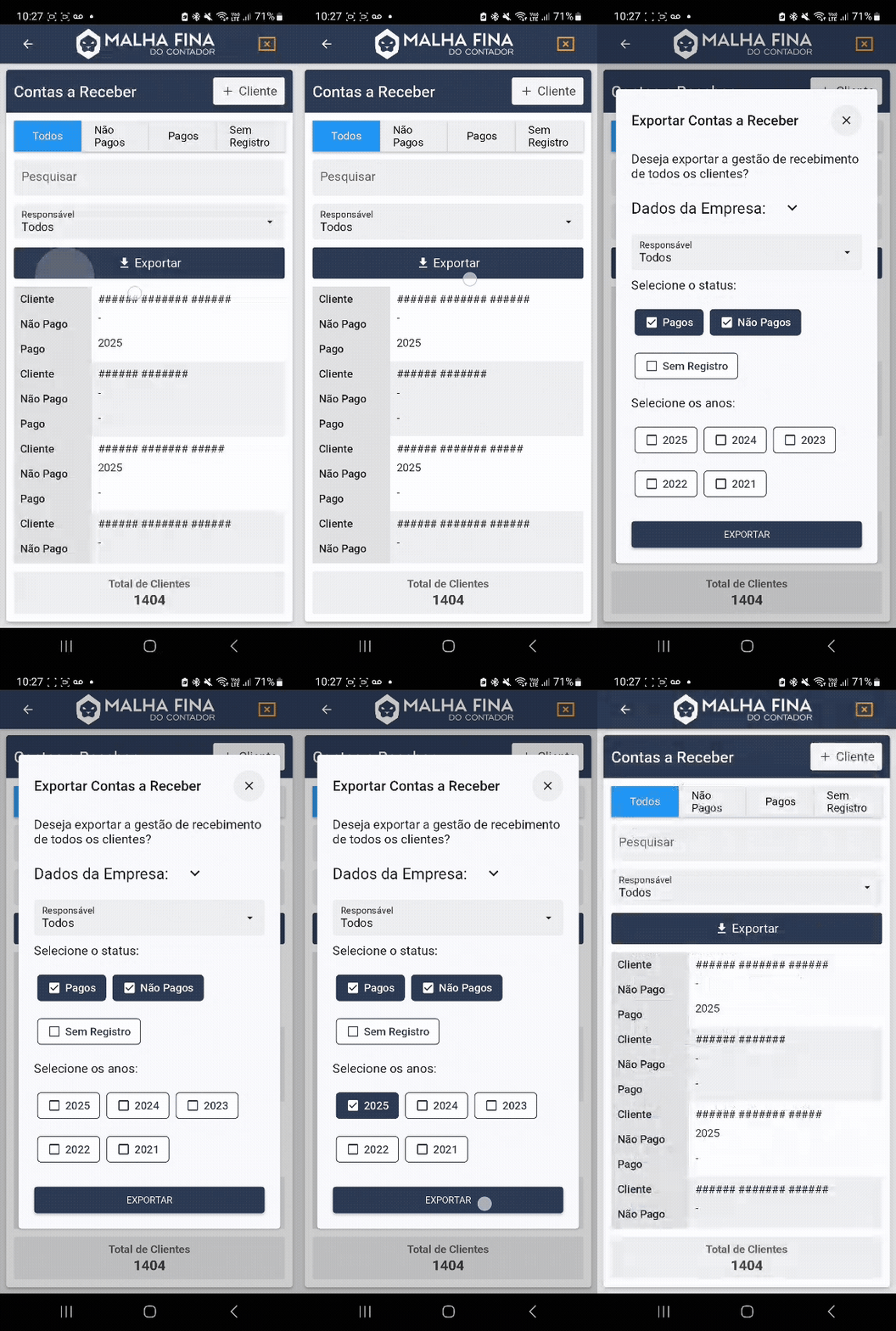
1. **Acesse a aba Contas a Receber** e clique em **Exportar** (canto superior direito).
2. Na janela que se abrir, selecione as opções de **filtragem** desejadas:
- **Responsável**: escolha um ou mais usuários definidos no sistema.
- **Status**: filtragem por contas pagas, em aberto, entre outras.
- **Ano**: selecione o ano de referência das informações a exportar.
3. **Verifique os dados da empresa**:
- É necessário ter os dados da sua empresa cadastrados para gerar a exportação.
- Caso ainda não tenha, clique na **setinha ao lado de “Dados da Empresa”**, selecione **Editar** e preencha as informações solicitadas.
4. Com tudo conferido, clique em **Exportar**.
Clique para ver na prática.
[](https://docs.malhafina.cnt.br/uploads/images/gallery/2025-09/adobe-express-malha-fina-do-contador-2025-09-19-09-48-39.gif)
Clique para ver na prática - versão Mobile
[](https://docs.malhafina.cnt.br/uploads/images/gallery/2025-09/adobe-express-exportarcontas.gif)#### Resultado da Exportação
- O sistema gerará automaticamente um arquivo no formato **XLS** (planilha compatível com Excel e outros editores), contendo todos os honorários de acordo com a filtragem escolhida.
- Esse arquivo pode ser arquivado, compartilhado ou utilizado em controles financeiros externos ao sistema.
> 💡 **Dica:** Utilize a filtragem antes de exportar para gerar relatórios específicos, como honorários de um único responsável ou de um período determinado.
---
#### Exportação de Pagamentos de um Único Cliente
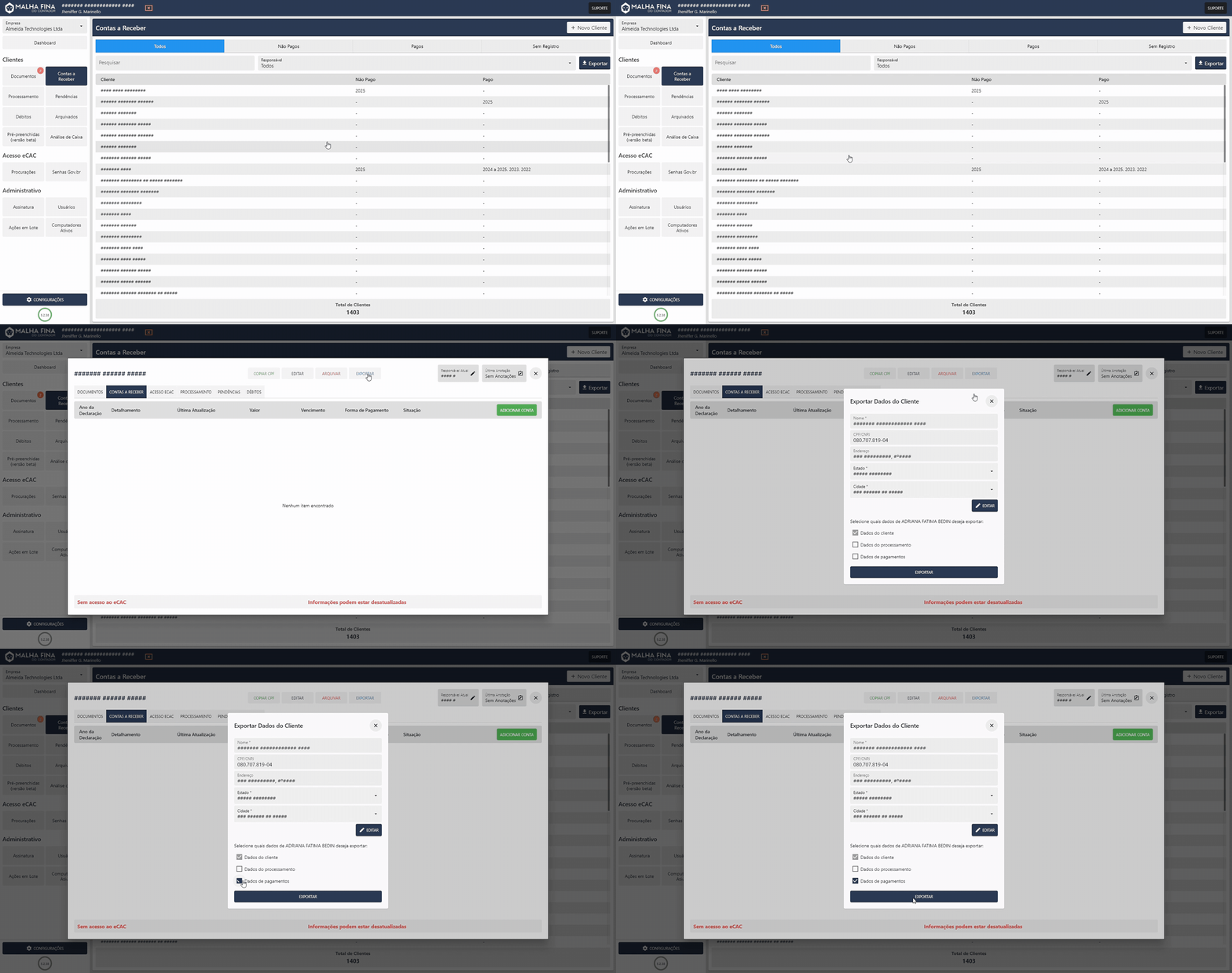
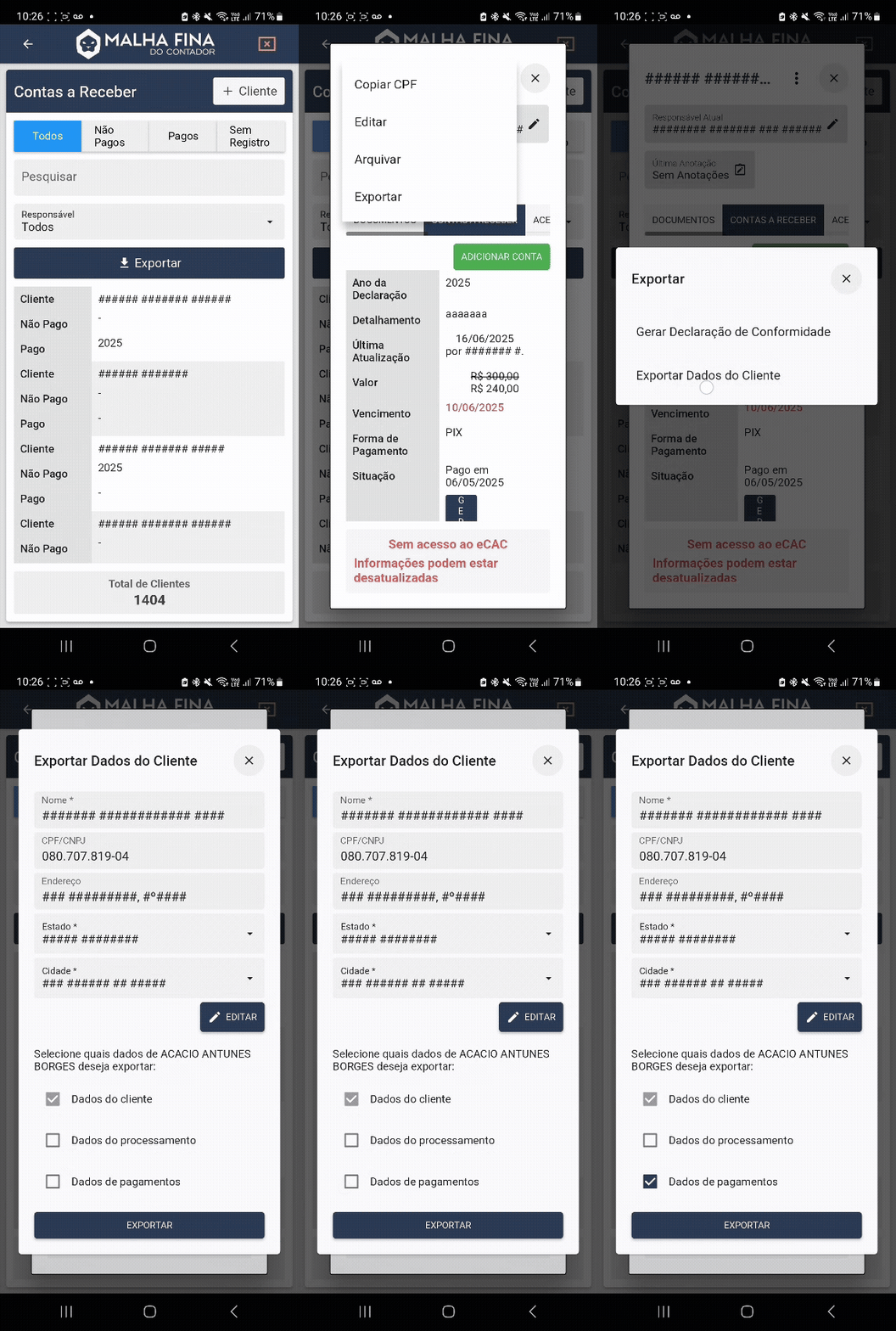
Se desejar exportar os **dados de pagamento de apenas um cliente**:
1. Na aba **Contas a Receber**, clique sobre o **nome do cliente** desejado.
2. Dentro da janela do cliente, selecione **Exportar › Dados de Pagamento**.
3. Clique em **Exportar** para gerar um **PDF** com todos os pagamentos cadastrados para esse cliente.
Clique para ver na prática.
[](https://docs.malhafina.cnt.br/uploads/images/gallery/2025-09/adobe-express-malha-fina-do-contador-2025-09-19-09-52-52.gif)
Clique para ver na prática - versão Mobile
[](https://docs.malhafina.cnt.br/uploads/images/gallery/2025-09/adobe-express-exportarindividual.gif)
# Processamento
# Visão Geral
A aba **Processamento** permite ao contador acompanhar os **status de processamento das declarações** dos clientes que possuem um meio de consulta cadastrado no sistema.
Nesta página, é exibida uma listagem com o **status de processamento de todos os clientes** cadastrados no Malha Fina do Contador.
- Nas **duas colunas da direita**, você encontra a **data da última alteração** e a **data da última consulta**.
- Caso o status pareça desatualizado, verifique se o meio de consulta do cliente está funcionando corretamente.
- Se houver algum problema, será exibida a mensagem **“Sem Acesso”** ao lado do nome do cliente.
---
### Detalhamento de acesso
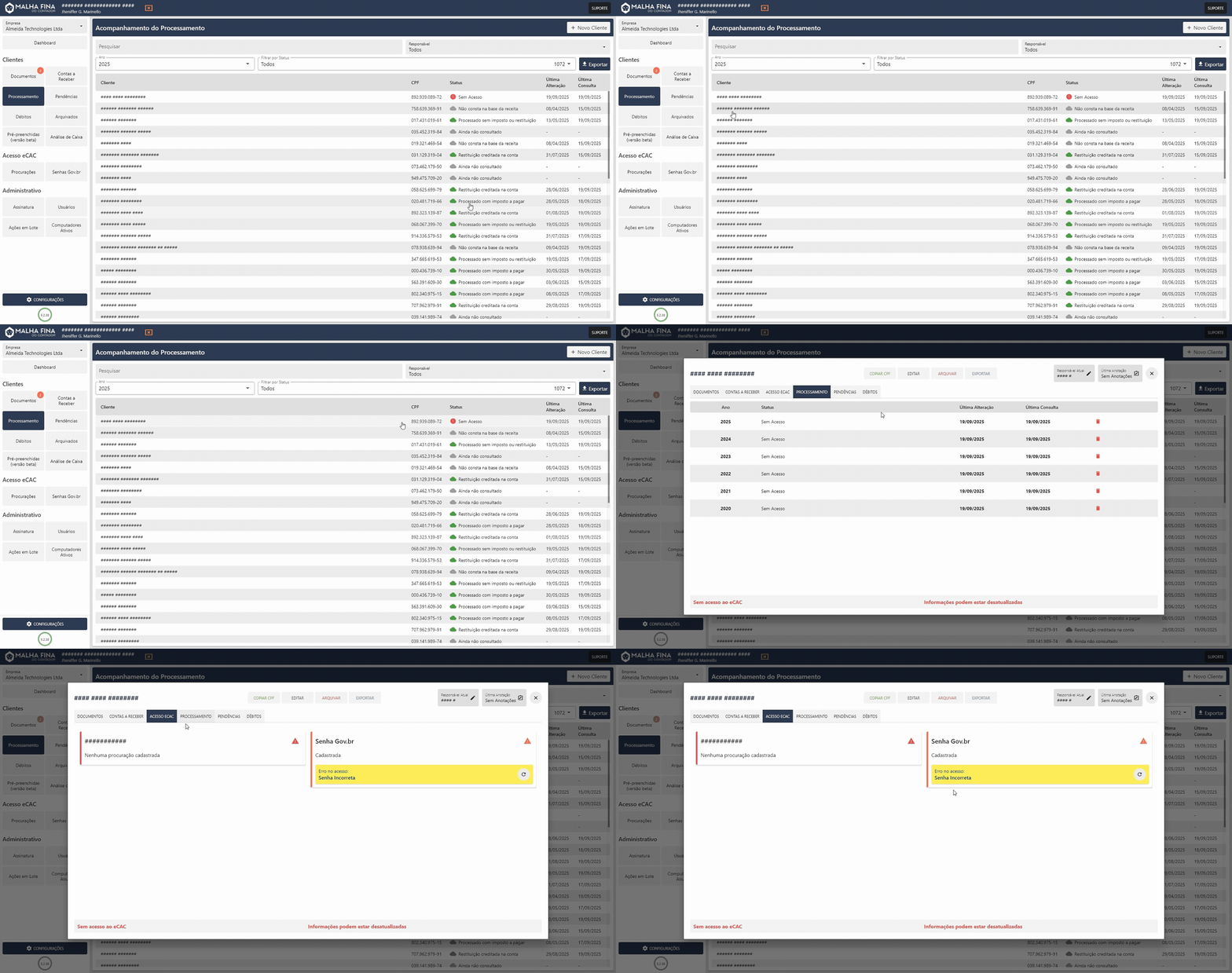
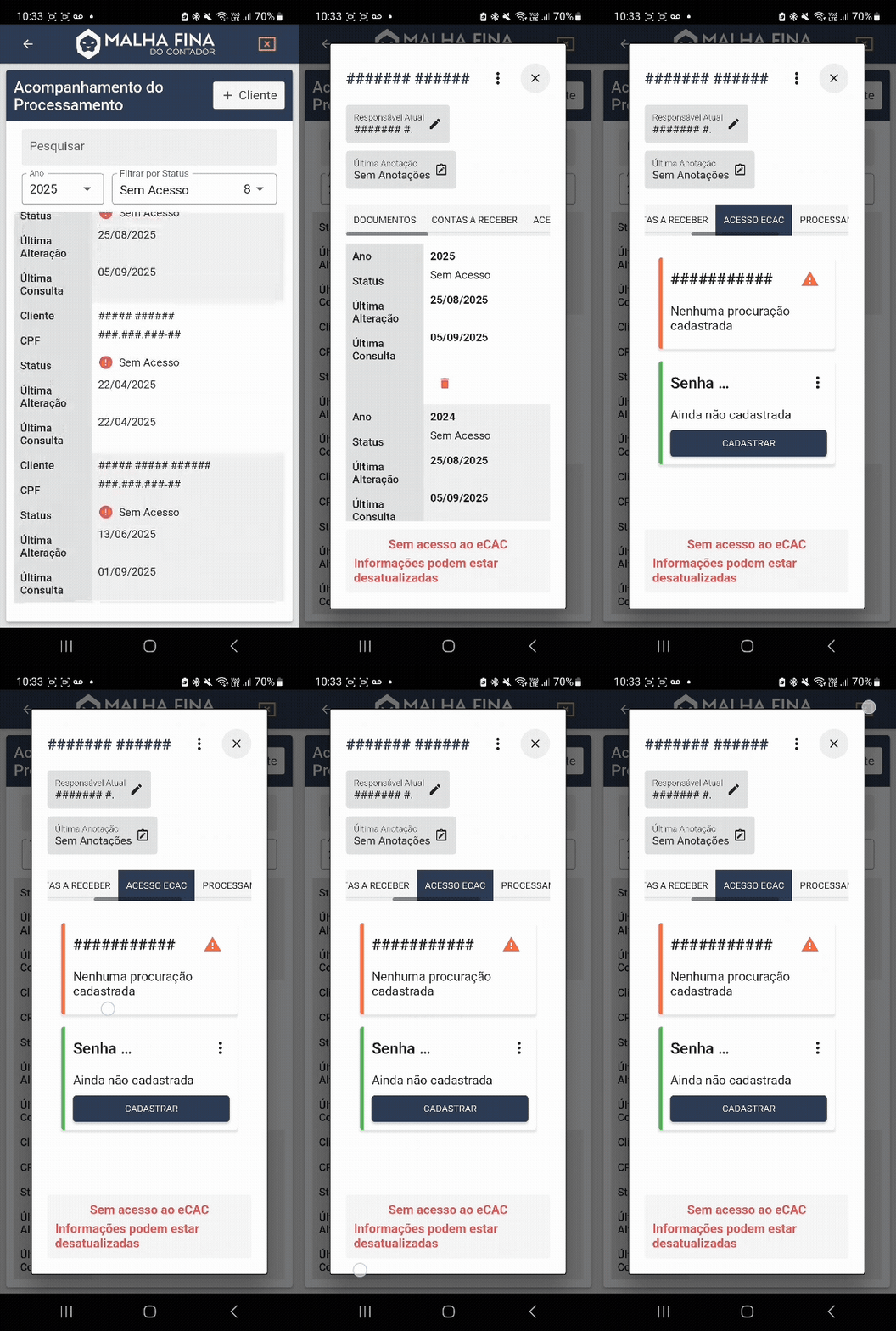
Para saber em detalhes o que pode estar ocorrendo:
1. Clique no **nome do cliente.**
2. Em seguida, acesse a opção **“Acesso eCAC”**.
Ali, você poderá verificar se **procuração eletrônica**, **senha gov.br** ou **certificado digital do contador** estão em dia.
- Se houver algum erro — como **senha gov.br incorreta**, **procuração expirada** ou **certificado digital vencido** — uma **mensagem de erro** será exibida.
Clique para ver na prática.
[](https://docs.malhafina.cnt.br/uploads/images/gallery/2025-09/adobe-express-malha-fina-do-contador-2025-09-19-11-49-37.gif)
Clique para ver na prática - versão Mobile
[](https://docs.malhafina.cnt.br/uploads/images/gallery/2025-09/adobe-express-ecac.gif)
# Histórico de Eventos
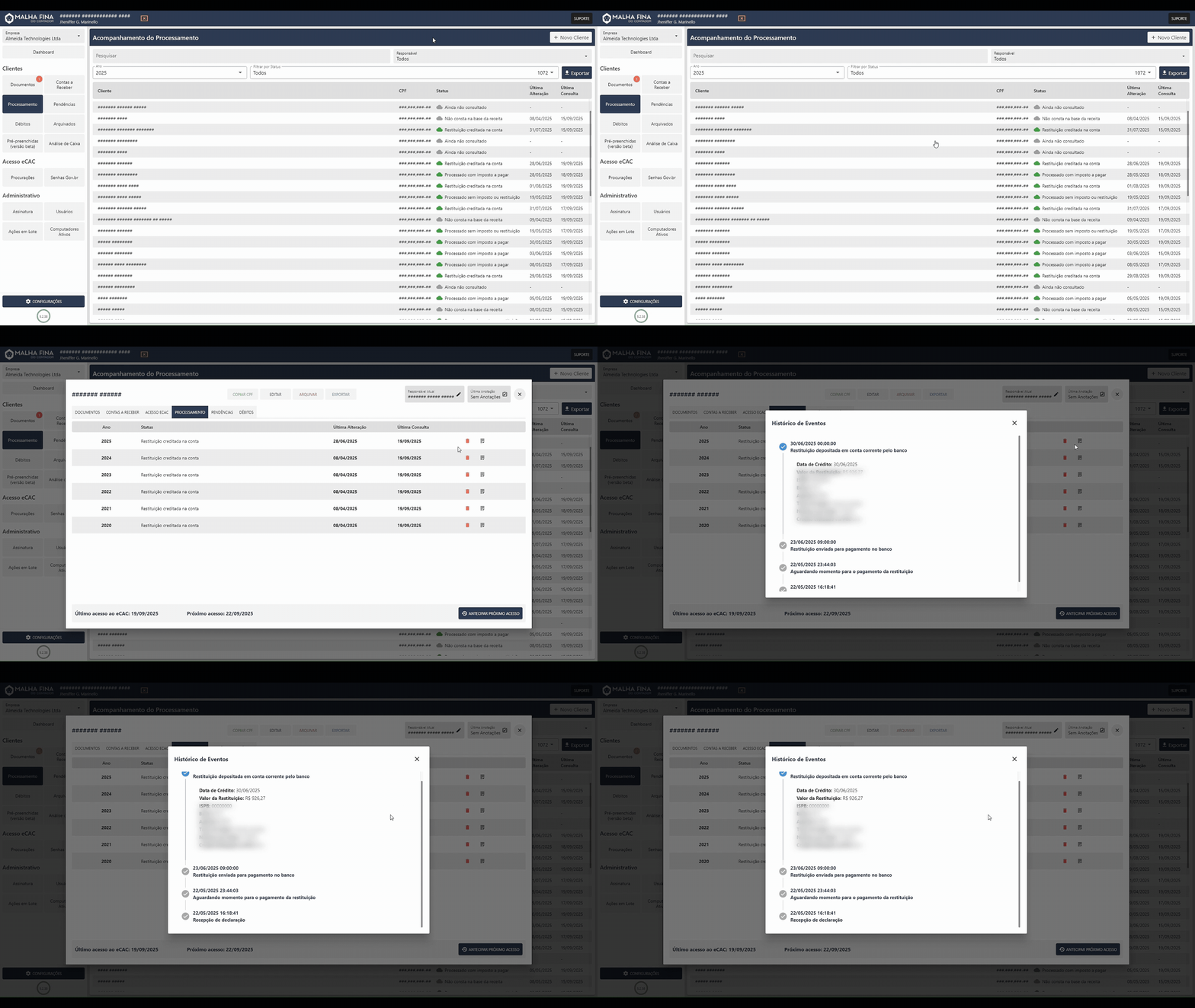
Na aba **Processamento**, você também conta com a opção **Histórico de Eventos**, que permite acompanhar todas as movimentações da declaração do cliente.
- Essa visualização é um **espelho exato do que é exibido no eCAC**, ou seja, o Malha Fina apenas reproduz as mesmas informações que constam no sistema da Receita Federal.
- Para acessar:
1. Em **Processamento**, clique no **nome do cliente** desejado.
2. Selecione o **ícone de listinha** (localizado ao lado do ícone de lixeira) para abrir o histórico.
Assim, o contador pode checar rapidamente cada evento registrado na Receita, sem precisar acessar o eCAC diretamente.
Clique para ver na prática.
[](https://docs.malhafina.cnt.br/uploads/images/gallery/2025-09/adobe-express-video-sem-titulo-feito-com-o-clipchamp.gif)
Clique para ver na prática - versão Mobile
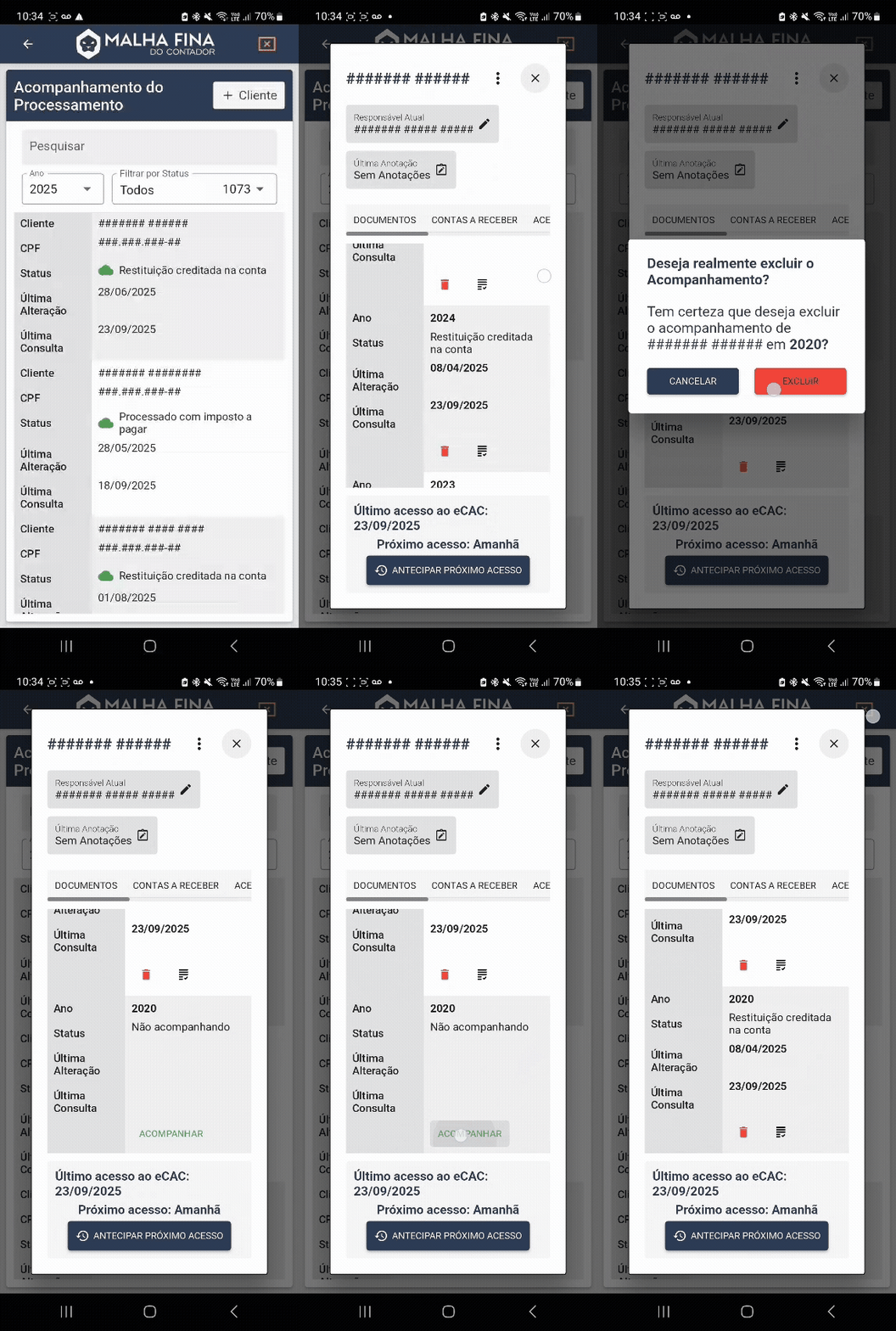
# Removendo acompanhamento de anos específicos
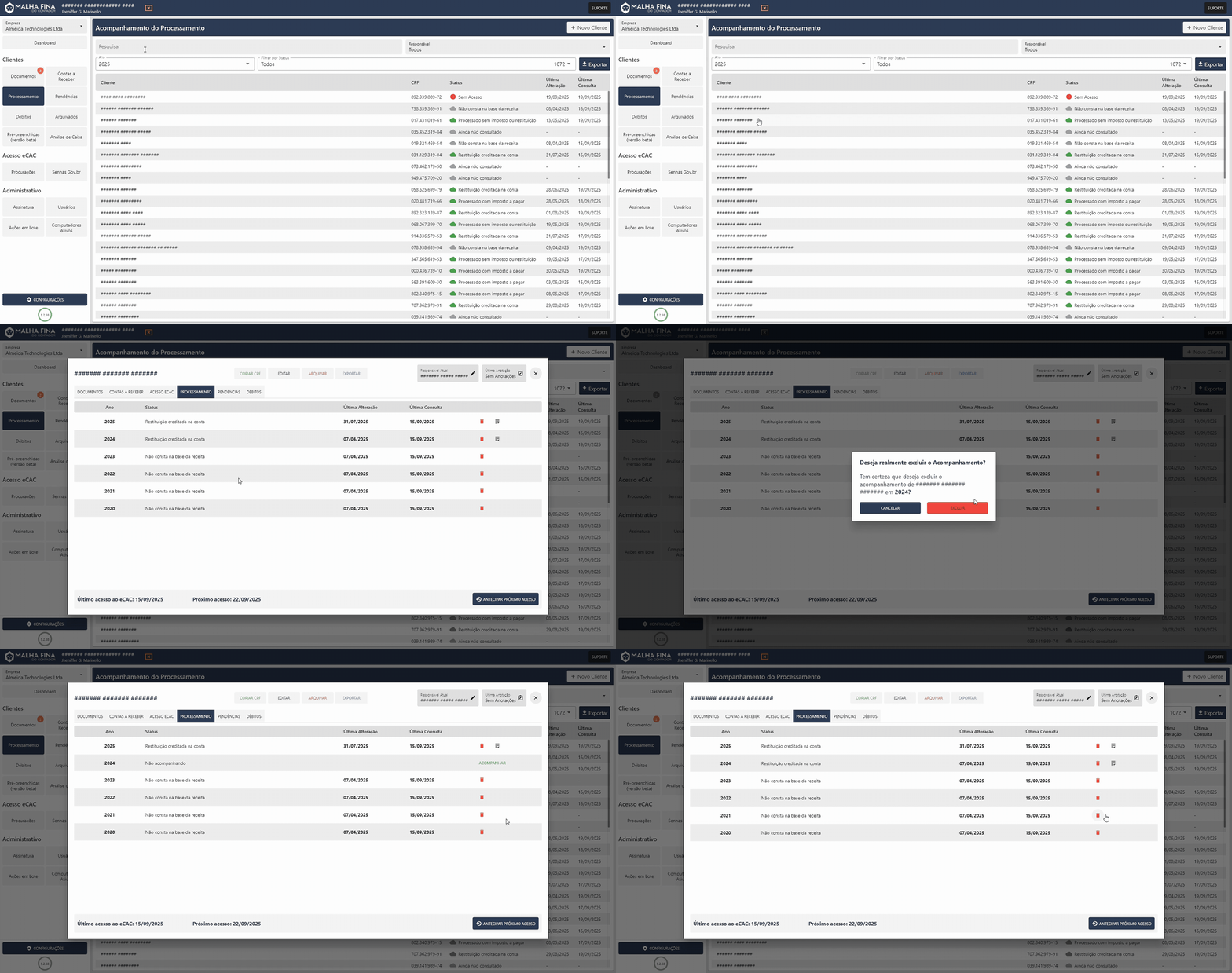
Caso você queira **parar de acompanhar um ano específico da declaração de um cliente**, é só:
1. Clicar no **nome do cliente** na aba **Processamento**.
2. Na listagem de acompanhamentos dos anos, localizar o **ícone de lixeira** à direita.
3. Clicar no ícone e **confirmar a exclusão** quando solicitado.
4. Desejando voltar a acompanhar, é só clicar em **Acompanhar**, no lugar onde estava a lixeira.
Clique aqui para ver na prática.
[](https://docs.malhafina.cnt.br/uploads/images/gallery/2025-09/adobe-express-malha-fina-do-contador-2025-09-19-13-31-33.gif)
Clique para ver na prática - versão Mobile
[](https://docs.malhafina.cnt.br/uploads/images/gallery/2025-09/adobe-express-acompanhar.gif)
> 💡 Também é possível **remover acompanhamentos em lote**, para vários clientes de uma vez.
> Para esse procedimento, siga o tutorial disponível no capítulo **“Ações em lote”** neste **[link aqui](https://docs.malhafina.cnt.br/books/funcionalidades/chapter/acoes-em-lote).**
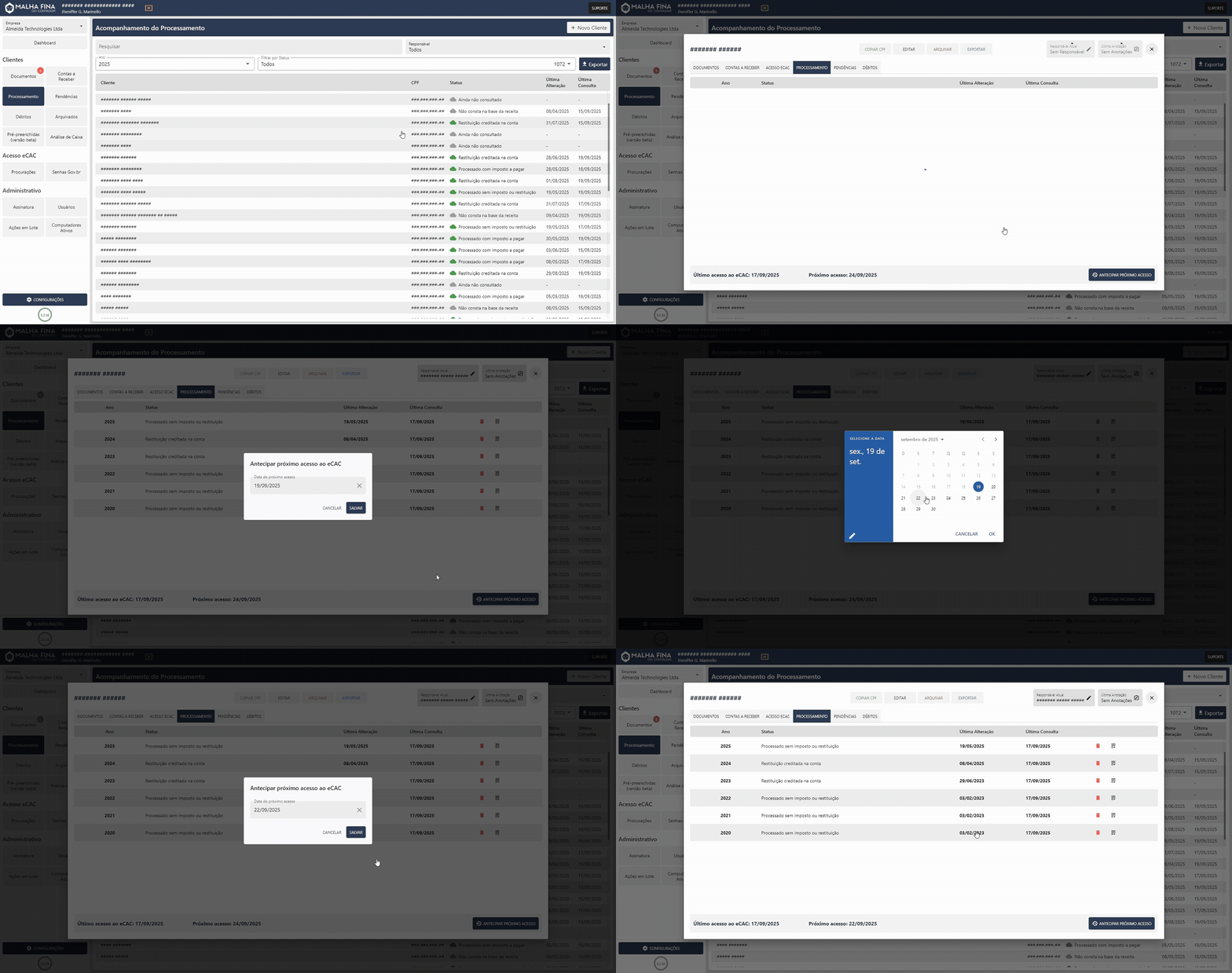
# Antecipar Próximo Acesso
Se o cliente estiver com um **meio de consulta ativo e válido**, o contador pode **definir uma data para o próximo acesso do sistema**, antecipando a próxima verificação do status.
1. Clique no **nome do cliente** na aba **Processamento**.
2. No rodapé da janela que se abre, à **direita**, localize a opção **“Antecipar próximo acesso”**.
3. Escolha a **data desejada** e confirme.
Clique para ver na prática.
[](https://docs.malhafina.cnt.br/uploads/images/gallery/2025-09/adobe-express-malha-fina-do-contador-2025-09-19-14-01-17.gif)
> 🔄 **Como funciona a consulta automática:**
> O Malha Fina realiza consultas regulares com **periodicidade definida pelo sistema**, ajustando a frequência conforme a necessidade:
>
> - **Mais frequentes** quando há pendências ou movimentações na declaração.
> - **Menos frequentes** quando a declaração já está totalmente processada.
---
⚠️ Dicas importantes
**Cliente não aparece na aba?**
- Se certifique de que o cliente não está na aba **Arquivados**.
- Caso a declaração tenha sido feita recentemente, verifique se já ocorreu a **sincronização do Malha Fina com o IRPF**.
- - Essa sincronização é acionada quando você abre a **Análise de Caixa**.
- No canto superior direito, é possível acompanhar o progresso da sincronização.
- Assim que for concluída, confirme se o cliente foi corretamente cadastrado.
# Opções de Exportação da Aba Processamento
Na aba **Processamento**, o contador encontra diversas opções para exportar informações, seja em lote ou individualmente.
---
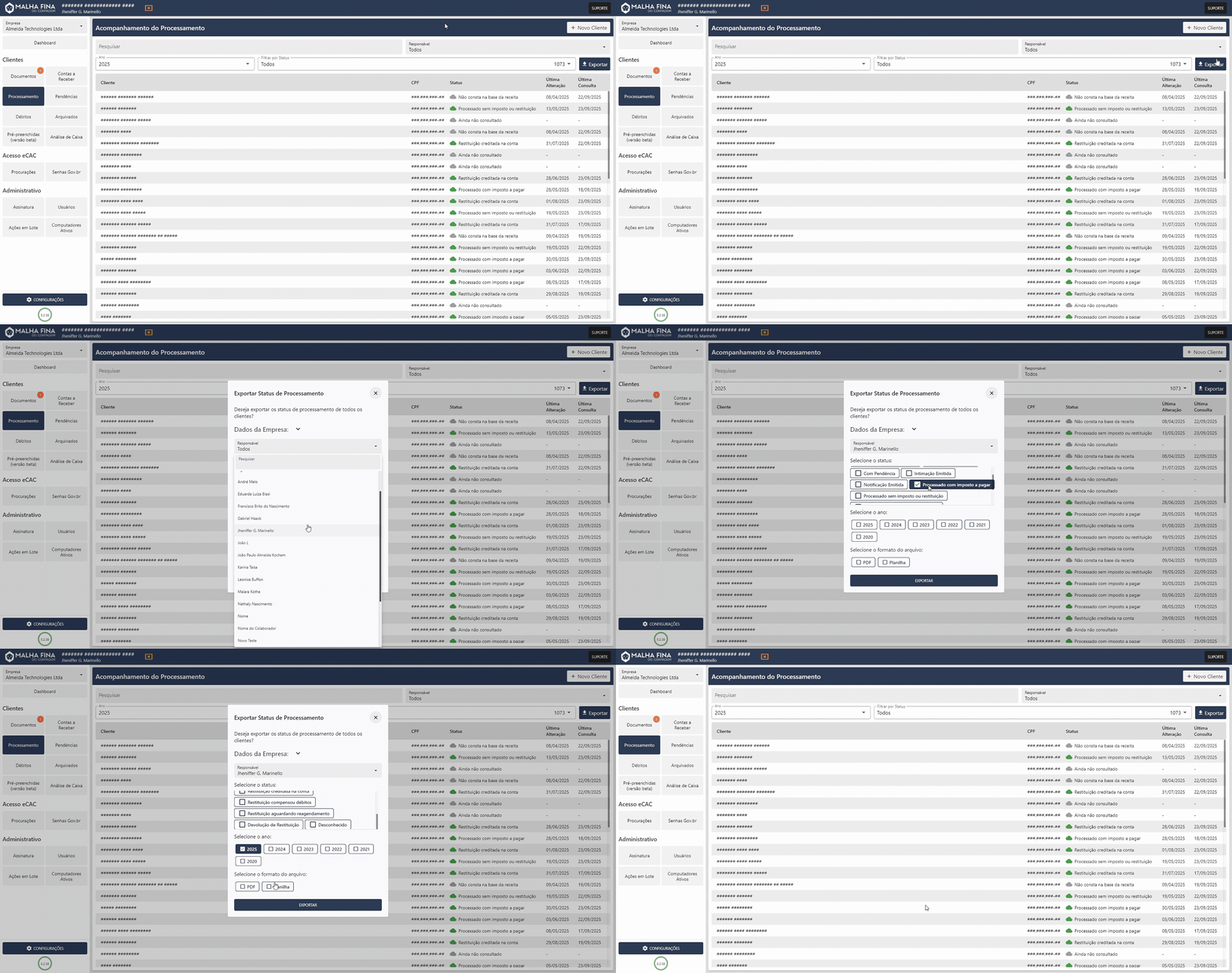
#### ➤ Exportação em Lote
Para gerar um relatório geral:
1. Clique em **Exportar** (no canto superior direito da aba **Processamento**).
2. Na janela que se abrir, utilize os **filtros**:
- ****Responsável**: f**iltre por um ou mais responsáveis cadastrados, caso queira uma listagem específica de clientes de cada usuário.
- **Status**: selecione um ou mais status (por exemplo, *Restituição na fila* ou *Com pendência*).
> É possível marcar várias opções ou simplesmente escolher **Todos** para exportar a listagem completa.
- **Ano exercício**: defina o ano desejado.
- **Formato**: escolha **PDF** ou **Planilha**.
3. Clique em **Exportar** para gerar e baixar o arquivo diretamente em sua máquina.
Clique para ver na prática.
[](https://docs.malhafina.cnt.br/uploads/images/gallery/2025-09/adobe-express-malha-fina-do-contador-2025-09-23-10-48-00.gif)
---
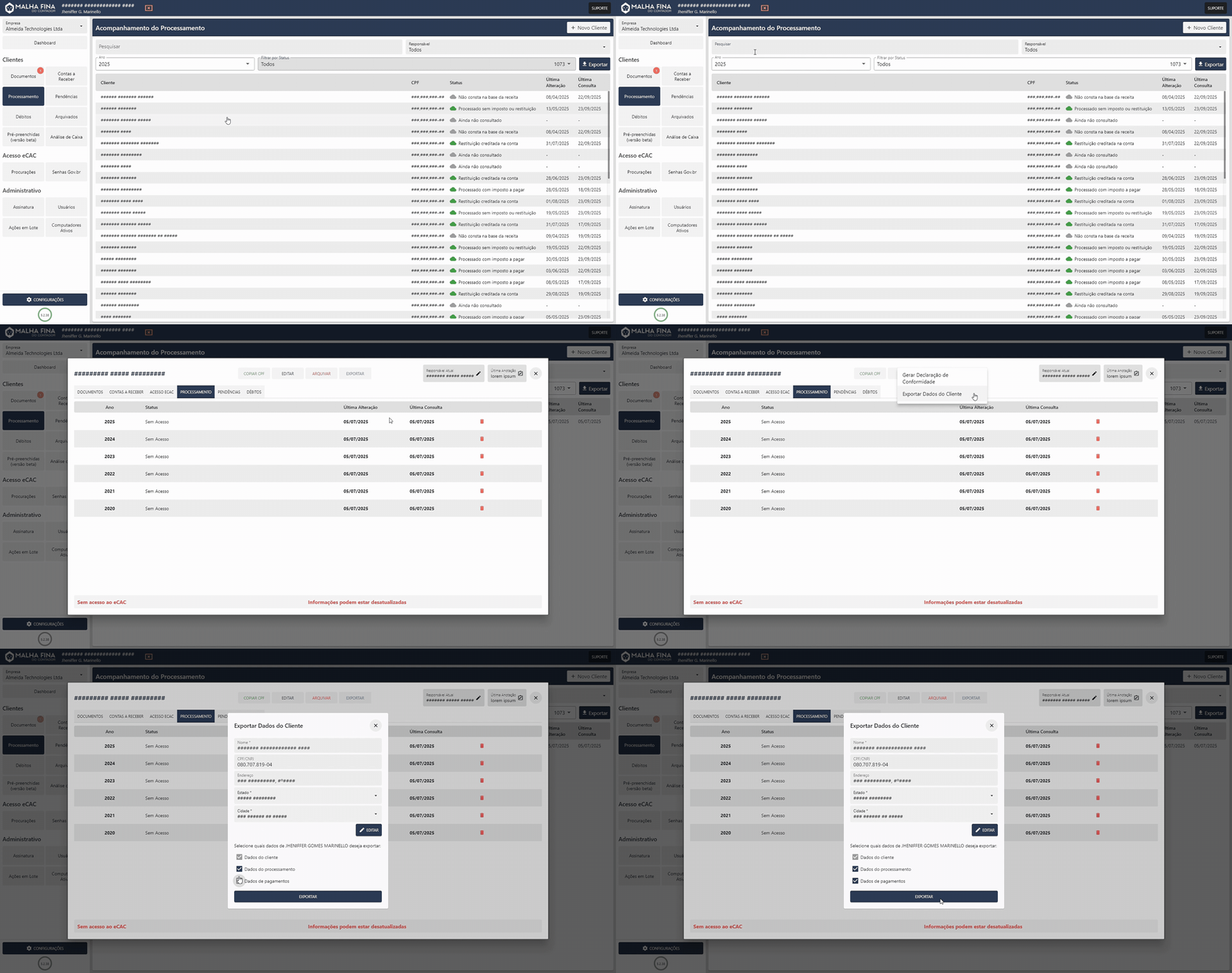
#### ➤ Exportação Individual
Para exportar dados de um único cliente:
1. Na aba **Processamento**, clique no **nome do cliente**.
2. Em seguida, clique em **Exportar → Exportar dados do cliente**.
3. Na janela de seleção, escolha quais informações deseja exportar:
- **Dados do cliente**
- **Dados de processamento**
- **Dados de pagamentos**
4. Clique em **Exportar** e o arquivo será disponibilizado para download.
Clique para ver na prática.
[](https://docs.malhafina.cnt.br/uploads/images/gallery/2025-09/adobe-express-malha-fina-do-contador-2025-09-23-10-55-39.gif)
Clique para ver na prática - versão Mobile
[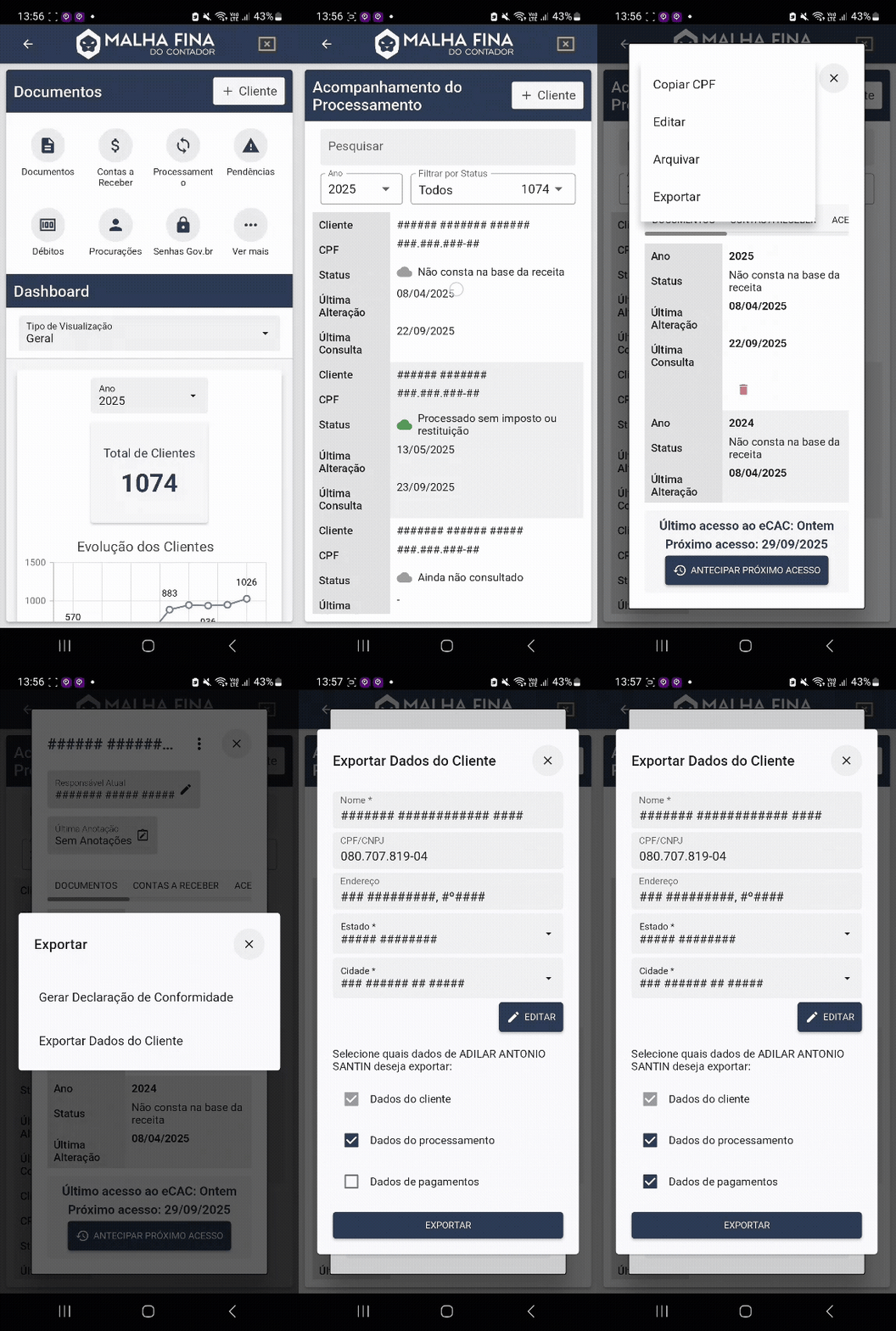](https://docs.malhafina.cnt.br/uploads/images/gallery/2025-09/adobe-express-whatsapp-video-2025-09-23-at-14-00-00.gif)---
#### ➤ Declaração de Conformidade
Assim como na aba **Análise de Caixa**, é possível gerar a **Declaração de Conformidade** diretamente pela aba **Processamento**:
1. Acesse o cliente desejado.
2. Clique em **Exportar** e selecione **Declaração de Conformidade**.
3. O sistema gerará o documento em PDF pronto para envio ao cliente.
---
> 💡 **Dica:** Antes de exportar, verifique se os dados de cada cliente e os meios de consulta estão atualizados para garantir que o relatório contenha as informações mais recentes.
# Aba Pendências
A aba **Pendências** funciona em conjunto com a aba **Processamento**.
Enquanto a aba Processamento exibe os **status de processamento** de cada cliente, a aba Pendências reúne, em um só lugar, **todas as pendências identificadas nas consultas**.
- **Detalhamento completo:** as pendências são exibidas exatamente como aparecem no eCAC, mas **sem necessidade de acessar o portal individual de cada cliente**.
- **Centralização das informações:** todas as pendências ficam visíveis diretamente no **Malha Fina do Contador**, facilitando o acompanhamento e a tomada de ações corretivas.
- **Exportação individual:** caso seja necessário gerar um arquivo com a pendência de um cliente específico, basta **clicar no nome do cliente**, depois selecionar a **pendência desejada** e, na janela que se abrir, clicar em **Exportar** (canto superior direito). O sistema gerará um arquivo PDF com os detalhes da pendência.
Clique para ver na prática.
[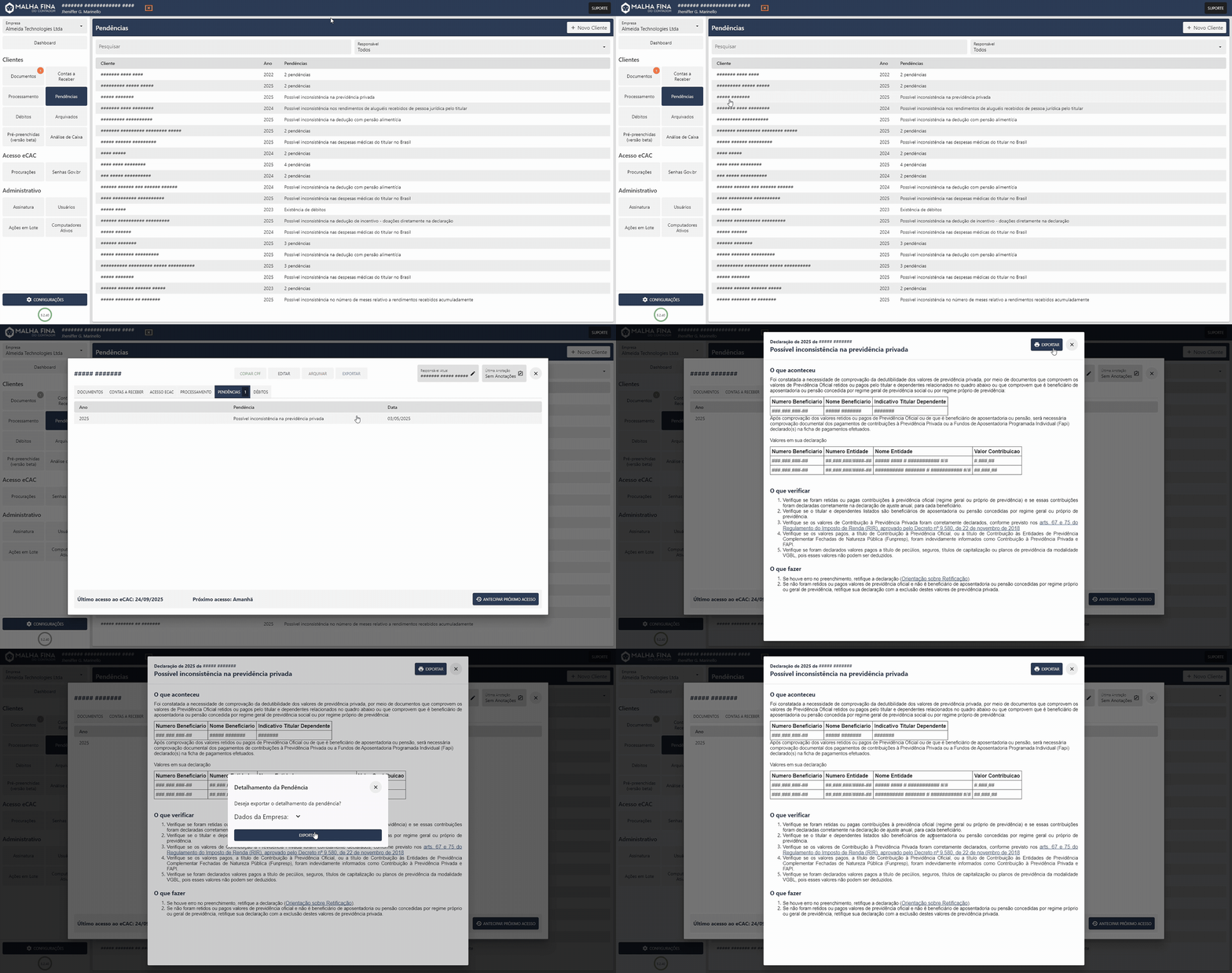](https://docs.malhafina.cnt.br/uploads/images/gallery/2025-09/adobe-express-malha-fina-do-contador-2025-09-24-15-29-55.gif)
Essa centralização garante que o contador economize tempo e acompanhe, de forma prática, qualquer inconsistência ou necessidade de ajuste nas declarações dos clientes.
# Meios de Consulta dos Status de Processamento
# Senhas Gov.br
A aba Senhas GOV é uma das opções de acesso ao e-CAC no Malha Fina do Contador, permitindo que você cadastre as senhas GOV dos clientes para realizar consultas automáticas e acessar funcionalidades como a aba pré-preenchidas, processamento, débitos e pendências.
### Como cadastrar a senha GOV?
Para cadastrar o acesso de um cliente, vá até a aba **"Senhas GOV"** e localize o cliente desejado. Você pode pesquisar pelo **nome ou CPF** na barra de pesquisa. Uma vez que o cliente é selecionado, uma janela de cadastro de acesso será exibida.
Nessa janela, você deverá preencher a senha GOV do cliente:
Clique para ver na prática.
[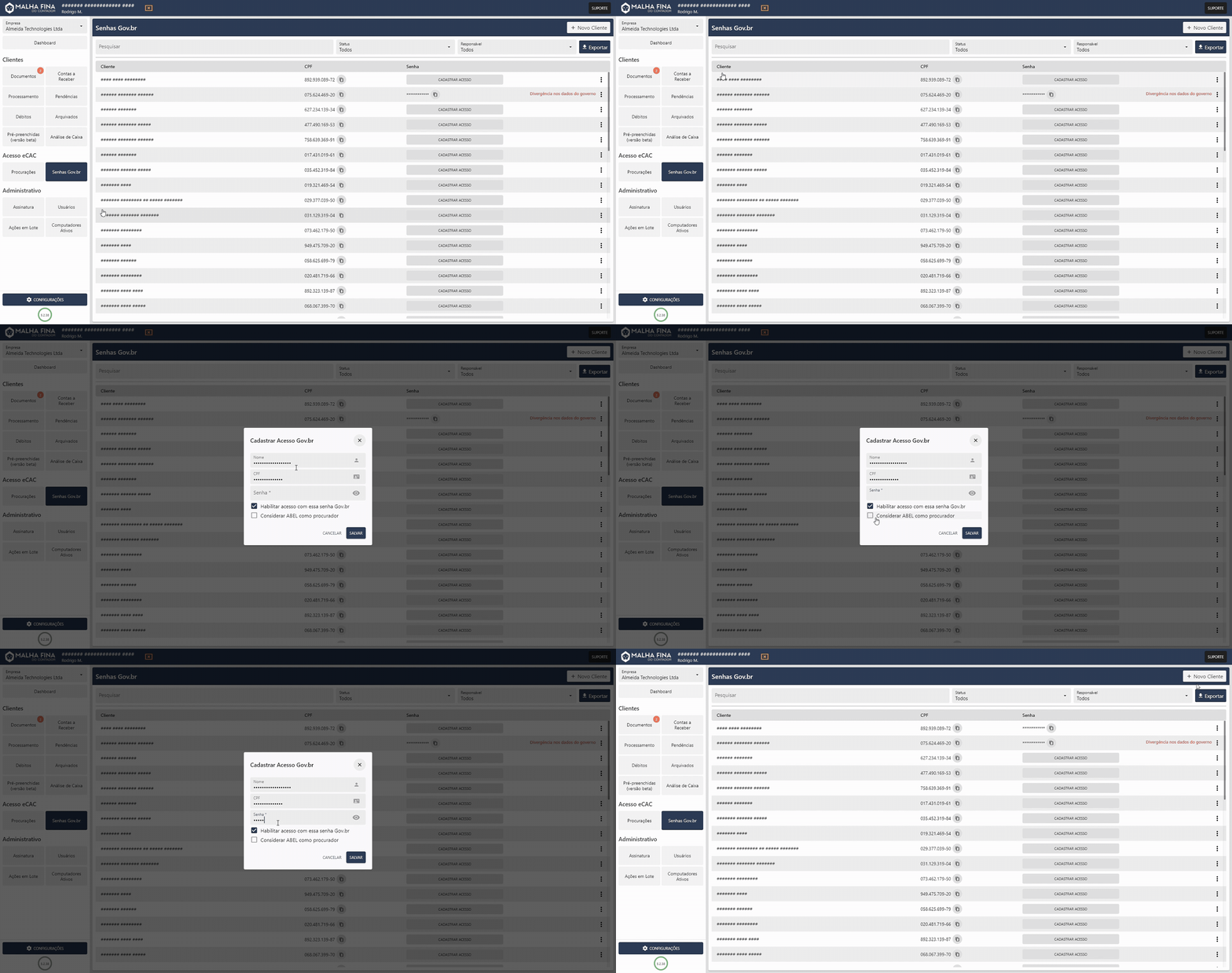](https://docs.malhafina.cnt.br/uploads/images/gallery/2025-09/adobe-express-malha-fina-do-contador-2025-09-19-10-54-10.gif)
Clique para ver na prática - versão Mobile
[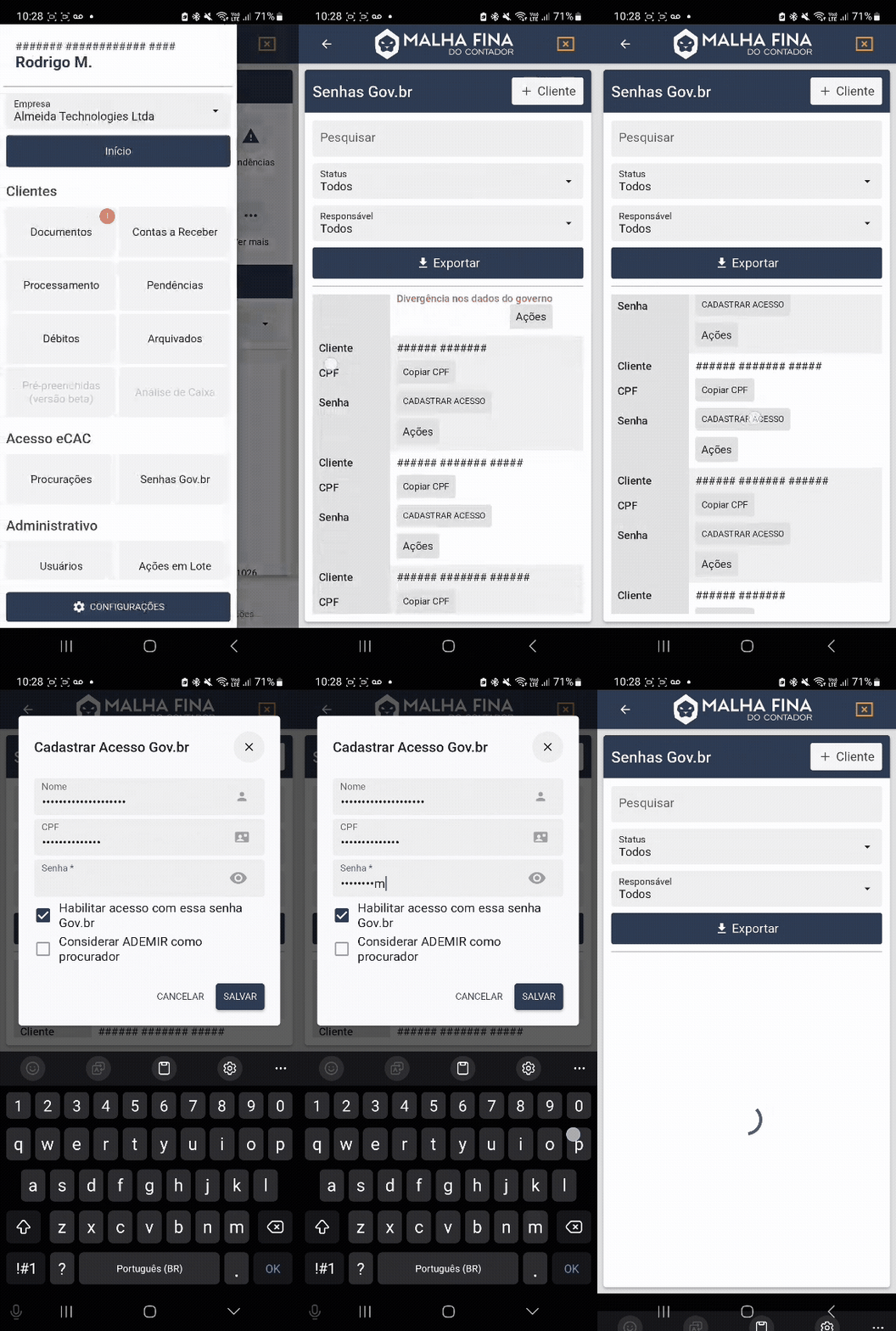](https://docs.malhafina.cnt.br/uploads/images/gallery/2025-09/adobe-express-senhagov.gif)Você também verá duas opções que podem ser marcadas:
- Habilitar acesso com essa senha Gov.br: Ativa o acesso automático.
- Considerar \[NOME\] como procurador: Essa funcionalidade é indicada apenas quando o titular da senha gov utilizada **possui procurações registradas no e-CAC** para representar outros contribuintes.
Após preencher as informações, clique em "Salvar". Lembrando que, quando realizada a consulta, o cliente será notificado de um novo login em sua conta GOV.
Lembrando que sempre recomendamos o uso das **procurações** para as consultas. O acesso com senhas gov traz alguns empecilhos que podem dificultar o processo de consulta para o contador. Saiba mais **[clicando aqui](https://docs.malhafina.cnt.br/books/guias-de-introducao/page/definindo-meios-de-consulta-dos-status-de-processamento)**.
### Opções de Edição
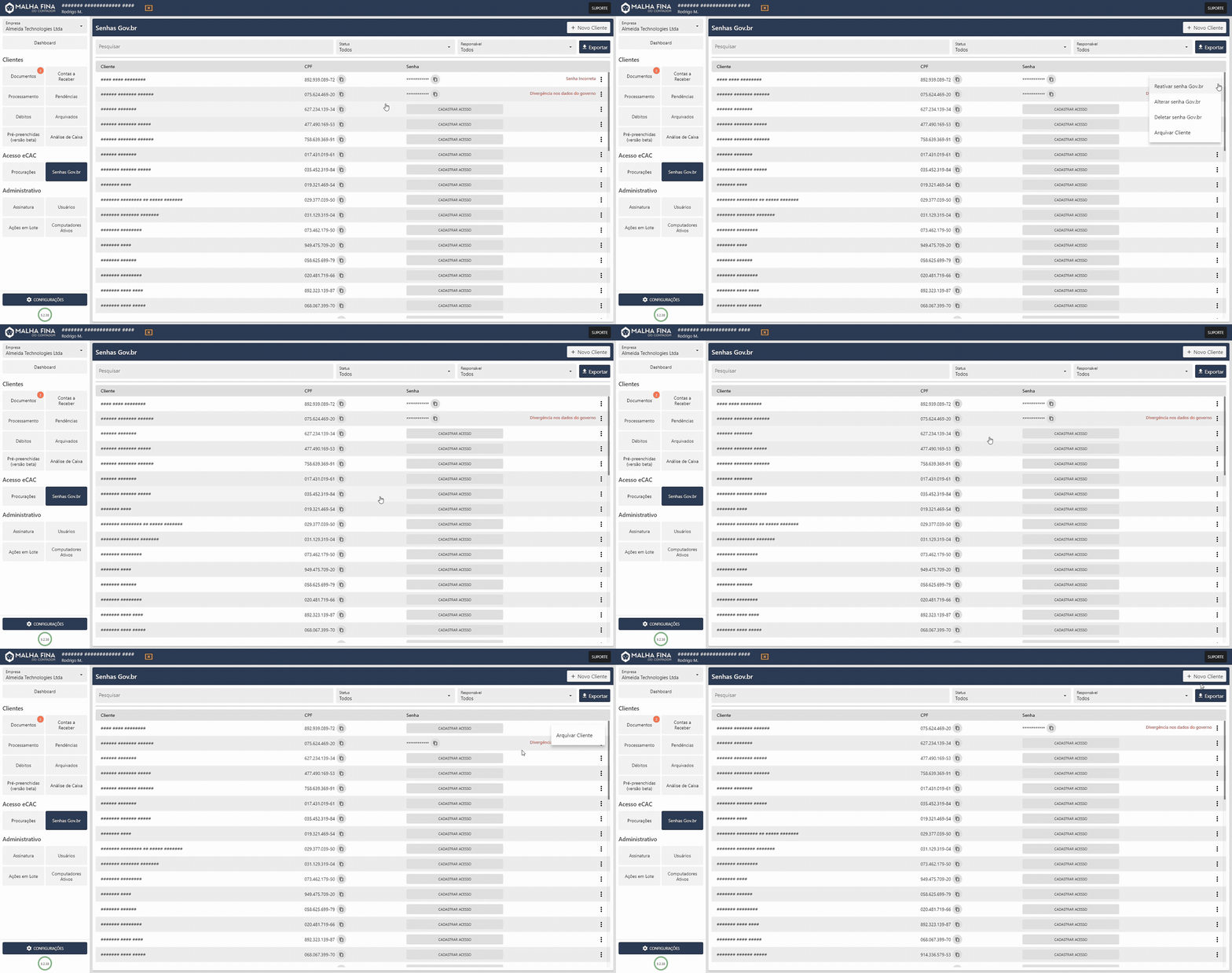
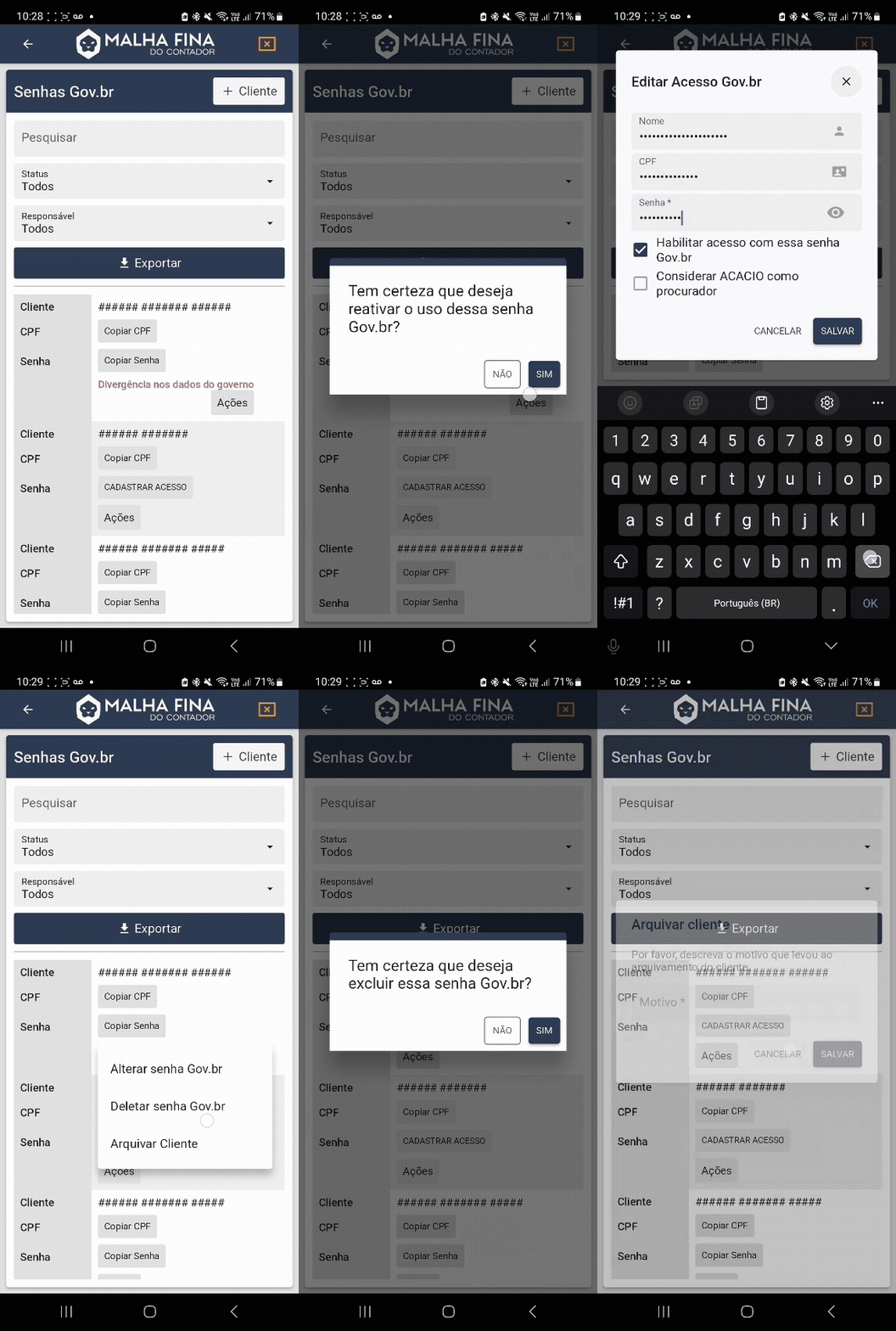
Ao lado da opção "Cadastrar senha", ou da senha já cadastrada, há um ícone com três pontinhos. Ao clicar nele, será exibido um menu com as seguintes funcionalidades:
- **Reativar senha Gov.br:** Permite reativar o acesso de uma senha que foi desabilitada.
- **Alterar senha Gov.br:** Permite atualizar a senha do cliente no sistema.
- **Deletar senha Gov.br:** Permite remover a senha do cliente da plataforma.
- **Arquivar Cliente:** Permite arquivar o cliente para removê-lo da base principal de visualização, sem excluir seus dados. Clientes arquivados podem ser restaurados posteriormente, se necessário.
Clique para ver na prática.
[](https://docs.malhafina.cnt.br/uploads/images/gallery/2025-09/adobe-express-malha-fina-do-contador-2025-09-19-14-08-36.gif)
Clique para ver na prática - versão Mobile
[](https://docs.malhafina.cnt.br/uploads/images/gallery/2025-09/adobe-express-opcoessenha.gif)
# Configurando a periodicidade de consultas com senhas gov.br
O Malha Fina do Contador permite ajustar a **frequência de consultas** realizadas com as **senhas gov.br dos clientes**.
Essa configuração é útil porque cada acesso gera uma notificação no e-mail do cliente, o que pode se tornar incômodo se as consultas forem muito frequentes.
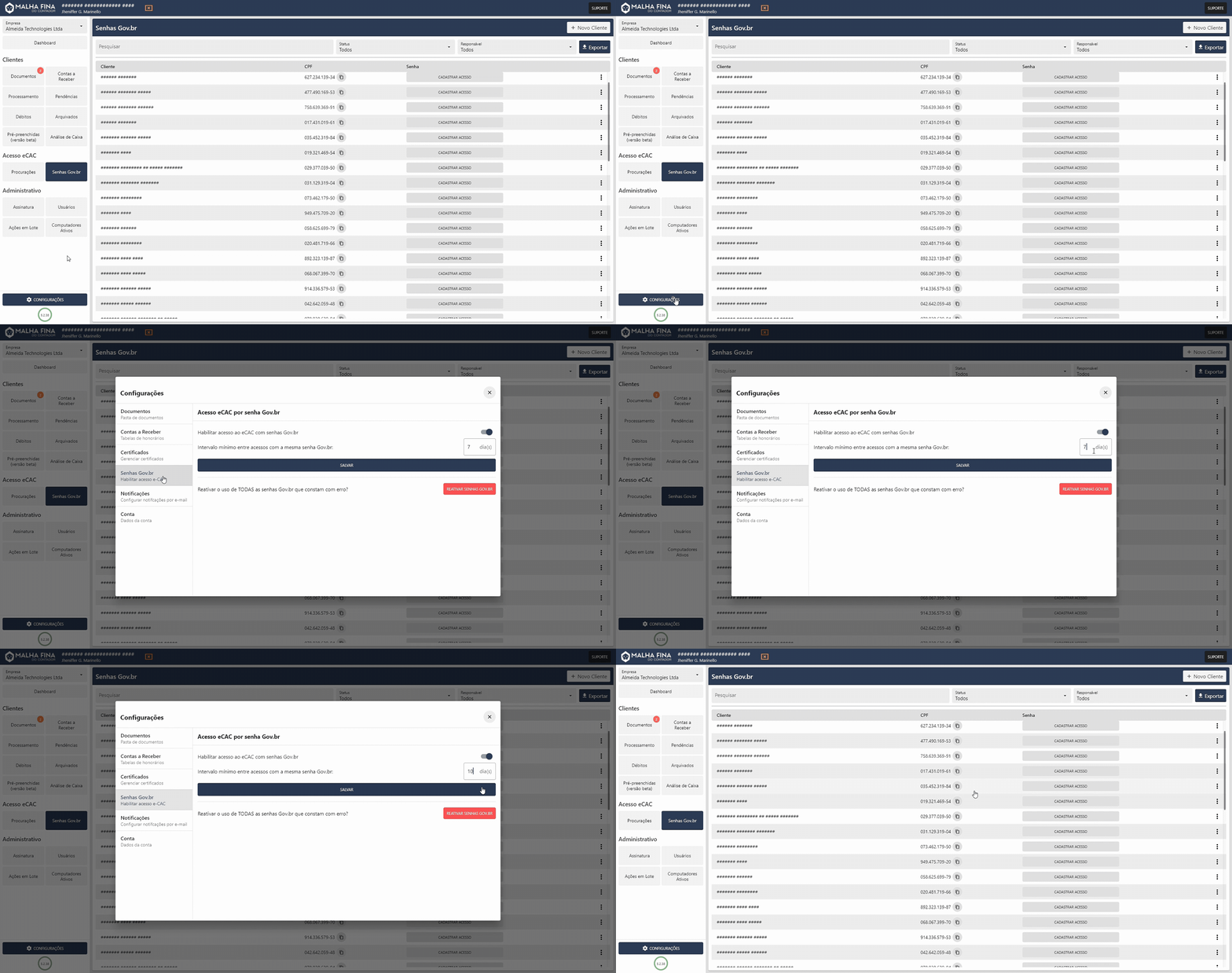
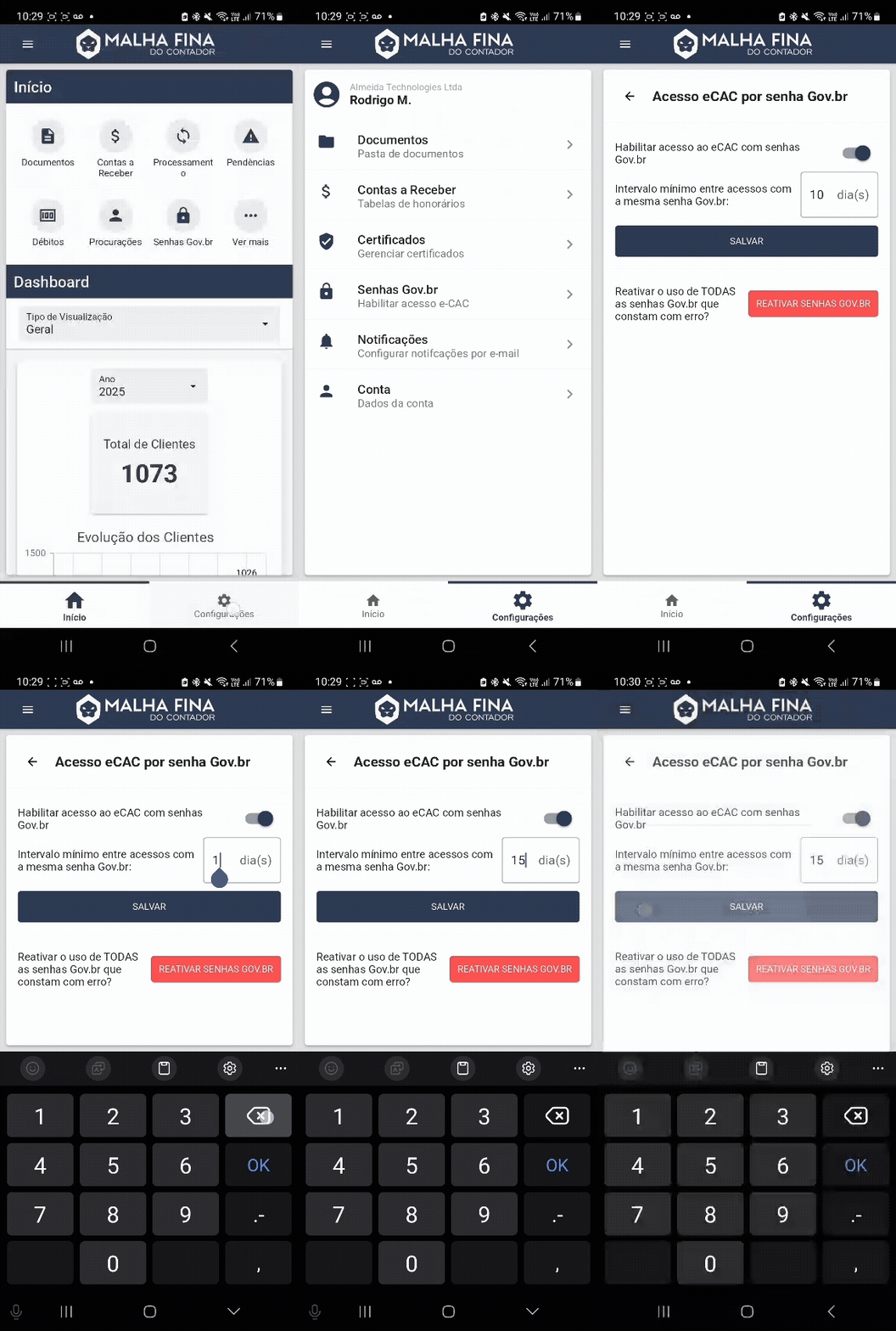
### Definindo o intervalo mínimo entre acessos
1. Acesse **Configurações > Senhas gov.br**.
2. Em **“Intervalo mínimo entre acessos com a mesma senha gov.br”**, insira a quantidade de **dias de intervalo** desejada.
- Por exemplo: se definir **7 dias**, o sistema aguardará pelo menos 7 dias entre cada consulta usando a mesma senha.
3. Clique em **Salvar**.
Clique aqui para ver na prática.
[](https://docs.malhafina.cnt.br/uploads/images/gallery/2025-09/adobe-express-malha-fina-do-contador-2025-09-19-13-52-31.gif)
Clique aqui para ver na prática - versão Mobile
[](https://docs.malhafina.cnt.br/uploads/images/gallery/2025-09/adobe-express-periodicidade.gif)---
### Outras opções importantes
Na mesma página de **Configurações > Senhas gov.br**, você também encontra:
- **Habilitar ou desabilitar todos os acessos com senhas gov.br**
- Permite ativar ou pausar, de uma só vez, todas as consultas que utilizam essas senhas.
- **Reativar senhas com erro**
- Caso alguma senha apresente falhas — como **autenticação de dois fatores ativa**, **senha incorreta** ou **divergência nos dados do governo** — o Malha Fina interrompe as tentativas de consulta até que o problema seja corrigido.
- Com a opção **“Reativar todas as senhas com erro”**, o sistema retoma as tentativas de acesso automaticamente, assim que você desejar.
---
⚠️ **Importante:**
Para garantir a continuidade das consultas e evitar bloqueios, **mantenha as senhas gov.br sempre atualizadas** e verifique se não há mudanças de autenticação (como ativação de dois fatores) na aba Senhas Gov.br.
# Gerador de Procurações
O **Malha Fina do Contador** disponibiliza um **Gerador de Procurações** exclusivo, que simplifica e agiliza a emissão de procurações eletrônicas em comparação ao processo tradicional do e-CAC.
- **Praticidade**: não é necessário acessar o e-CAC individualmente para cada cliente, o que reduz consideravelmente o tempo gasto na criação das procurações.
- **Sem necessidade de senha gov.br**: o contador não precisa da senha gov.br do cliente. O gerador permite **copiar um link** seguro que pode ser enviado ao cliente, para que ele mesmo conclua a geração da procuração.
- **Fluxo mais ágil e seguro**: essa abordagem elimina a necessidade de compartilhamento de credenciais sensíveis e torna o processo mais simples para ambas as partes.
Para conhecer todos os detalhes e ver o passo a passo de utilização, **assista ao vídeo tutorial a seguir**.
# Filtragem e Exportação dos Meios de Consulta
As abas de "**Senhas Gov.br**" e "**Procurações**" no sistema Malha Fina oferecem diversas opções de filtragem e exportação para ajudar na organização e gestão dos clientes.
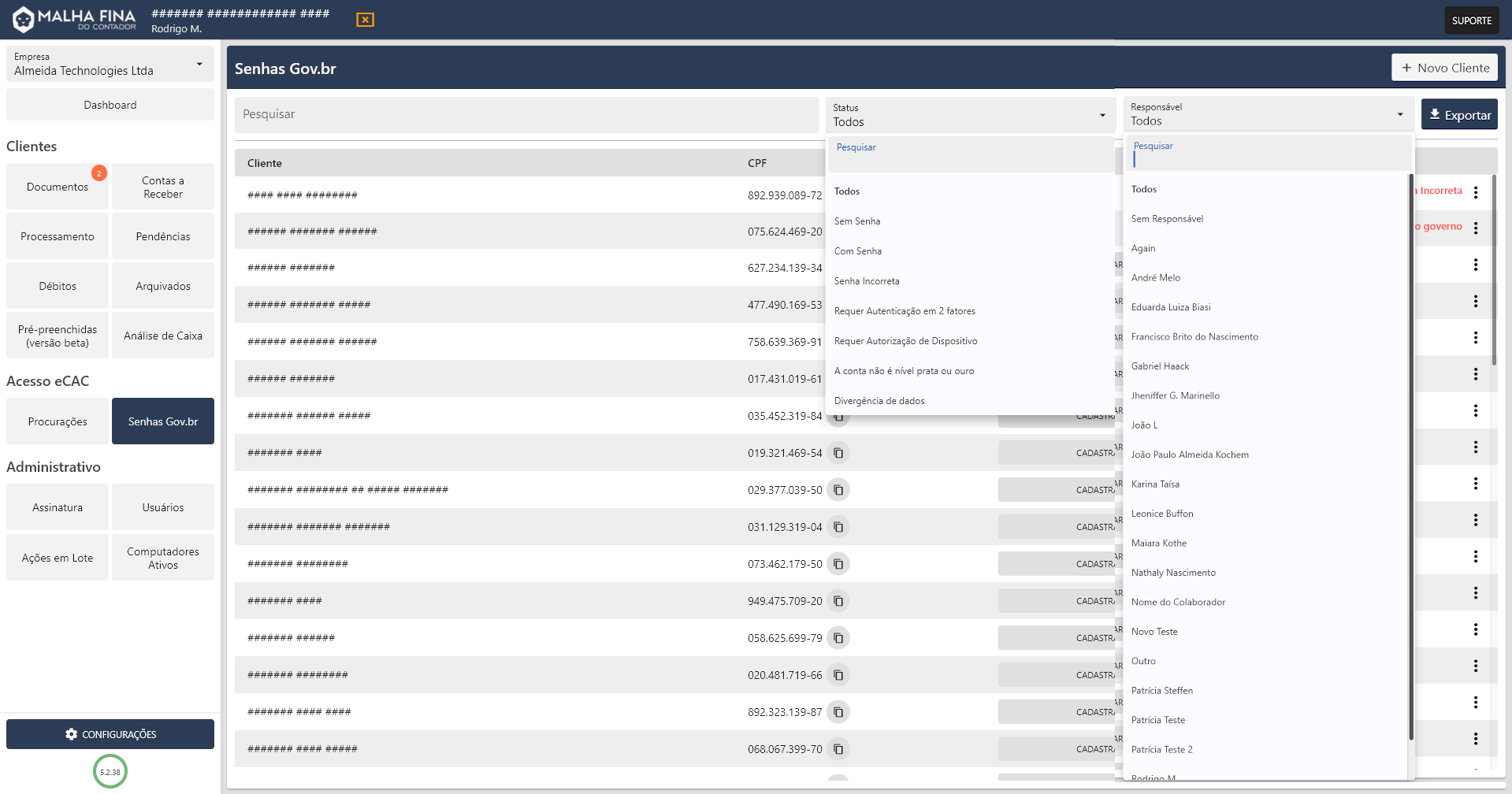
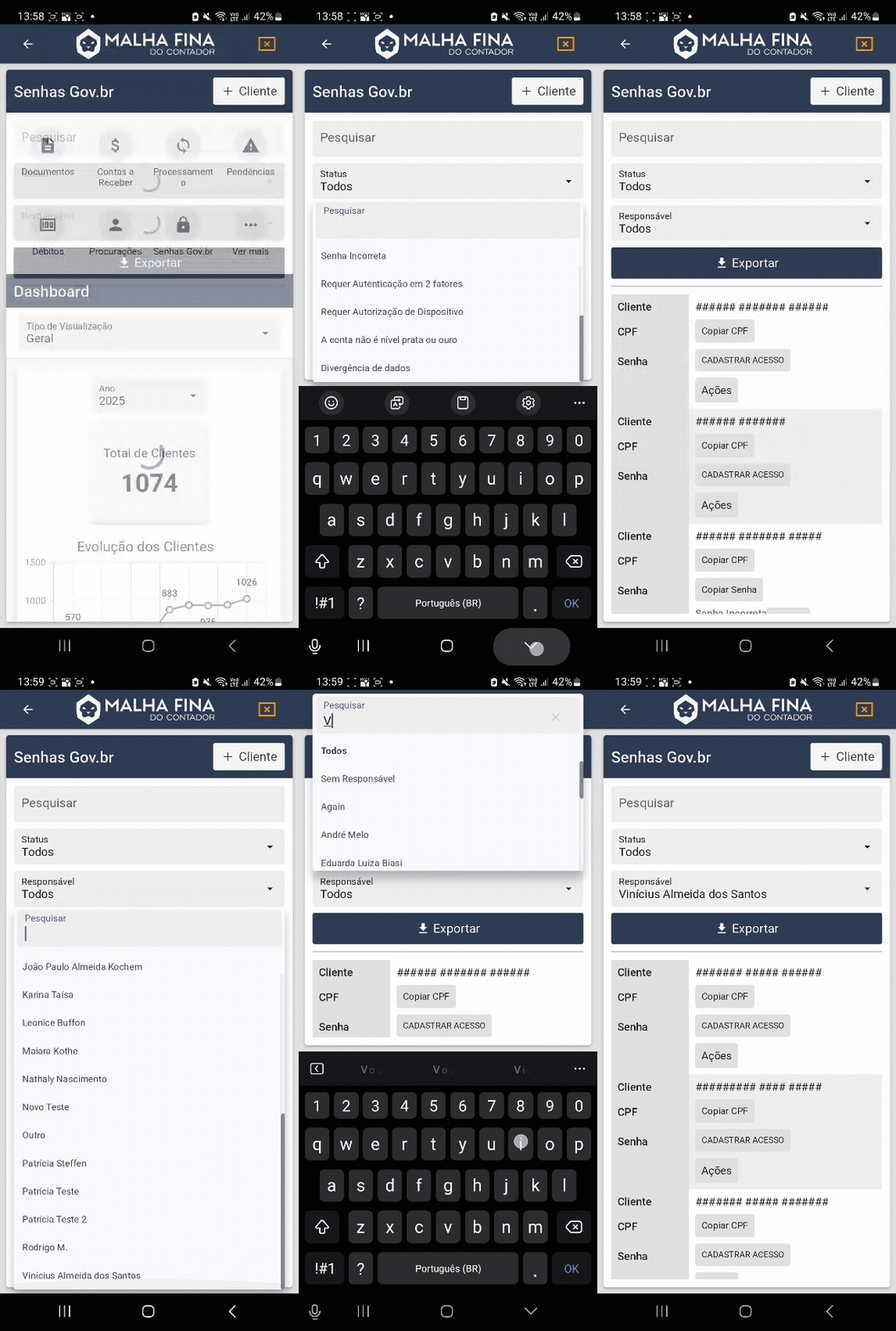
### Filtros e Exportação na aba Senhas Gov.br
Na aba "Senhas Gov.br", os filtros permitem que você **localize** clientes rapidamente com base no status do acesso, responsável e outros critérios.
Pesquisar: Você pode buscar um cliente específico pelo nome ou CPF na barra de pesquisa.
Filtro por Status: O filtro de status permite que você veja clientes que se enquadram nas seguintes categorias:
- Todos: Mostra todos os clientes.
- Sem Senha: Clientes que ainda não têm senha cadastrada.
- Com Senha: Clientes que já têm senha cadastrada.
- Senha Incorreta: Clientes com senha inválida.
- Requer Autenticação em 2 fatores: Clientes que têm a autenticação em duas etapas ativada.
- Requer Autorização de Dispositivo: Clientes que precisam autorizar o dispositivo de acesso.
- A conta não é nível prata ou ouro: Clientes com nível de segurança insuficiente para o sistema.
- Divergência de dados: Clientes com dados que não correspondem aos registros do governo.
Filtro por Responsável: Você pode filtrar a lista para ver apenas os clientes atribuídos a um responsável específico, como um contador ou membro da equipe.
Clique para ver na prática
[](https://docs.malhafina.cnt.br/uploads/images/gallery/2025-09/print.png)
Clique para ver na prática - versão Mobile
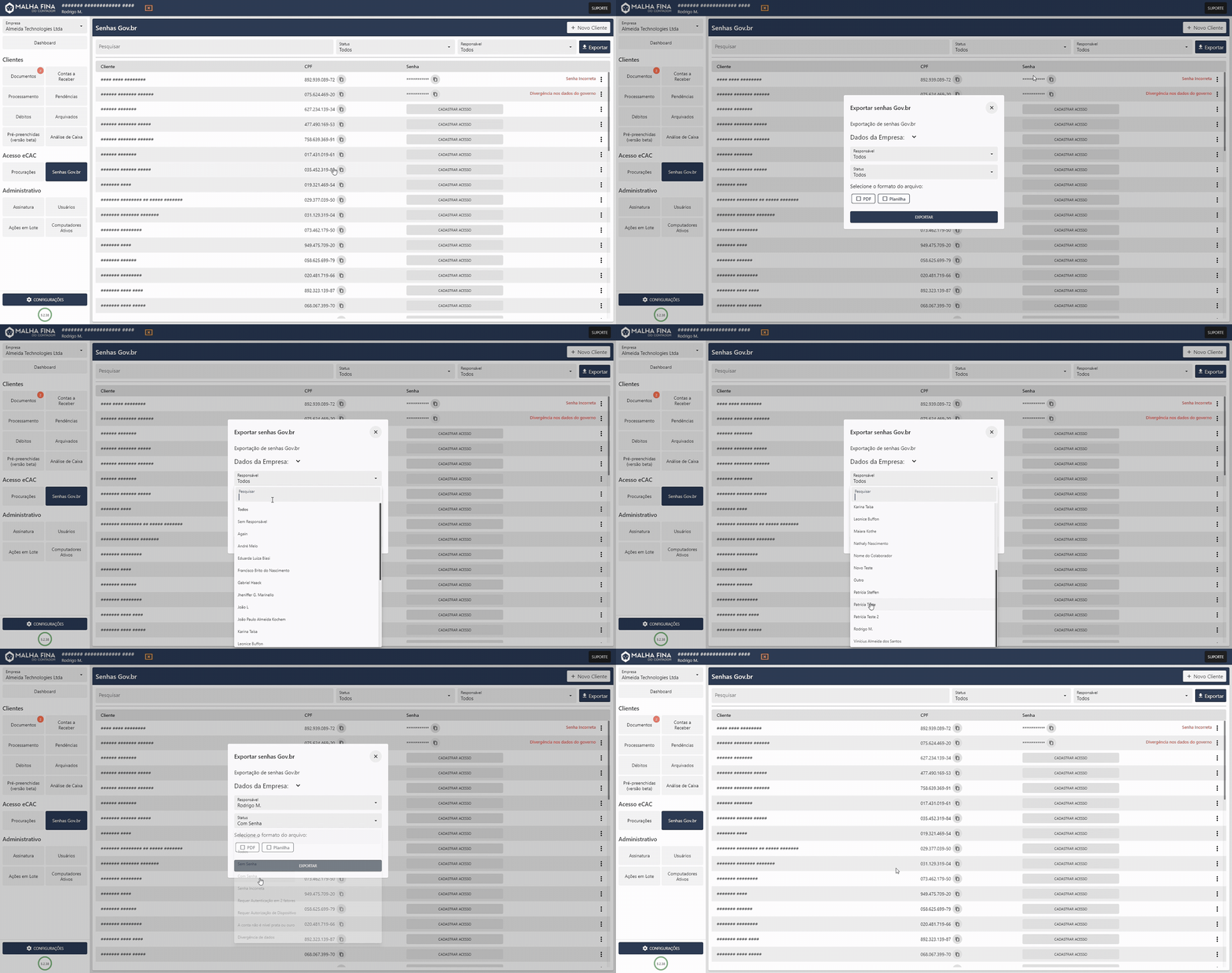
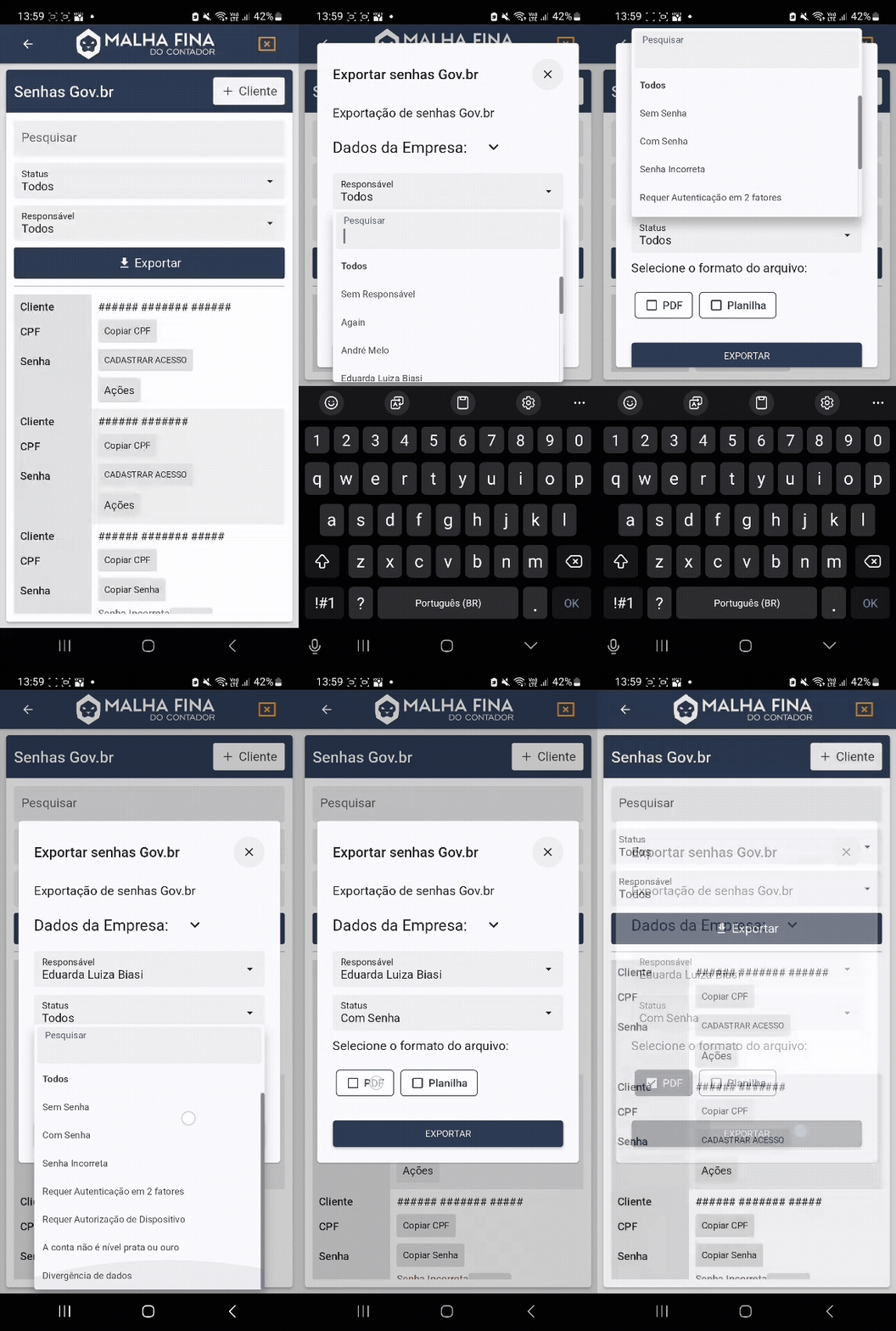
[](https://docs.malhafina.cnt.br/uploads/images/gallery/2025-09/adobe-express-filtrossenhas.gif)Exportação: O botão "Exportar" permite que você salve os dados da lista com os filtros:
- Responsável
- Status
E possibilita salvar o arquivo em PDF ou Planilha
Clique para ver na prática
[](https://docs.malhafina.cnt.br/uploads/images/gallery/2025-09/adobe-express-malha-fina-do-contador-2025-09-19-13-00-20.gif)
Clique para ver na prática - versão Mobile
[](https://docs.malhafina.cnt.br/uploads/images/gallery/2025-09/adobe-express-exportarsenhas-1.gif)### Filtros e Exportação na aba Procurações
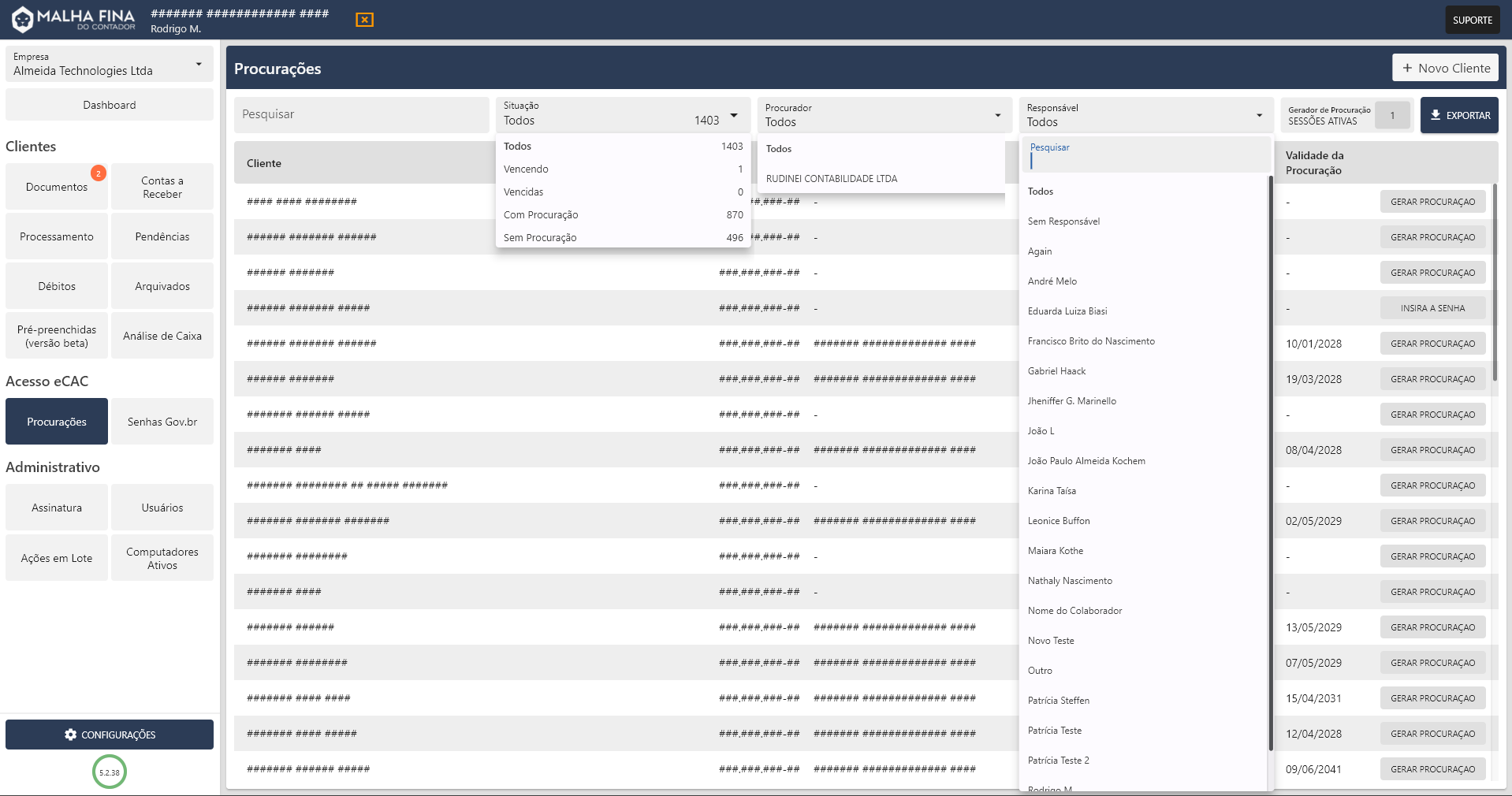
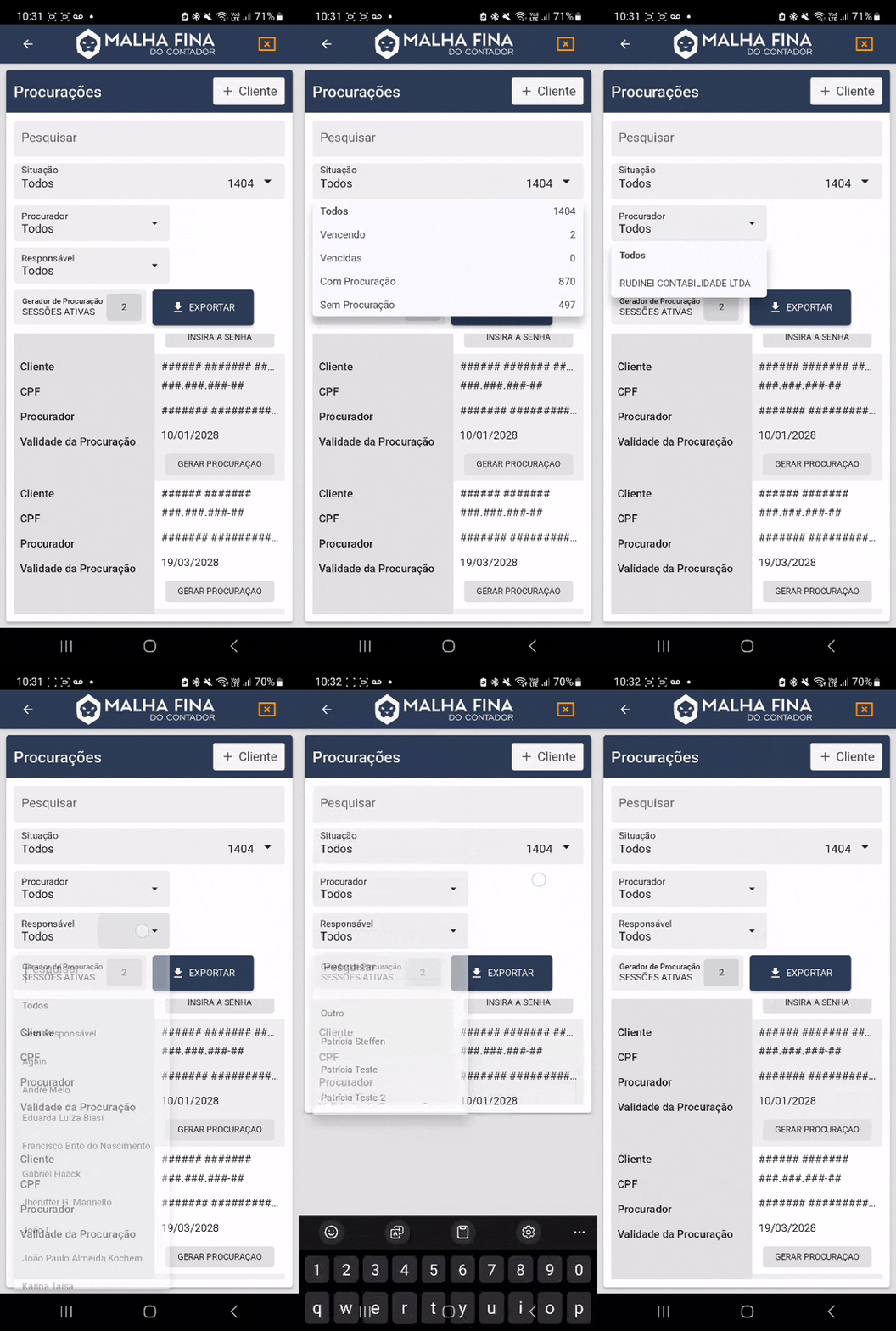
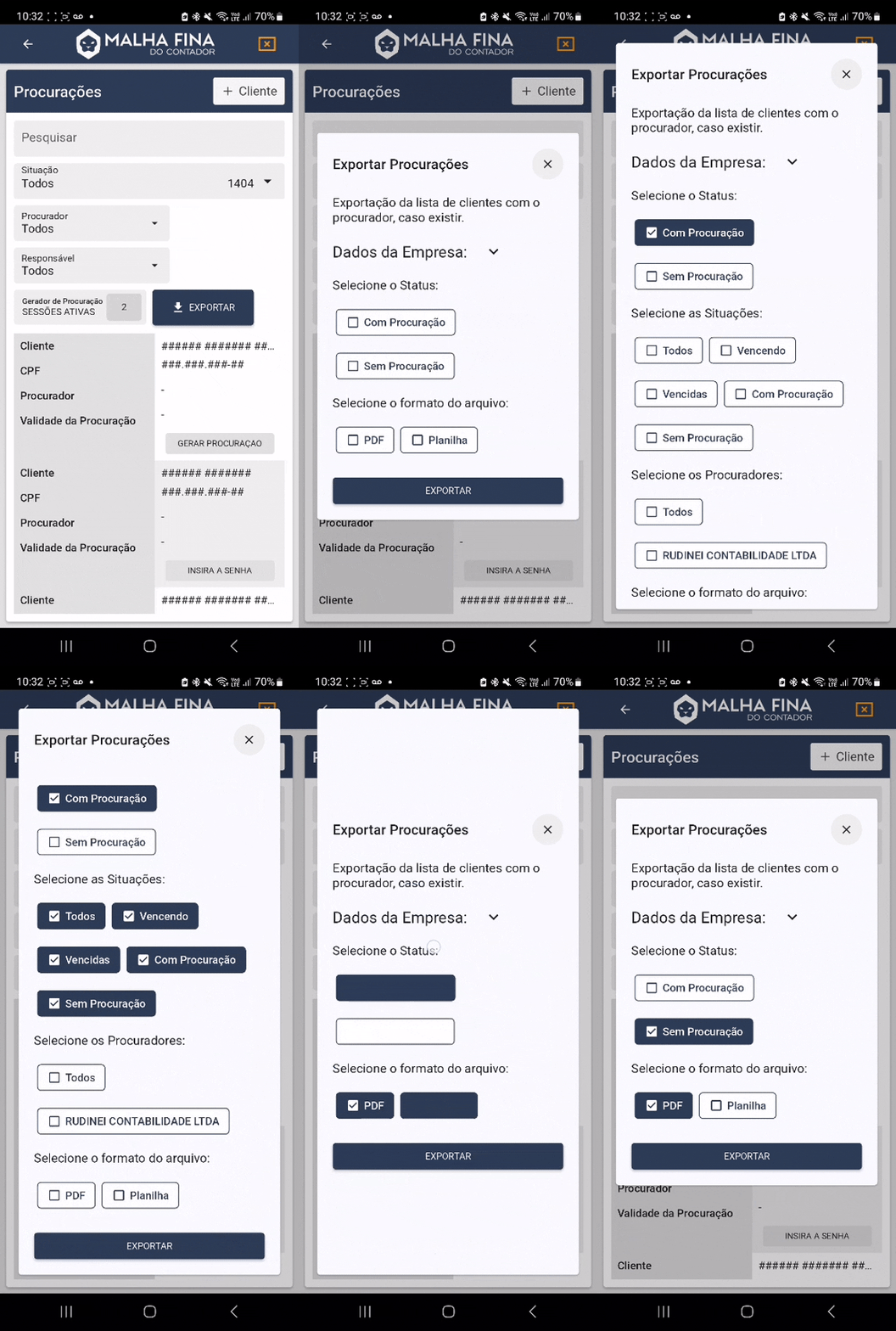
A aba "Procurações" oferece filtros semelhantes para organizar e gerenciar os clientes que usam procuração como meio de acesso:
Pesquisar: Permite buscar clientes pelo nome ou CPF.
- Filtro por Situação: Você pode filtrar os clientes com base no status da procuração:
- Todos: Exibe todos os clientes com procuração.
- Vencendo: Mostra as procurações que estão prestes a vencer.
- Vencidas: Lista as procurações que já expiraram.
- Com Procuração: Exibe todos os clientes que possuem uma procuração cadastrada.
- Sem Procuração: Lista os clientes que ainda não têm procuração
- Filtro por Procurador: Permite filtrar os clientes de acordo com o procurador registrado.
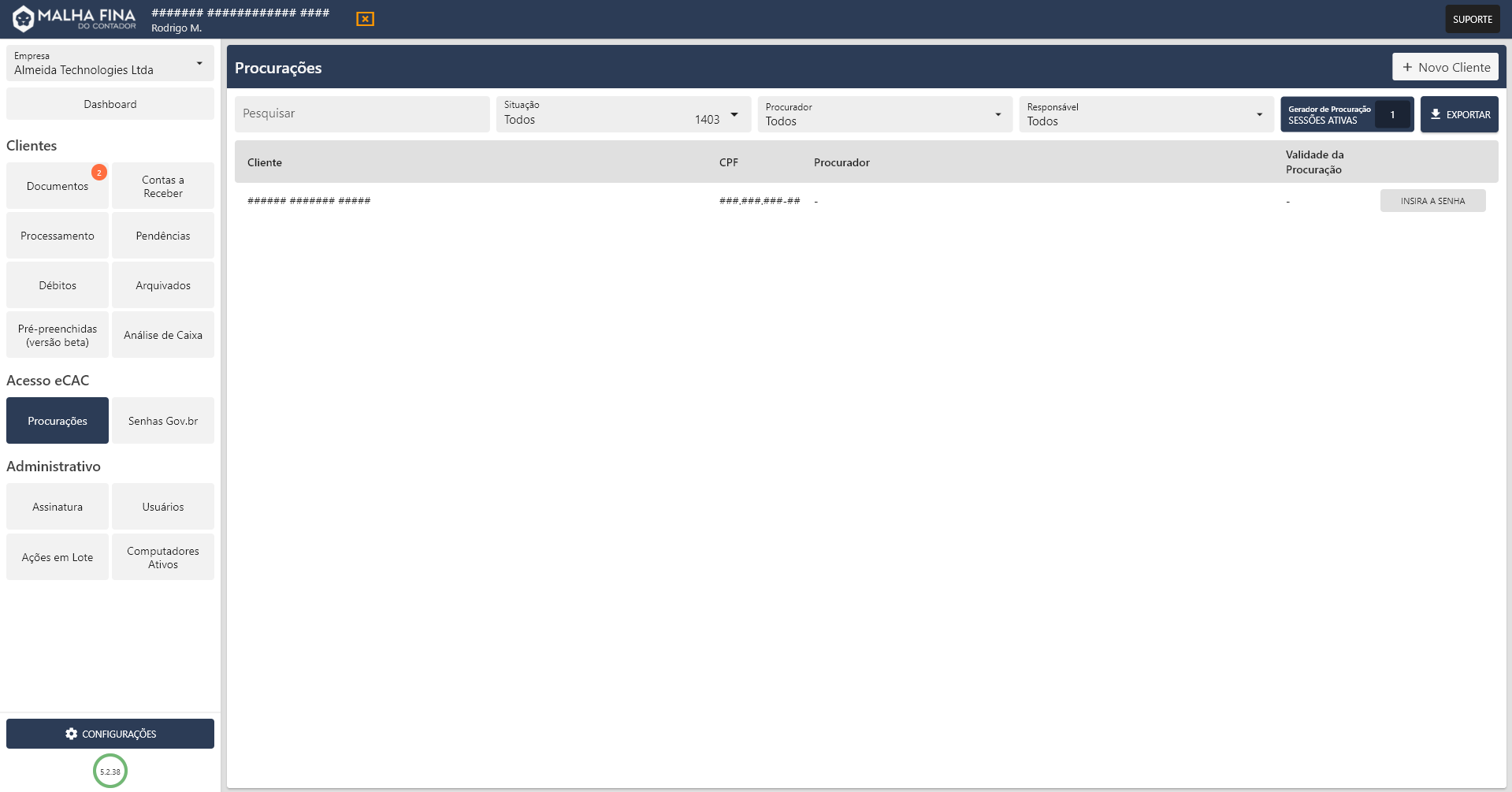
- Filtro por Responsável: Você pode ver os clientes com procuração que estão sob a responsabilidade de um usuário específico do sistema.
- Filtro por Sessões Ativas: Exibe todos os geradores ativos
Clique para ver na prática
[](https://docs.malhafina.cnt.br/uploads/images/gallery/2025-09/pmvprint.png)
[](https://docs.malhafina.cnt.br/uploads/images/gallery/2025-09/captura-de-tela-2025-09-19-131205.png)
Clique para ver na prática - versão Mobile
[](https://docs.malhafina.cnt.br/uploads/images/gallery/2025-09/filtros.gif)
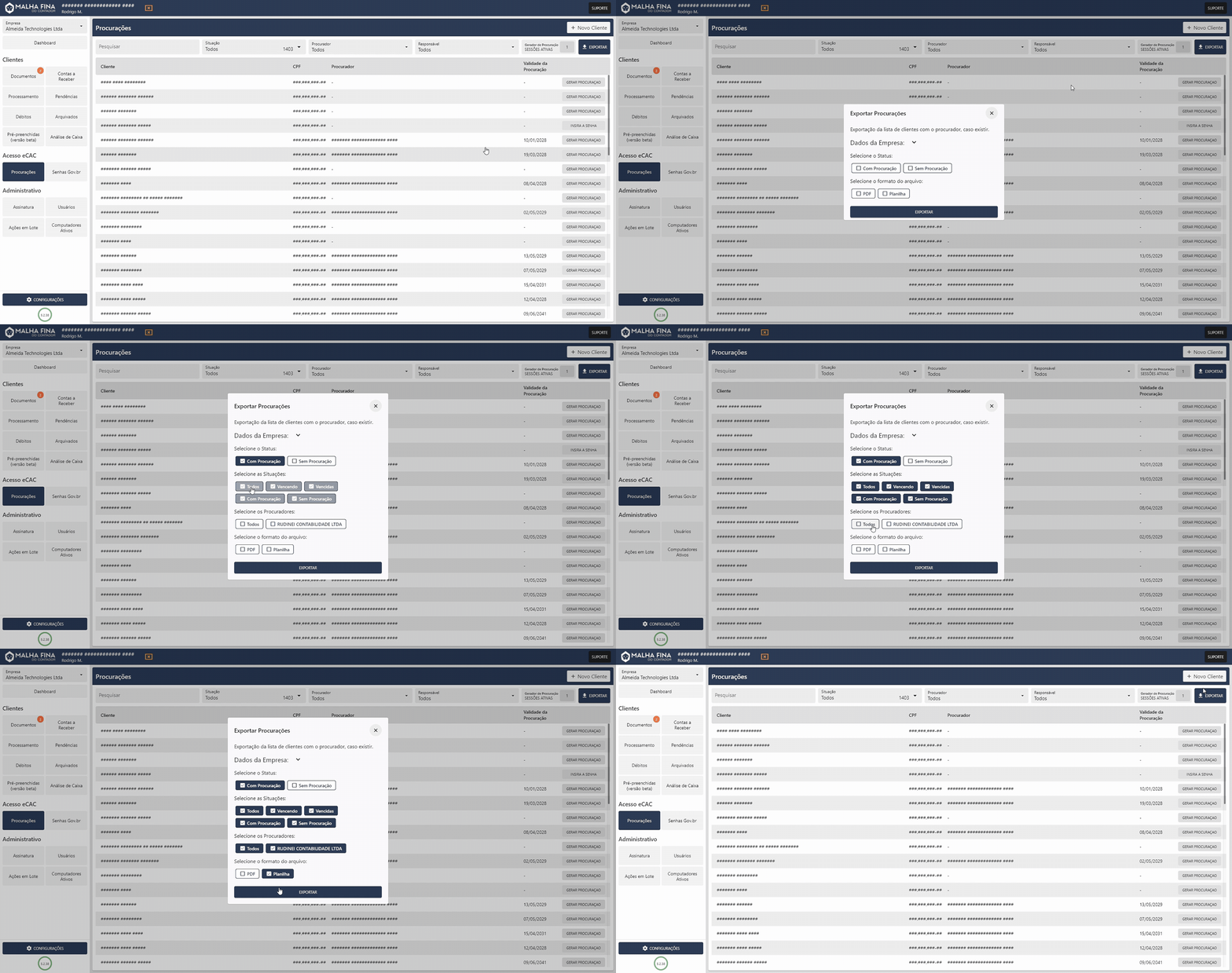
Exportação: O botão "Exportar" permite que você salve os dados da lista com os filtros:
- Com procuração
- Todos: Exibe todos os clientes com procuração.
- Vencendo: Mostra as procurações que estão prestes a vencer.
- Vencidas: Lista as procurações que já expiraram.
- Procurador
- Sem procuração
E possibilita salvar o arquivo em PDF ou Planilha
Clique para ver na prática
[](https://docs.malhafina.cnt.br/uploads/images/gallery/2025-09/adobe-express-malha-fina-do-contador-2025-09-19-13-18-57.gif)
Clique para ver na prática - versão Mobile
[](https://docs.malhafina.cnt.br/uploads/images/gallery/2025-09/filtros-1.gif)
# Procuração por Cartório
[](https://docs.malhafina.cnt.br/uploads/images/gallery/2026-04/malha-fina-do-contador-2026-04-20-16-38-47.gif)
### Procuração por Cartório
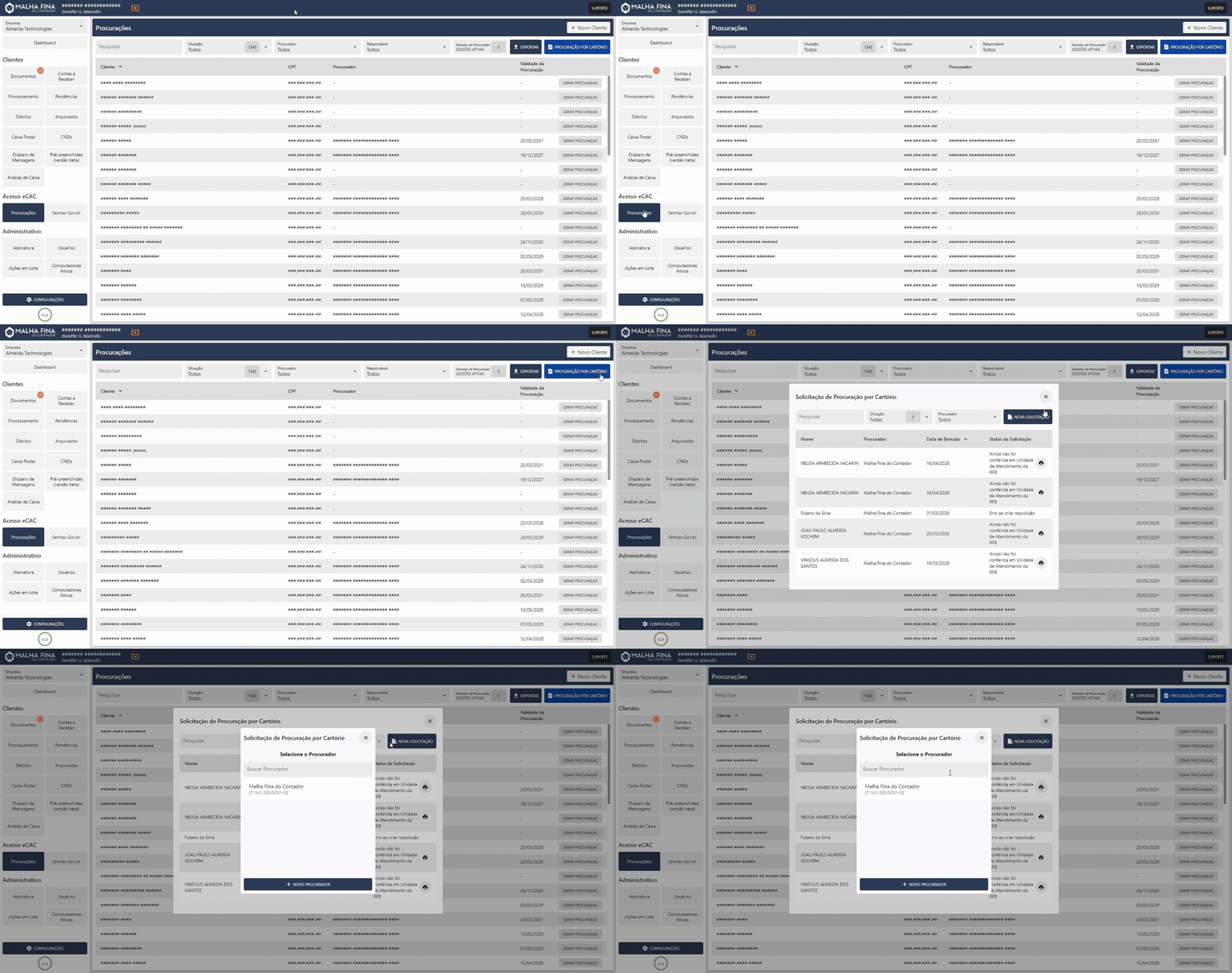
A opção de **procuração por cartório** permite que o contador gere um documento de procuração para que o cliente assine e realize a validação diretamente em cartório.
Essa alternativa é especialmente útil em situações em que o cliente:
- Não possui conta no gov.br;
- Não consegue acessar ou realizar login;
- Tem dificuldade com tecnologia (caso comum com clientes idosos).
O próprio sistema indicará o cartório onde a procuração deverá ser realizada.
**Como gerar uma procuração por cartório:**
- Acesse a aba **Procurações**;
- Clique em **“Procuração por cartório”**;
- Selecione **“Nova solicitação”**;
- Preencha os dados do **procurador** e do **procurado**;
- Salve a solicitação.
Após isso, o sistema irá gerar o documento de procuração, que poderá ser entregue ao cliente para assinatura e validação em cartório.
---
> **Dica:**
> Utilize essa opção como alternativa quando a procuração via gov.br não for viável — isso evita travar o andamento do atendimento.
# Débitos
# Introdução à aba "Débitos"
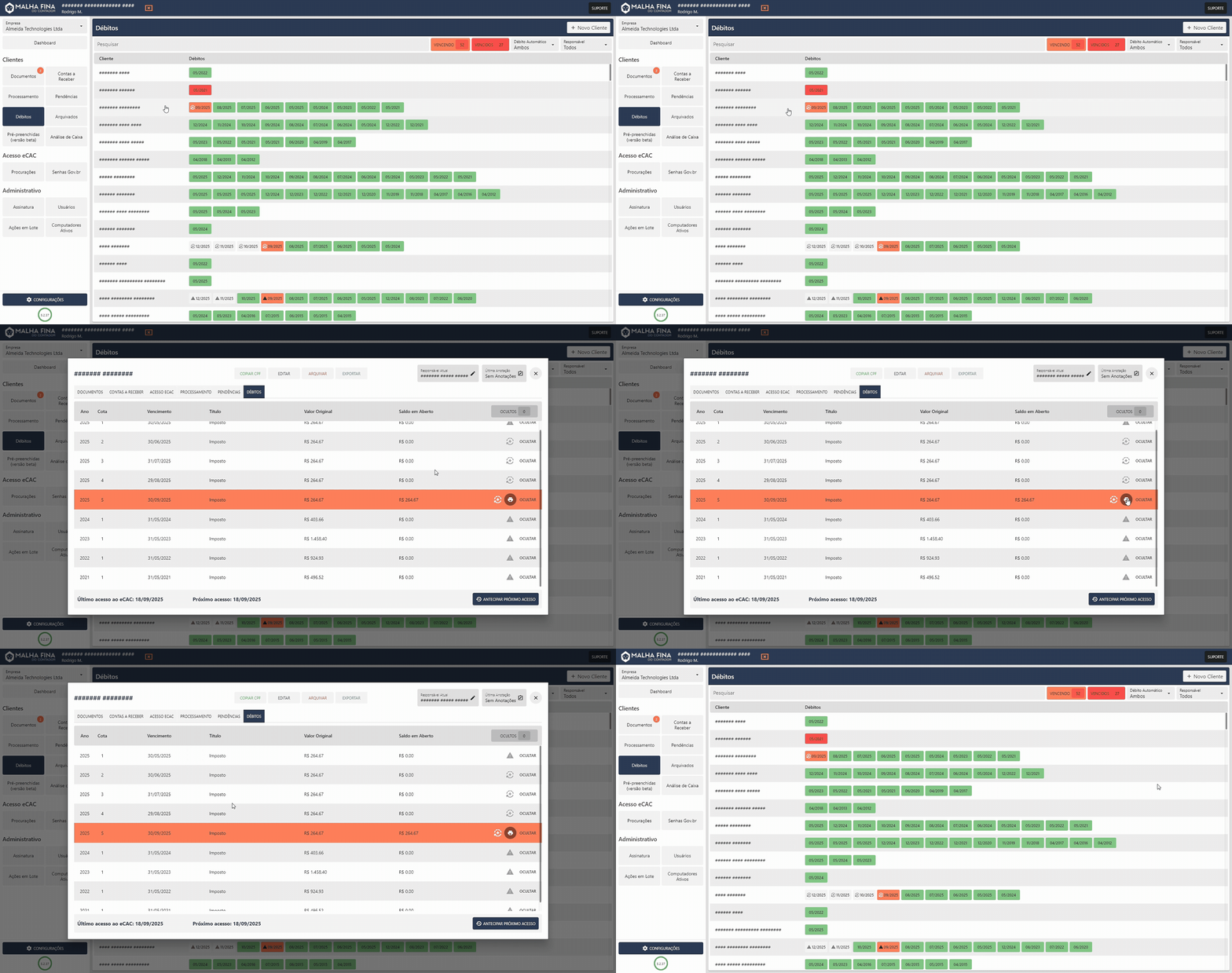
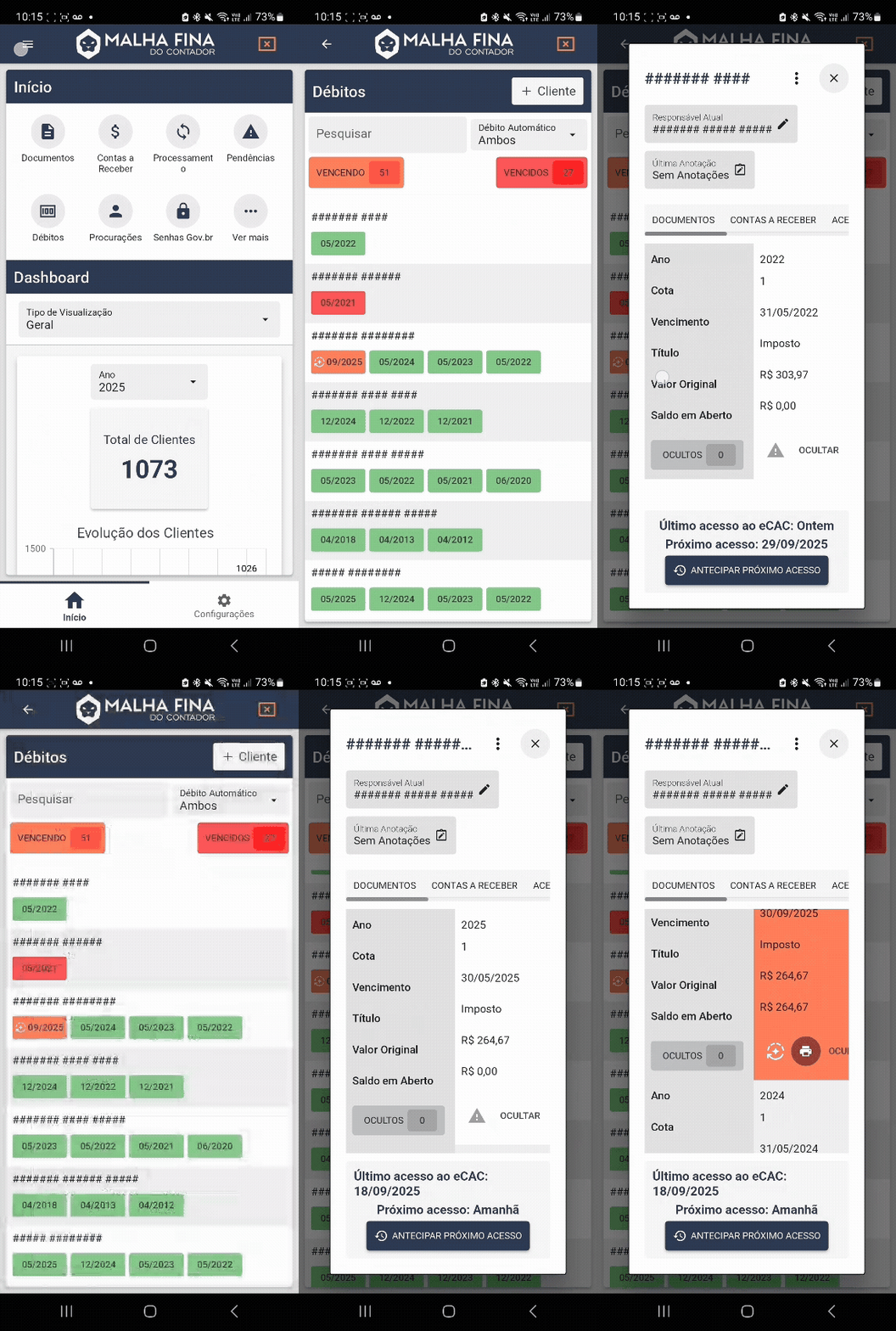
A aba "Débitos" do **Malha Fina do Contador** é uma funcionalidade que centraliza o acompanhamento de dívidas fiscais dos clientes, com base nas informações obtidas no e-CAC. Essa ferramenta é fundamental para a gestão financeira do escritório e para a comunicação proativa com os clientes, permitindo que o contador identifique pendências e emita as guias de pagamento de forma eficiente.
O sistema monitora apenas os débitos relacionados ao Imposto de Renda. Para que as informações sejam exibidas, é essencial ter um meio de consulta cadastrado, como uma procuração ou senha GOV.
Clique para ver na prática
[](https://docs.malhafina.cnt.br/uploads/images/gallery/2025-09/wW7adobe-express-malha-fina-do-contador-2025-09-18-08-53-56.gif)
Clique para ver na prática - versão Mobile
[](https://docs.malhafina.cnt.br/uploads/images/gallery/2025-09/adobe-express-debitos.gif)
# Visão Geral
A tela de "Débitos" oferece um panorama visual e detalhado das dívidas dos clientes, usando um sistema de cores para facilitar a identificação:
- Vermelho: indica débitos vencidos ou com vencimento próximo.
- Laranja: sinaliza DARFs com vencimento próximo, geralmente no mês atual.
- Verde: indica que os débitos estão em dia ou foram pagos.
- Cinza: débito em aberto.
Além do status por cor, o sistema oferece filtros específicos na área superior da tela, permitindo que o contador organize a visualização dos dados de acordo com suas necessidades:
- Vencendo: filtra os débitos que estão próximos do vencimento.
Clique para ver na prática
[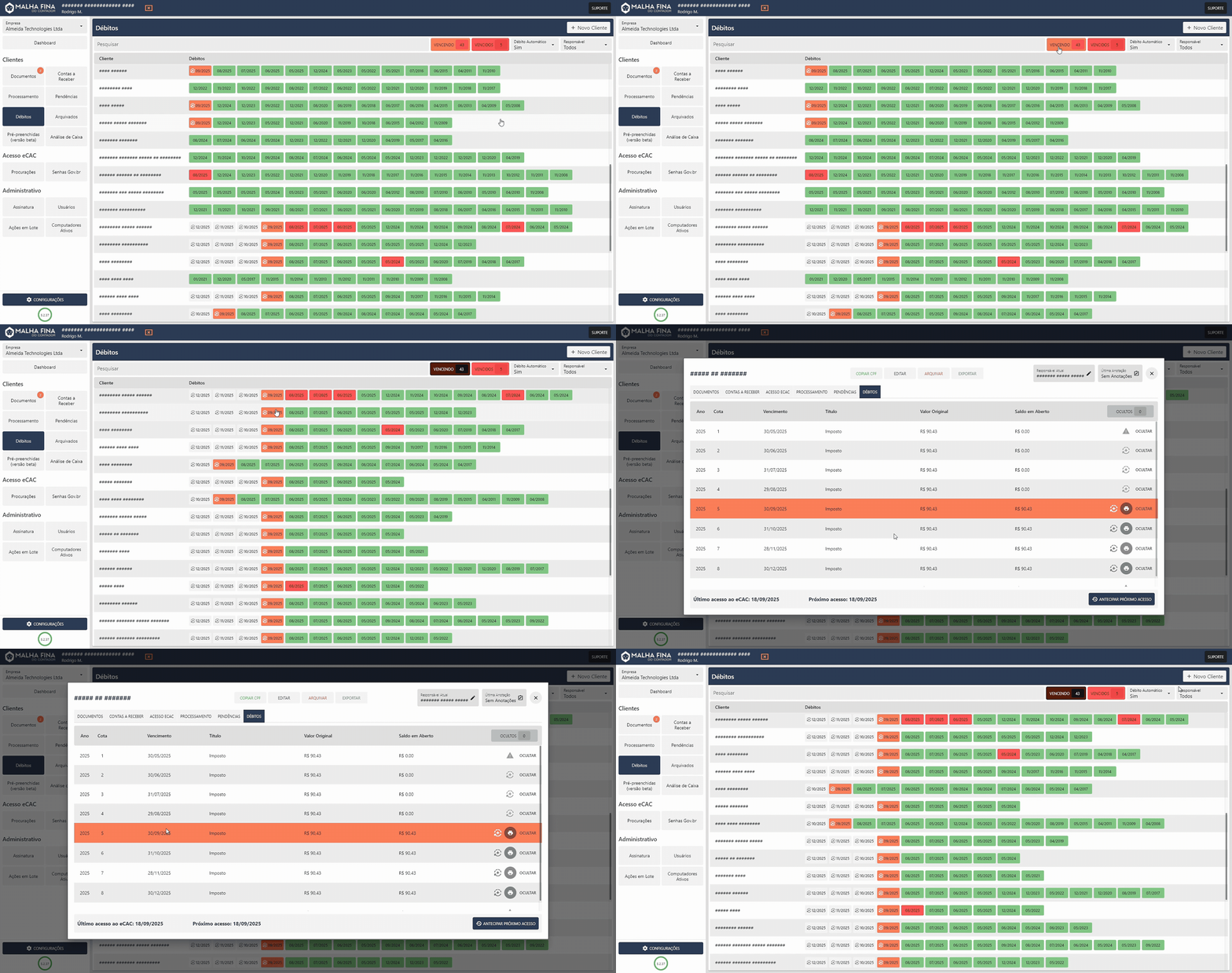](https://docs.malhafina.cnt.br/uploads/images/gallery/2025-09/adobe-express-malha-fina-do-contador-2025-09-18-09-55-18.gif)
- Vencidos: exibe apenas os débitos que já estão em atraso.
Clique para ver na prática
[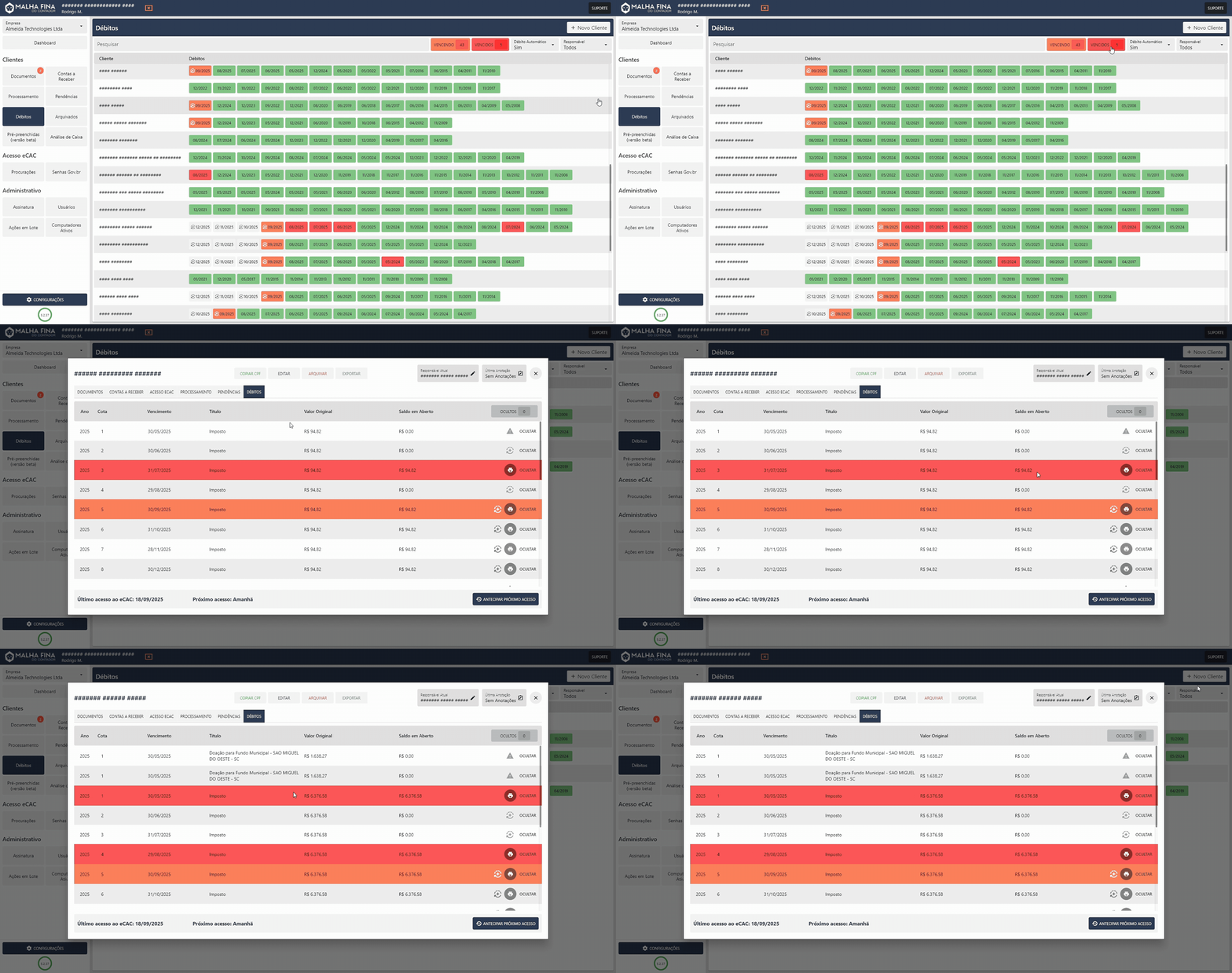](https://docs.malhafina.cnt.br/uploads/images/gallery/2025-09/adobe-express-malha-fina-do-contador-2025-09-18-09-55-49.gif)
- Débito Automático: permite filtrar clientes que possuem ou não débito automático configurado, o que é útil para identificar aqueles que precisam de um DARF manual.
- Seta circular - Possuí débito automático ativo.
- Alerta - Possuí o débito automático desativado.
Clique para ver na prática
[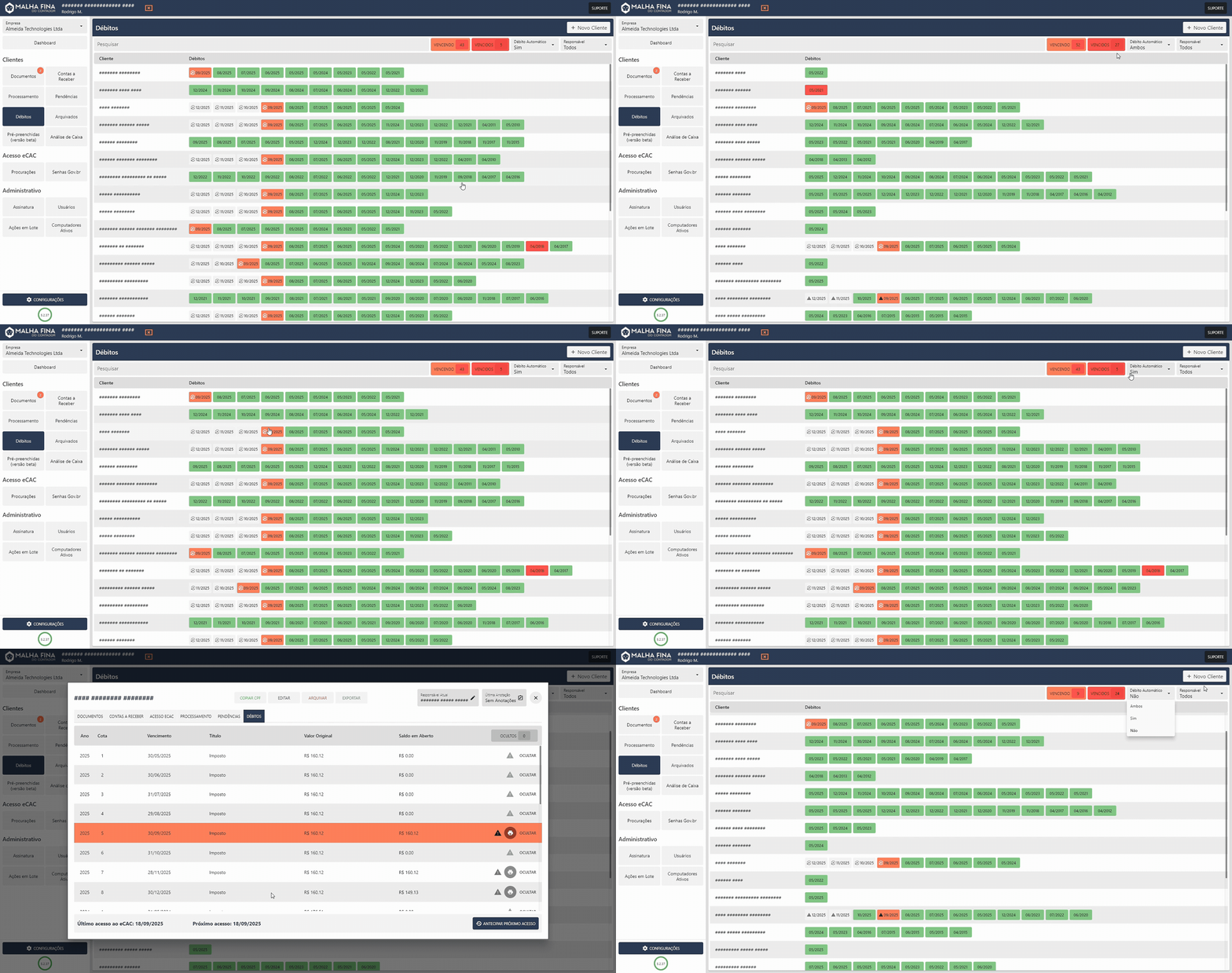](https://docs.malhafina.cnt.br/uploads/images/gallery/2025-09/adobe-express-malha-fina-do-contador-2025-09-18-09-56-26.gif)
- Responsável: organiza os débitos por quem é o responsável pela declaração.
Clique para ver na prática
[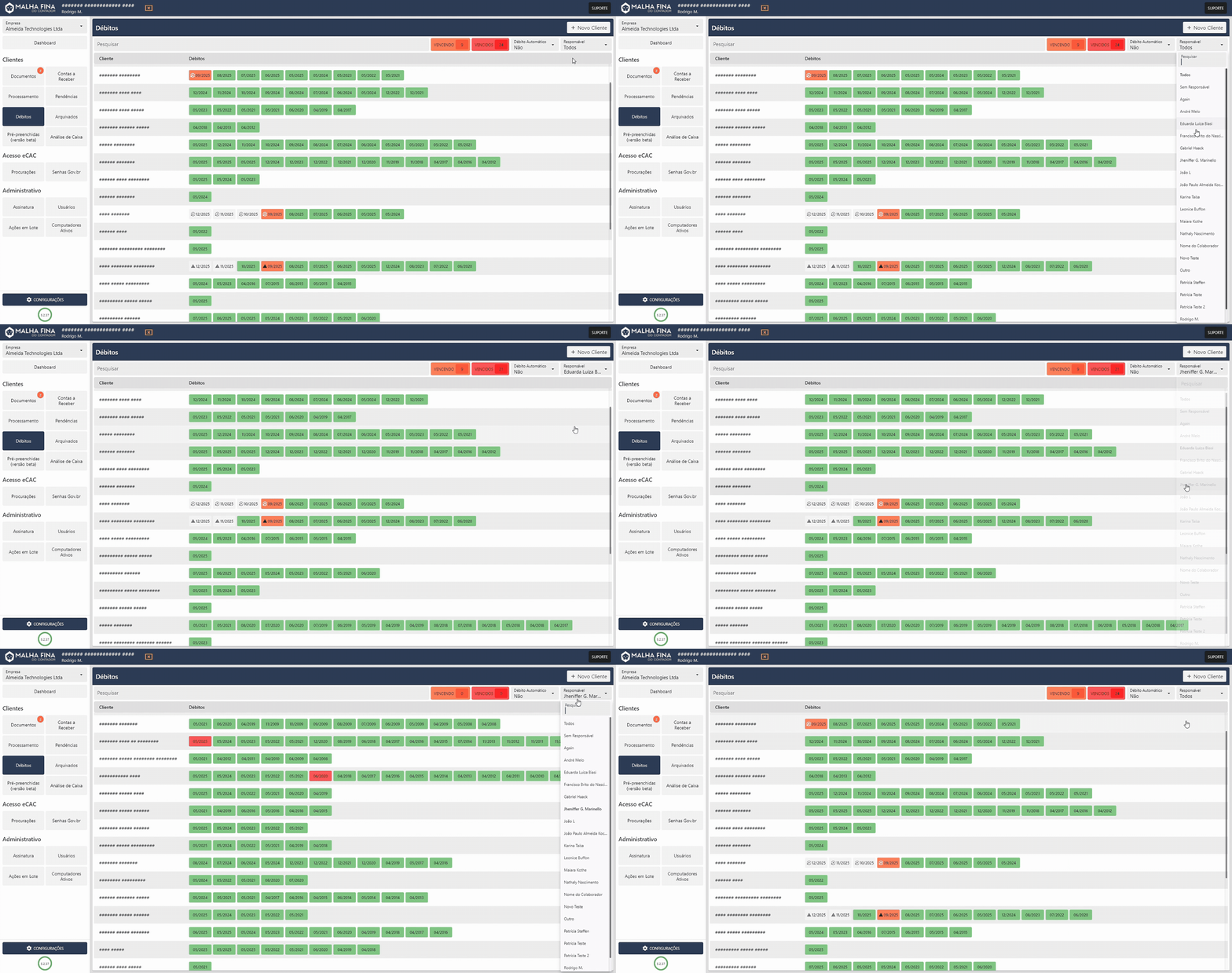](https://docs.malhafina.cnt.br/uploads/images/gallery/2025-09/adobe-express-malha-fina-do-contador-2025-09-18-09-57-16.gif)
> 💡 Lembrando que a definição de responsável é referente aos usuários do sistema. Caso queira mais informações sobre como adicionar novos usuários no sistema, **[clique aqui](https://docs.malhafina.cnt.br/books/guias-de-introducao/page/criando-usuarios-adicionais)**.
O mesmo se replica na versão mobile:
Clique para ver na prática - versão Mobile
[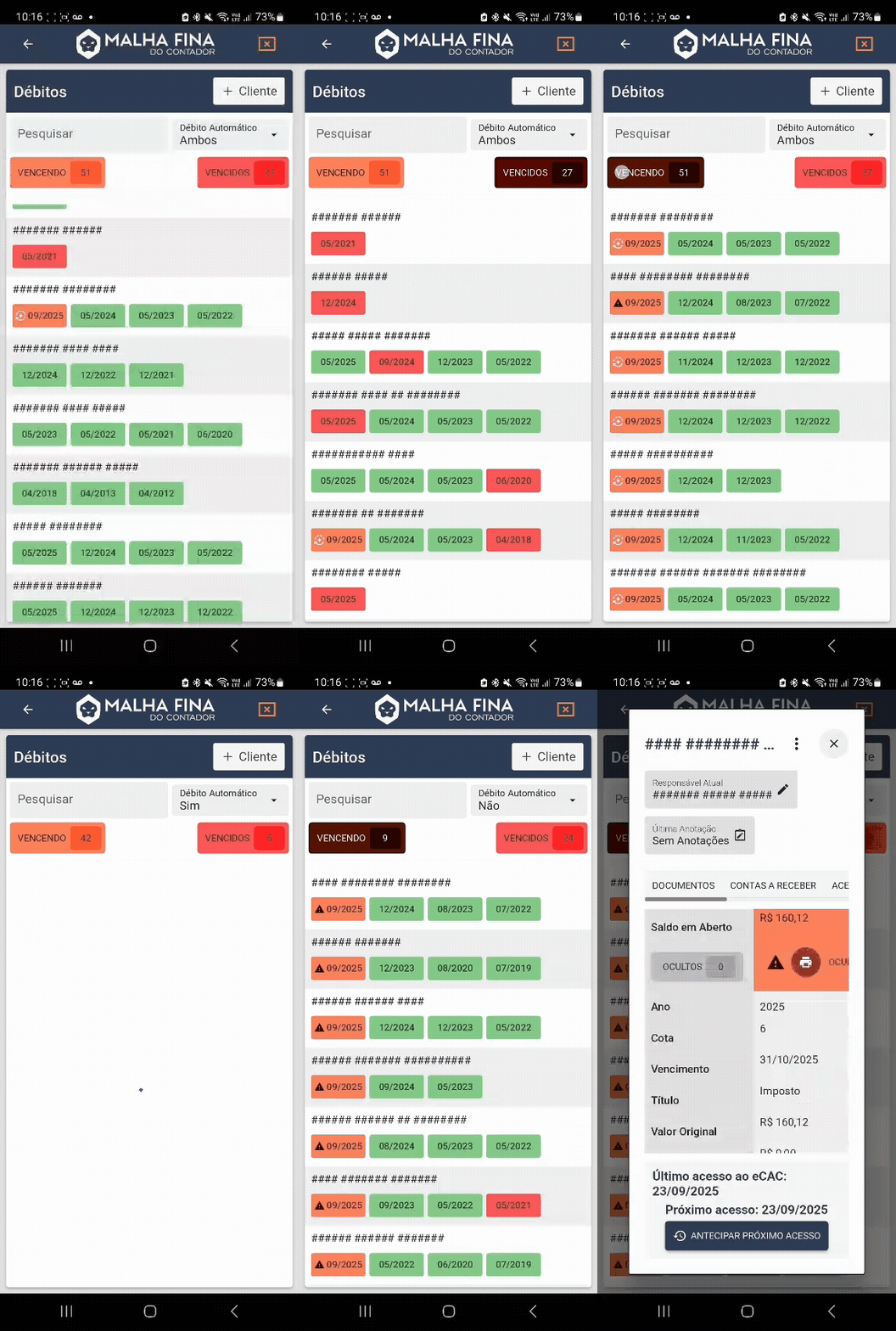](https://docs.malhafina.cnt.br/uploads/images/gallery/2025-09/adobe-express-filtros-mobile.gif)
### Emissão de DARFs e Acompanhamento de Pagamentos
Uma das principais funcionalidades da aba "Débitos" é a capacidade de emitir DARFs. O sistema disponibiliza a guia já atualizada com os juros e multas calculados, o que economiza tempo para o contador. O processo é simplificado e pode ser feito diretamente pela plataforma.
Clique para ver na prática
[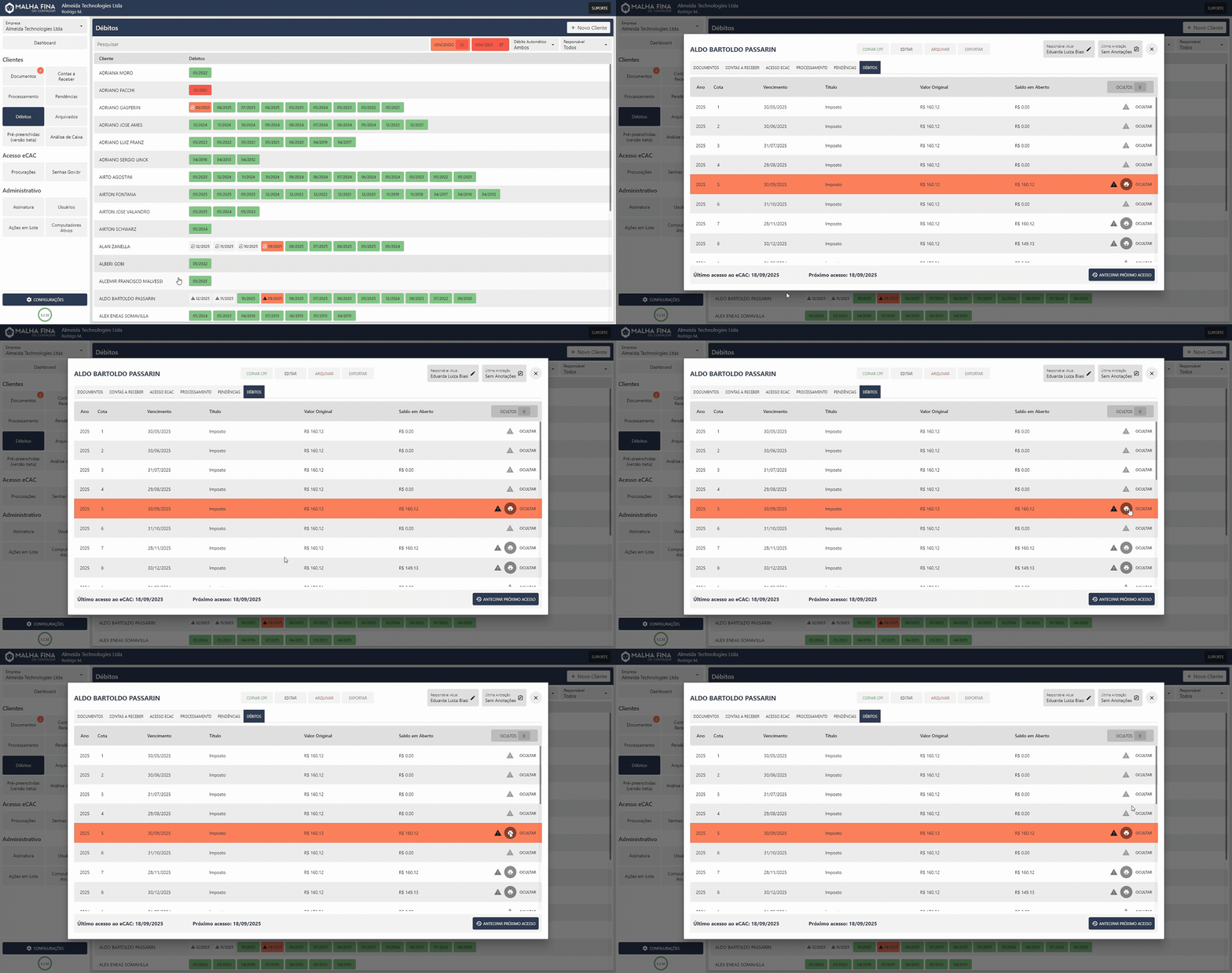](https://docs.malhafina.cnt.br/uploads/images/gallery/2025-09/adobe-express-malha-fina-do-contador-2025-09-18-10-09-29.gif)
Embora o sistema não realize parcelamentos , ele exibe o status das parcelas, indicando quais estão em dia (em verde) e quais estão pendentes. Essa funcionalidade é crucial para o controle financeiro e para garantir que o cliente não caia em malha fina por falta de pagamento.
# Arquivados
# Arquivando Clientes
A aba **Arquivados** é o local onde ficam todos os clientes que você optou por arquivar.
Aqui, o contador pode **excluir o cliente permanentemente**, mas **não recomendamos essa ação**, pois ela é **irreversível**.
O sistema oferece diferentes maneiras de **arquivar um cliente**, o que é útil para remover clientes **inativos** da visualização principal **sem excluí-los permanentemente** da sua base de dados. Um cliente arquivado pode ser restaurado a qualquer momento, mantendo todas as suas informações.
#### Formas de arquivar um cliente
Você pode arquivar clientes de **três maneiras diferentes**:
1. [**Janela de Informações Gerais**](https://docs.malhafina.cnt.br/books/funcionalidades/page/janela-de-informacoes-gerais-do-cliente)
- Abra a janela clicando no nome do cliente em qualquer aba (exceto Análise de Caixa).
- Clique em **Arquivar Cliente** para removê-lo da listagem principal.
2. **Menu de Três Pontinhos na aba Senhas Gov.br**
- Na aba **Senhas Gov.br**, clique nos três pontinhos ao lado do nome do cliente.
- No menu de gerenciamento que se abre, selecione **Arquivar Cliente**.
- Mais detalhes **[aqui](https://docs.malhafina.cnt.br/books/funcionalidades/page/senhas-govbr)** em Opções de Edição.
3. [**Ações em Lote**](https://docs.malhafina.cnt.br/books/funcionalidades/page/aba-acoes-em-lote)
- Permite arquivar vários clientes de uma só vez.
- Para saber mais, consulte o capítulo correspondente no manual.
> ⚠️ **Importante:** Mesmo arquivado, o cliente **continua cadastrado no sistema**.
> Caso você pretenda corrigi-lo (por exemplo, para ajustar CPF ou nome), **edite os dados em vez de arquivar**.
> Se arquivar com informações incorretas, poderá ter dificuldade ao tentar cadastrá-lo novamente.
# Pré-preenchidas
# Aba Pré-preenchidas
A aba **Pré-preenchidas** permite que o contador baixe as declarações pré-preenchidas disponibilizadas pela Receita Federal para todos os clientes que possuam um **meio de consulta ativo** no sistema.
Quando o Malha Fina realiza a consulta de status, ele também busca a pré-preenchida, que ficará disponível para **download direto nesta aba**.
**Passo a passo para baixar**
1. **Verifique a pasta de destino:** se as declarações não estiverem localizadas em **C:**, ajuste a pasta clicando em **“Pasta”** no canto superior direito.
2. **Baixe a pré-preenchida:** clique no nome do cliente e depois em **“Baixar”** (canto inferior direito).
- Para baixar várias de uma vez, marque os clientes desejados e clique em **“Baixar”**.
Clique para ver na prática.
[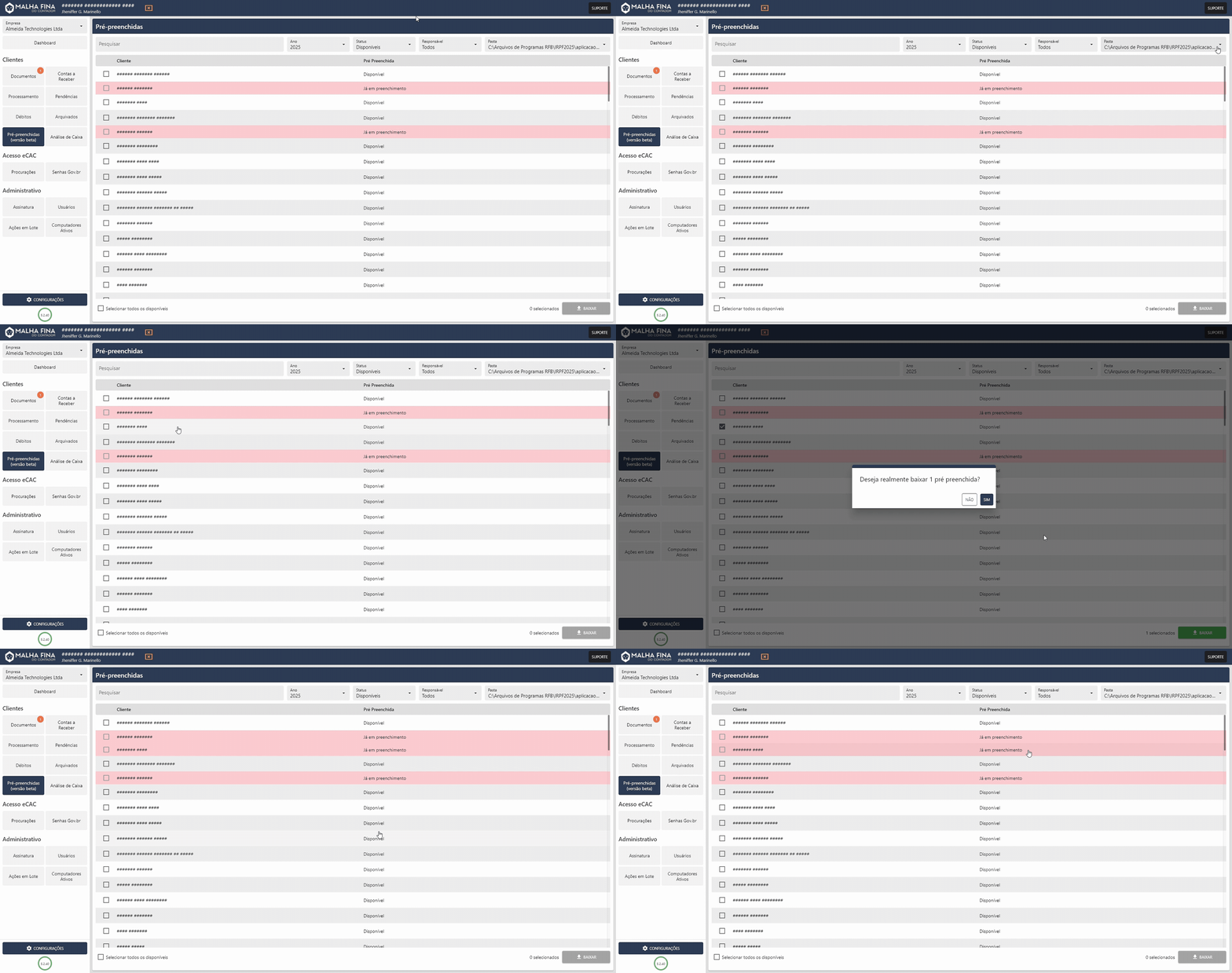](https://docs.malhafina.cnt.br/uploads/images/gallery/2025-09/adobe-express-malha-fina-do-contador-2025-09-24-11-07-02.gif)
**Importante:**
- Caso a declaração do cliente já tenha sido iniciada no IRPF, o sistema exibirá o status **“Já em preenchimento”** e o nome do cliente ficará em vermelho.
- O Malha Fina **não sobrescreve** dados existentes, então, se precisar da pré-preenchida, **exclua a declaração em digitação no IRPF** antes de baixar.
**Filtros disponíveis:**
- **Status** (Disponível / Indisponível)
- **Ano de exercício**
- **Responsável** (permite filtrar por usuário específico)
Com esses recursos, o contador baixa com segurança as pré-preenchidas e as envia diretamente para o programa do IRPF, agilizando o preenchimento das declarações.
# Caixa Postal
# Aba Caixa Postal
A **Caixa Postal** funciona como um centralizador de comunicações oficiais da Receita Federal (e-CAC), permitindo que o escritório monitore notificações críticas sem a necessidade de acessar individualmente o portal de cada cliente.
[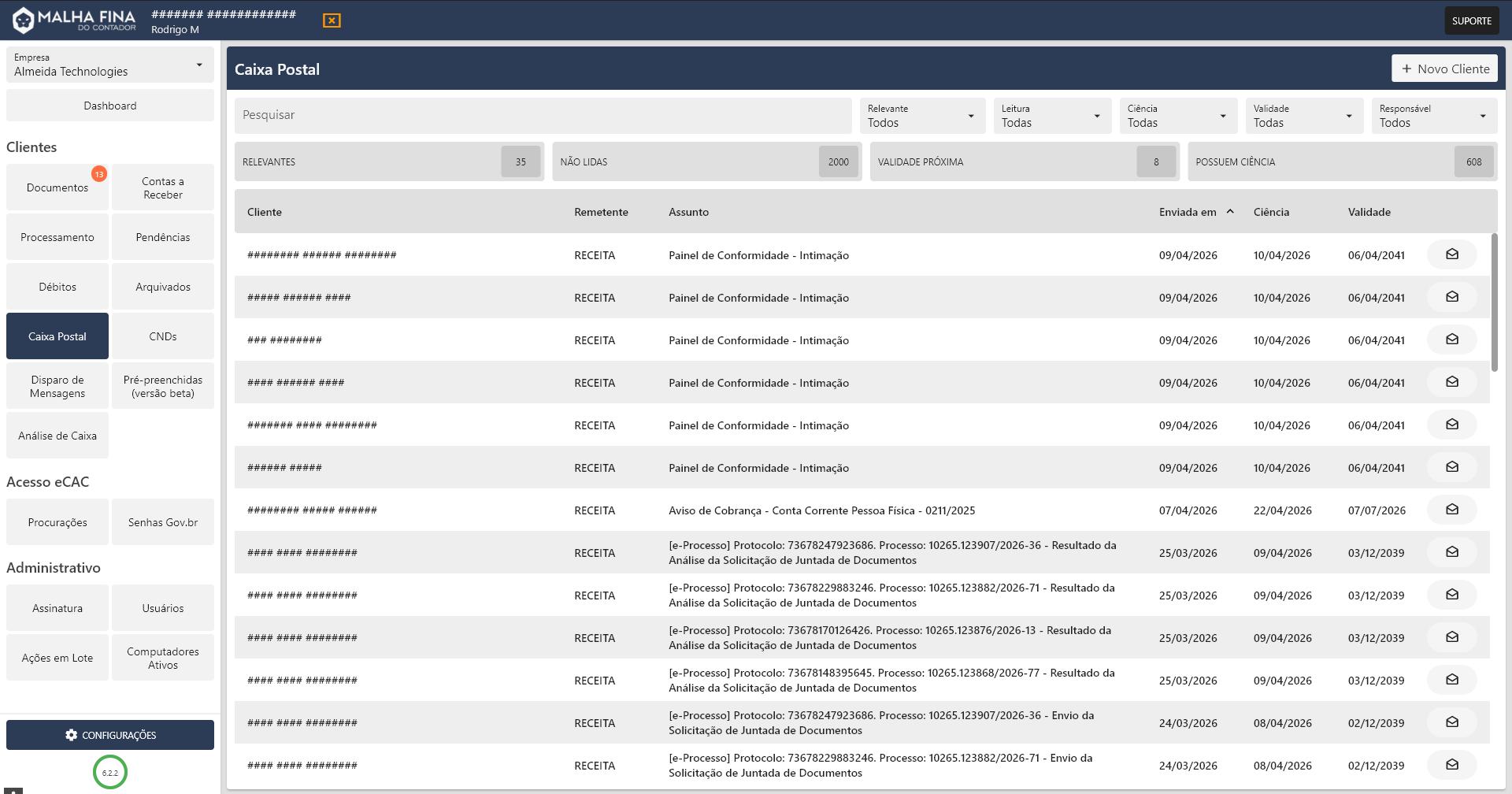](https://docs.malhafina.cnt.br/uploads/images/gallery/2026-04/image.png)
#### Funcionamento Geral
- **Monitoramento Centralizado**: O sistema consulta e exibe mensagens como Termos de Intimação, Avisos de Cobrança, Editais Eletrônicos e comunicados de regularização.
- **Gestão de Prazos**: Para cada mensagem, o sistema apresenta a data de envio, se houve "Ciência" (leitura oficial) e a data de validade para resposta ou contestação.
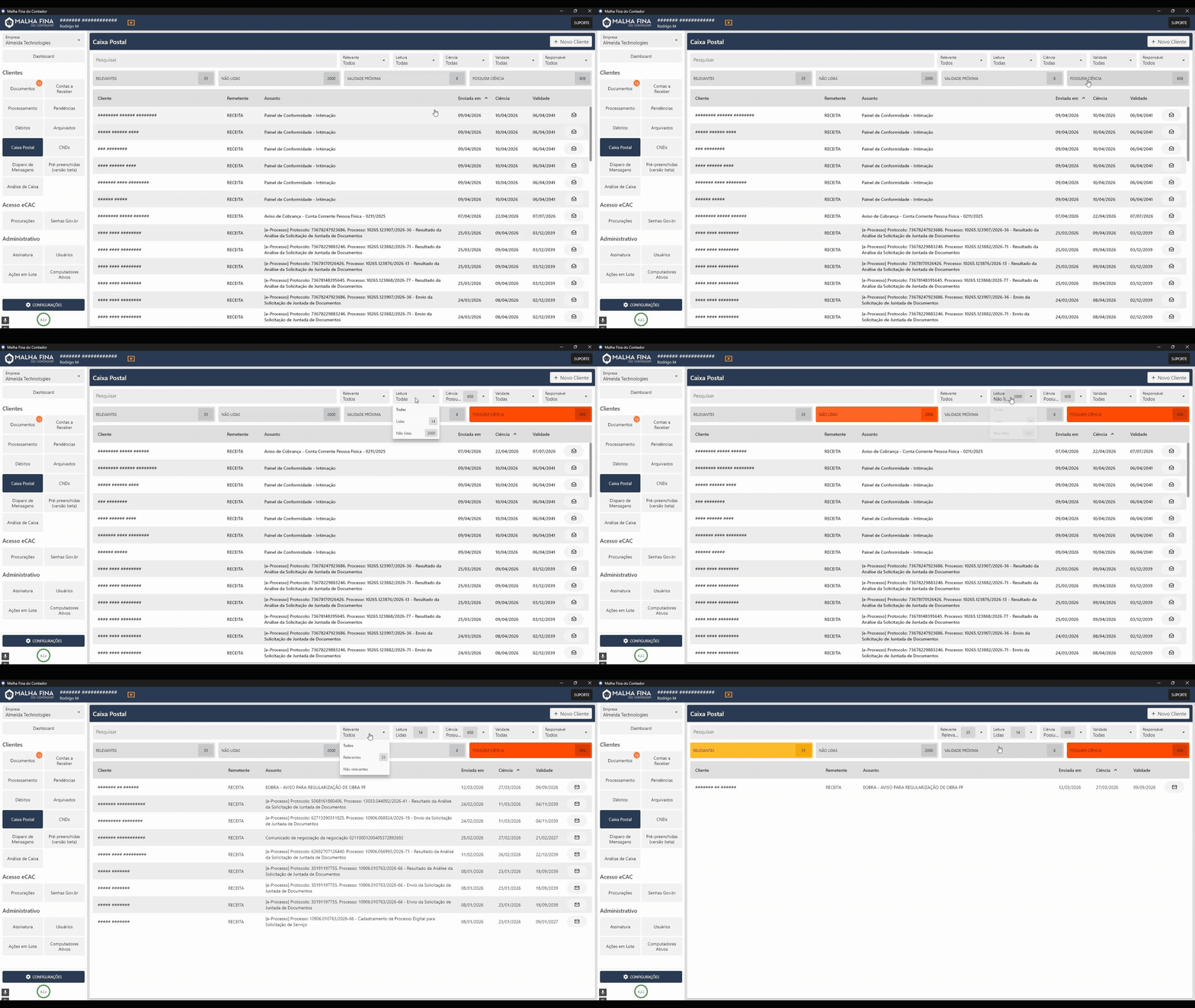
#### Combinação Estratégica de Filtros
A grande eficiência da Caixa Postal reside na possibilidade de combinar os Atalhos Rápidos (blocos coloridos centrais) com os Filtros Avançados (menus suspensos no canto superior direito).
Clique aqui para ver na prática.
[](https://docs.malhafina.cnt.br/uploads/images/gallery/2026-04/adobe-express-video-project.gif)
##### Atalhos Rápidos (Cards Centrais)
Estes blocos permitem um primeiro nível de filtragem por categorias críticas:
- **Relevantes**: Filtra automaticamente mensagens de alto impacto, consideradas como relevantes no eCAC.
- **Não Lidas**: Lista todas as mensagens que ainda não foram abertas pela equipe.
- **Validade Próxima**: Destaca mensagens cujo prazo de resposta está prestes a expirar.
- **Possuem Ciência**: Mostra mensagens onde já foi realizada a confirmação de leitura, o que geralmente dispara prazos legais.
# Ativação da aba - Avisos importantes
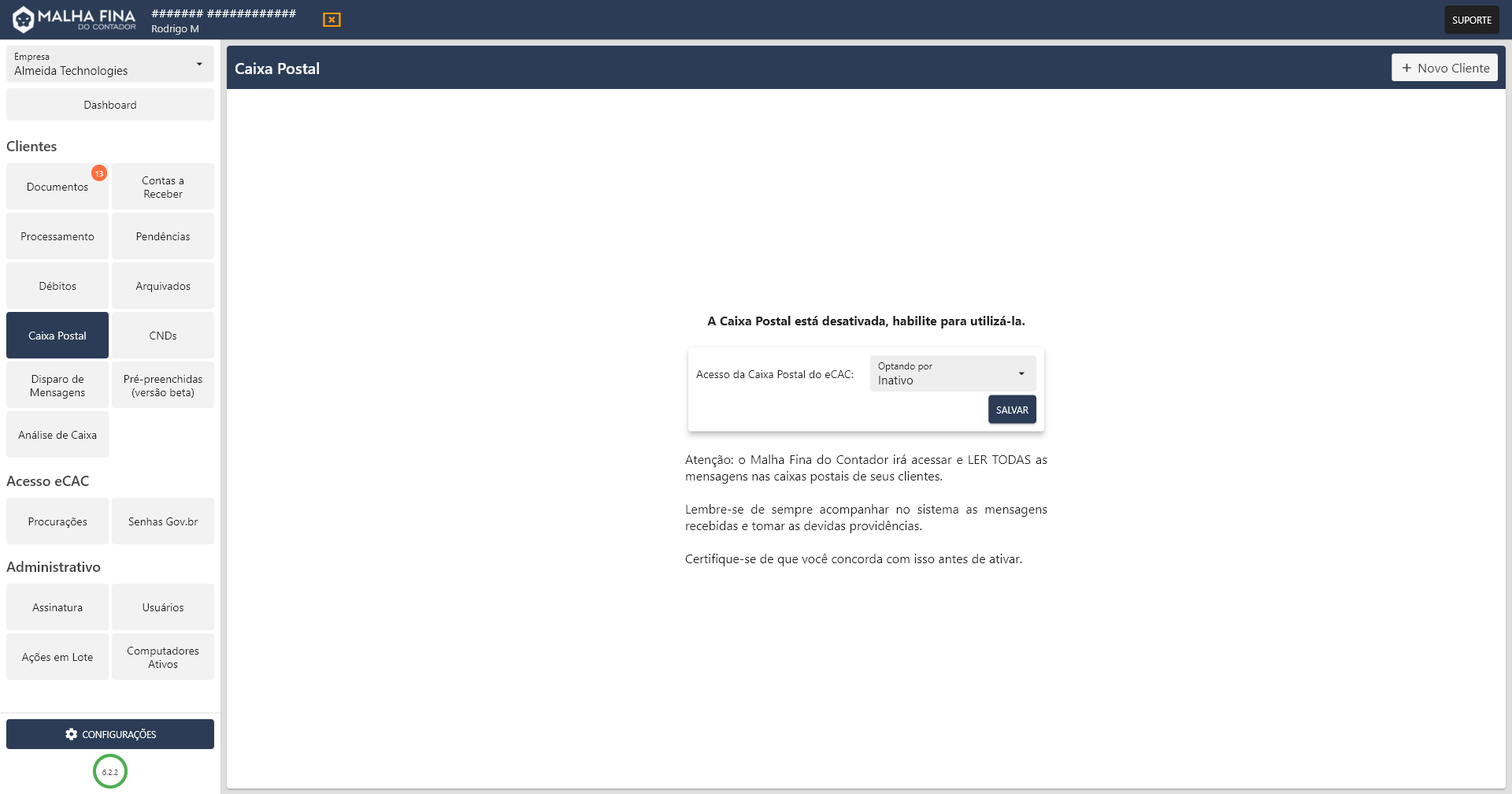
A **ativação da aba Caixa Postal** é um passo que exige atenção especial por parte do contador.
[](https://docs.malhafina.cnt.br/uploads/images/gallery/2026-04/7mlimage.png)
####
Por que é importante se atentar à ativação?
Ao habilitar o acesso à Caixa Postal do e-CAC através do Malha Fina do Contador, o sistema passará a acessar e **LER TODAS** as mensagens nas caixas postais de seus clientes de forma automática.
Os principais pontos são:
- **Ciência Automática**: Ao realizar a leitura das mensagens, o sistema vai confirmar a ciência de todas as mensagens. Isso incluí notificações oficiais, como avisos de cobrança ou intimações.
- **Início de Prazos Legais**: É fundamental estar ciente de que, uma vez que o sistema lê a mensagem e confirma a ciência, os prazos para defesas ou pagamentos podem começar a correr imediatamente perante a Receita Federal.
- **Responsabilidade de Acompanhamento**: Recomenda-se que a Caixa Postal não seja ativada se a equipe do escritório não estiver preparada para realizar o acompanhamento diário e tomar as devidas providências sobre as mensagens recebidas.
#### Como realizar a ativação?
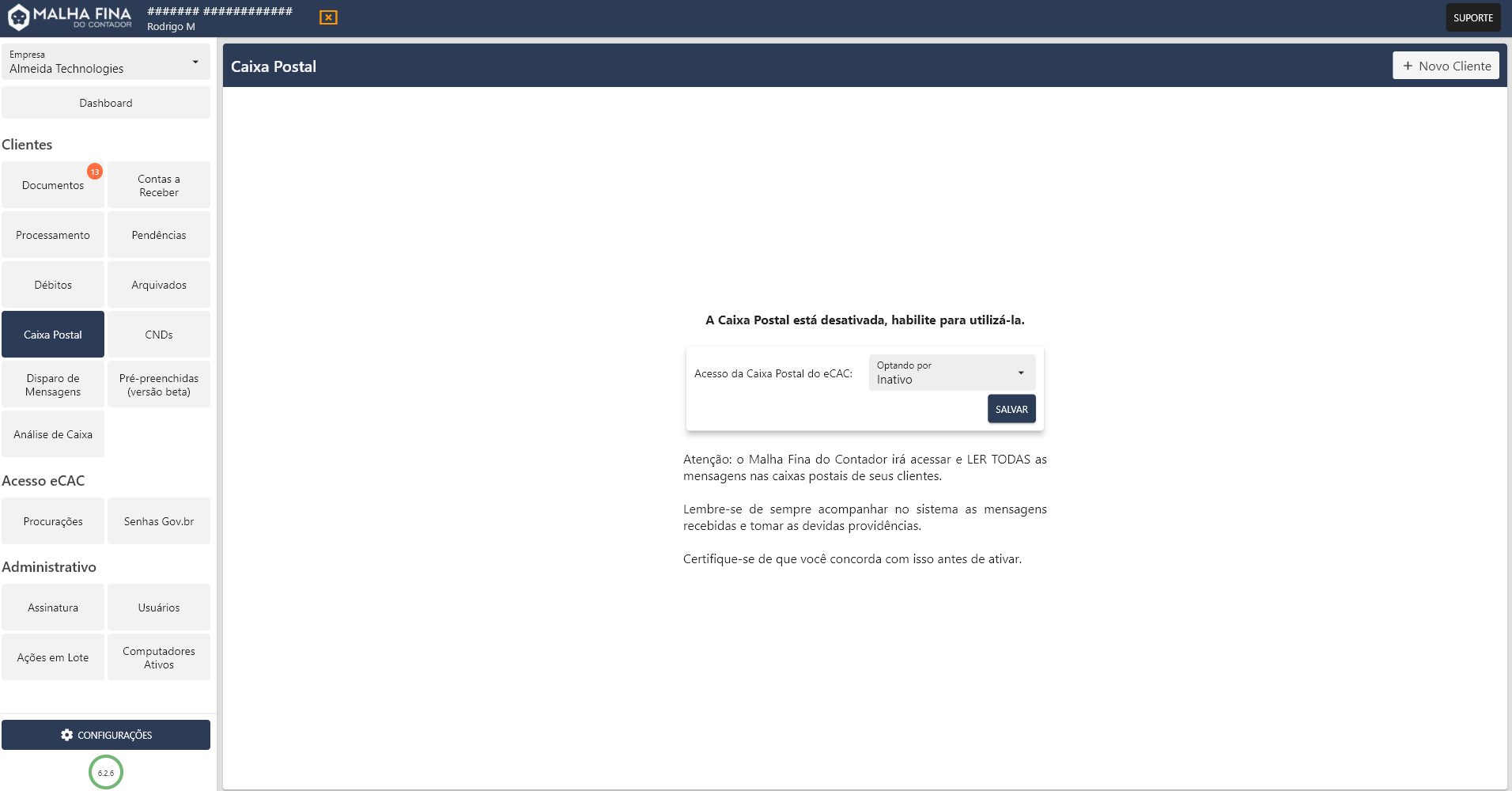
Clique para ver na prática.
[](https://docs.malhafina.cnt.br/uploads/images/gallery/2026-04/Fkiimage.png)
- Acessar a aba Caixa Postal.
- Alterar o status de "Inativo" para "Ativo" no menu suspenso.
- Clicar em Salvar após confirmar que tem ciência sobre as informações abaixo.
#### Como desativar?
Clique para ver na prática.
[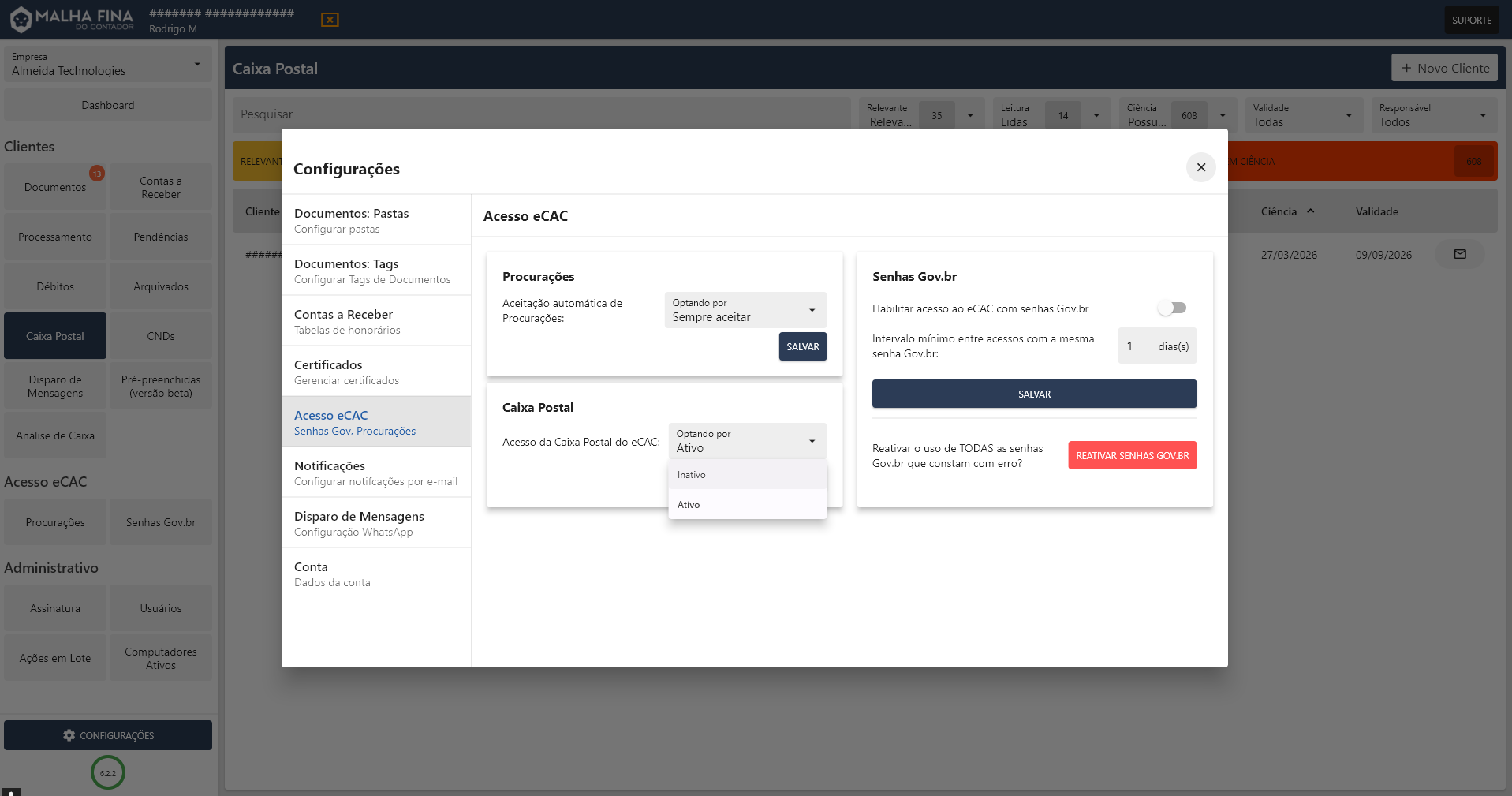](https://docs.malhafina.cnt.br/uploads/images/gallery/2026-04/0dc15cff-33b3-4652-adb5-1a9efd912a2a.png)- **Acesse as Configurações**: Clique no botão CONFIGURAÇÕES localizado no canto inferior esquerdo (ícone de engrenagem).
- **Selecione Acesso e-CAC**: No menu lateral da janela de configurações, clique na opção Acesso e-CAC.
- **Localize o Campo Caixa Postal**: No painel central, você encontrará a seção dedicada à Caixa Postal.
- No menu suspenso em "Acesso da Caixa Postal do e-CAC", altere a opção de Ativo para Inativo.
- **Salvar**: Clique no botão SALVAR dentro do bloco da Caixa Postal para confirmar a desativação.
# CNDs
# Aba CNDs
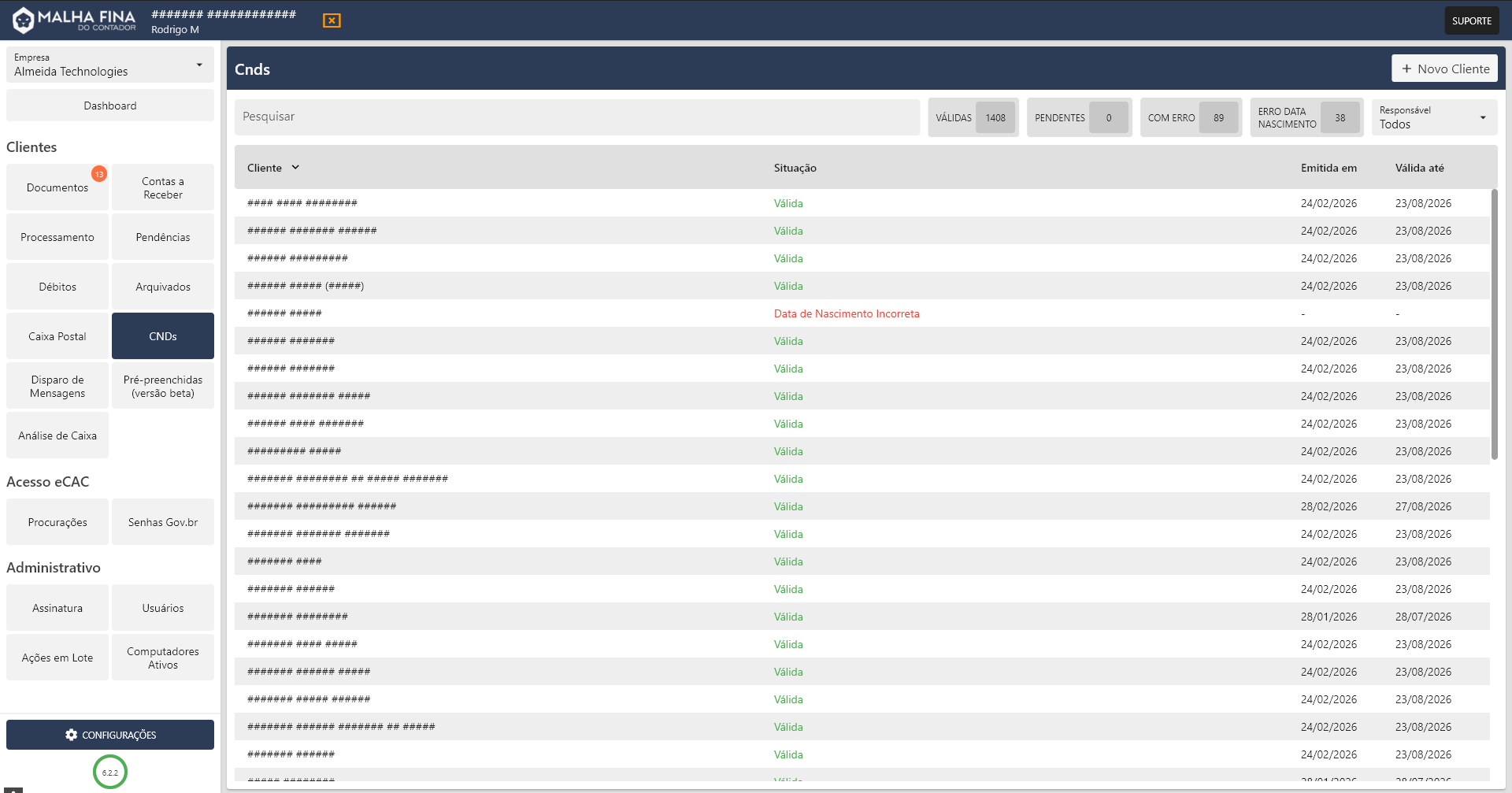
A aba CNDs (Certidão Negativa de Débitos) funciona como uma ferramenta de monitoramento automático da regularidade fiscal dos clientes.
[](https://docs.malhafina.cnt.br/uploads/images/gallery/2026-04/mbl52e24450-1257-400a-8a89-f390d8575b56.png)
#### Geração e Monitoramento Automático
- **Emissão por Dados Cadastrais**: O sistema gera as certidões automaticamente utilizando o CPF e a data de nascimento do cliente cadastrado.
- **Visualização de Status**: As certidões são categorizadas por situação, permitindo identificar rapidamente quais estão Válidas, Pendentes ou Com Erro.
- **Controle de Validade**: A ferramenta exibe claramente a data de emissão e a data de validade ("Válida até"), garantindo que o contador saiba quando uma certidão está prestante a expirar
#### Status das Certidões
Na aba de CNDs, o sistema monitora automaticamente a regularidade fiscal com os seguintes indicadores visuais:
- **Válida**: A certidão está ativa e dentro do prazo de validade.
- **Pendente**: O sistema está em processo de consulta ou aguardando emissão.
- **Com Erro**: Indica uma falha técnica na tentativa de emissão.
- Sem Direito à Certidão: Aparece quando existem débitos impeditivos que bloqueiam a emissão do documento.
- **Erro Data de Nascimento**: Status específico que aponta erro cadastral do cliente, exigindo correção manual para que a consulta funcione.
# Disparo de Mensagens
# Funcionamento da Aba
O **Disparo de Mensagens** no Malha Fina do Contador é uma ferramenta de automação voltada para a comunicação proativa com o cliente, permitindo o envio de informações fiscais e solicitações diretamente via WhatsApp.
#### Canais de Comunicação e Integração
- **Integração Externa**: Para realizar os disparos automáticos, o sistema exige uma conexão paga com plataformas terceiras, uma vez que o WhatsApp não possui API nativa para essa integração direta. Plataformas disponíveis:
- ConverHub
- Zap Contábil
- Digisac
- OneCode
#### Tipos de Disparos e Automações
A ferramenta permite filtrar e enviar mensagens baseadas em três categorias principais:
- **Débitos (Encaminhamento de DARFs)**: Identifica clientes com guias vencendo ou vencidas e possibilita o envio manual ou automático de mensagens com o PDF da DARF em anexo.
- **Processamento (Status da Declaração)**: Notifica o cliente sempre que houver uma atualização no processamento do IRPF (ex: "Processada", "Com Pendência" ou "Em Restituição").
- **Clientes (Geral e Solicitações)**: Permite o envio de mensagens personalizadas em lote, como solicitações de documentos através de links individuais.
# Disparo de mensagens manual (Em lote)
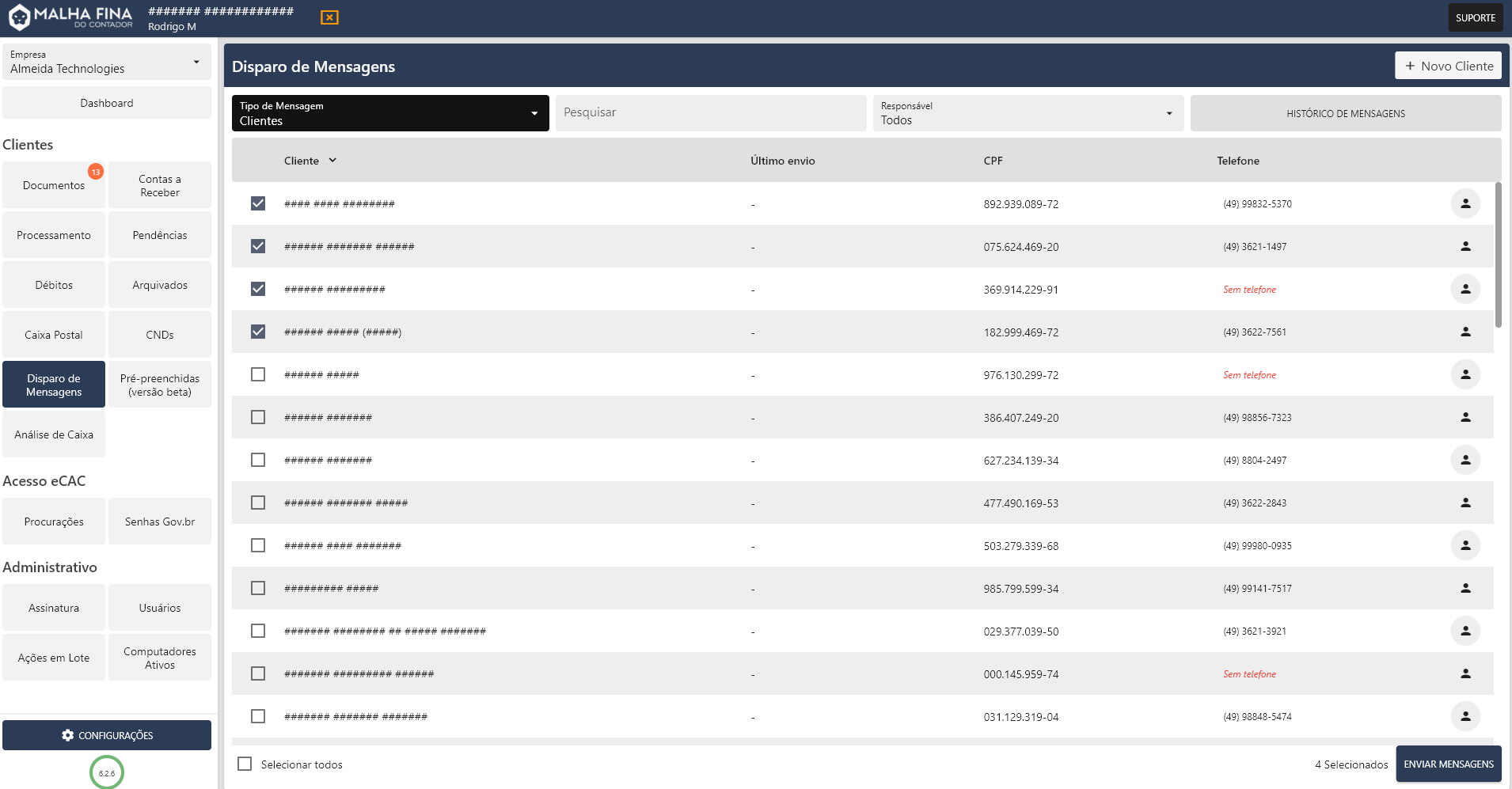
O disparo manual é utilizado quando você precisa enviar uma informação específica ou realizar uma cobrança pontual para um grupo selecionado de clientes.
[](https://docs.malhafina.cnt.br/uploads/images/gallery/2026-04/0aLimage.png)
##### **Como funciona**
Você acessa a aba **Disparo de Mensagens**, seleciona os clientes desejados e clica no botão **"Enviar Mensagens"** no canto inferior direito.
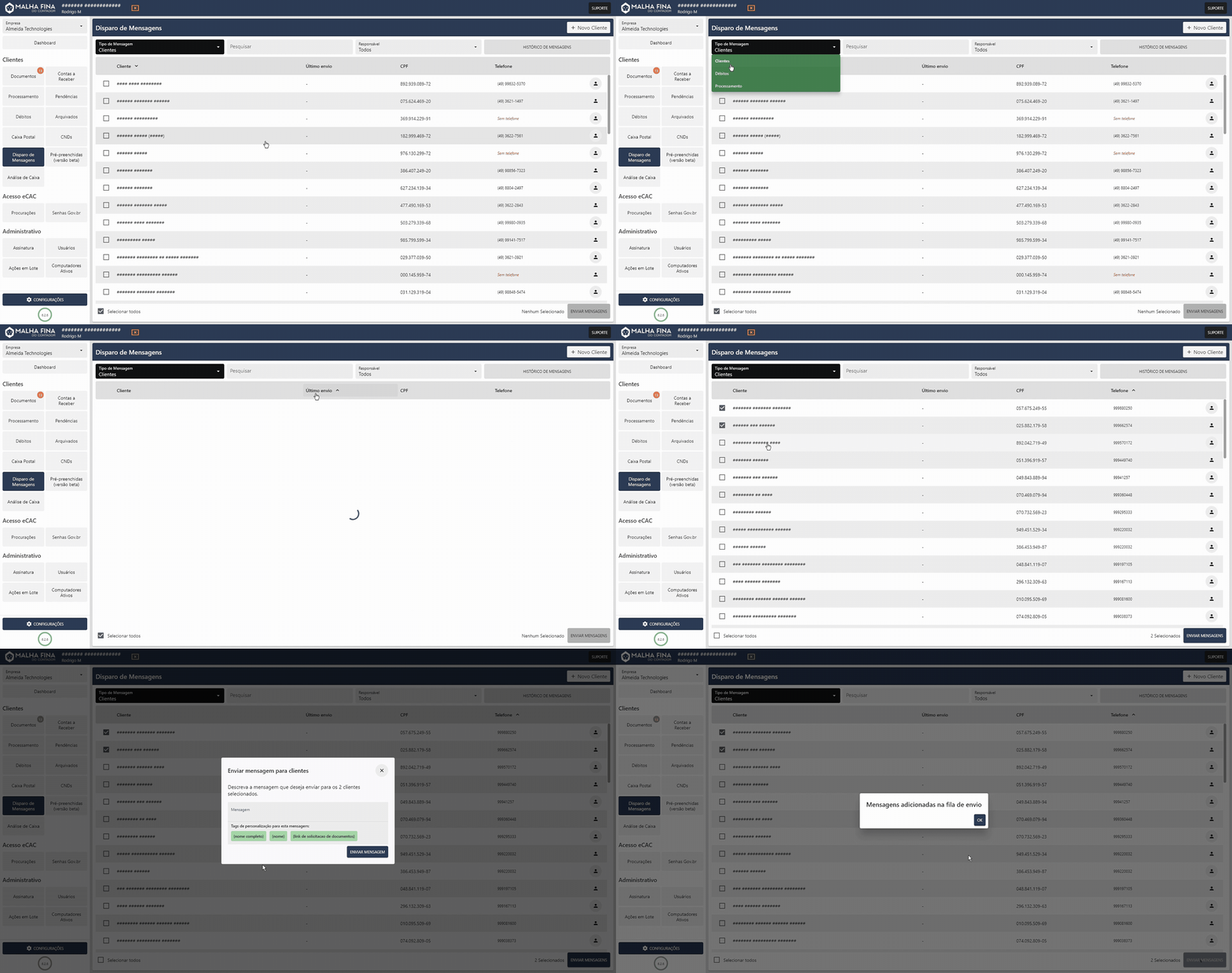
- **Aba Clientes:** Aqui você redige o texto na hora ou utiliza modelos personalizados. O uso de tags como {nome} ou {link de solicitacao de documentos} permite que o sistema personalize a mensagem automaticamente para cada destinatário.
Clique para ver na prática.
[](https://docs.malhafina.cnt.br/uploads/images/gallery/2026-04/malha-fina-do-contador-2026-04-13-14-59-05.gif)
- **Aba Débitos:** Ao selecionar esta opção, o sistema permite encaminhar manualmente a mensagem padrão de débito configurada anteriormente. É ideal para enviar guias DARF específicas que o cliente solicitou ou para reforçar uma cobrança de cota vencida.
Clique para ver na prática.
[](https://docs.malhafina.cnt.br/uploads/images/gallery/2026-04/malha-fina-do-contador-2026-04-13-15-03-08.gif)
- **Aba Processamento:** Permite o envio manual da mensagem padrão de processamento salva nas configurações. Você utiliza esta aba para informar ao cliente o status atual da declaração dele (ex: "Processada" ou "Em Fila de Restituição") de maneira imediata.
Clique para ver na prática.
[](https://docs.malhafina.cnt.br/uploads/images/gallery/2026-04/malha-fina-do-contador-2026-04-13-15-06-41.gif)
**Casos de uso**:
- Solicitar documentos que ainda estão pendentes.
- Enviar comunicados gerais do escritório ou avisos sobre o prazo do IRPF
- Encaminhar manualmente uma DARF que o cliente solicitou especificamente ou status de processamentoDiferente do disparo automático (que depende de um gatilho do sistema), no manual você tem o controle total de **quando** e para **quem** a mensagem padrão configurada será enviada.
# Disparo de mensagens automático
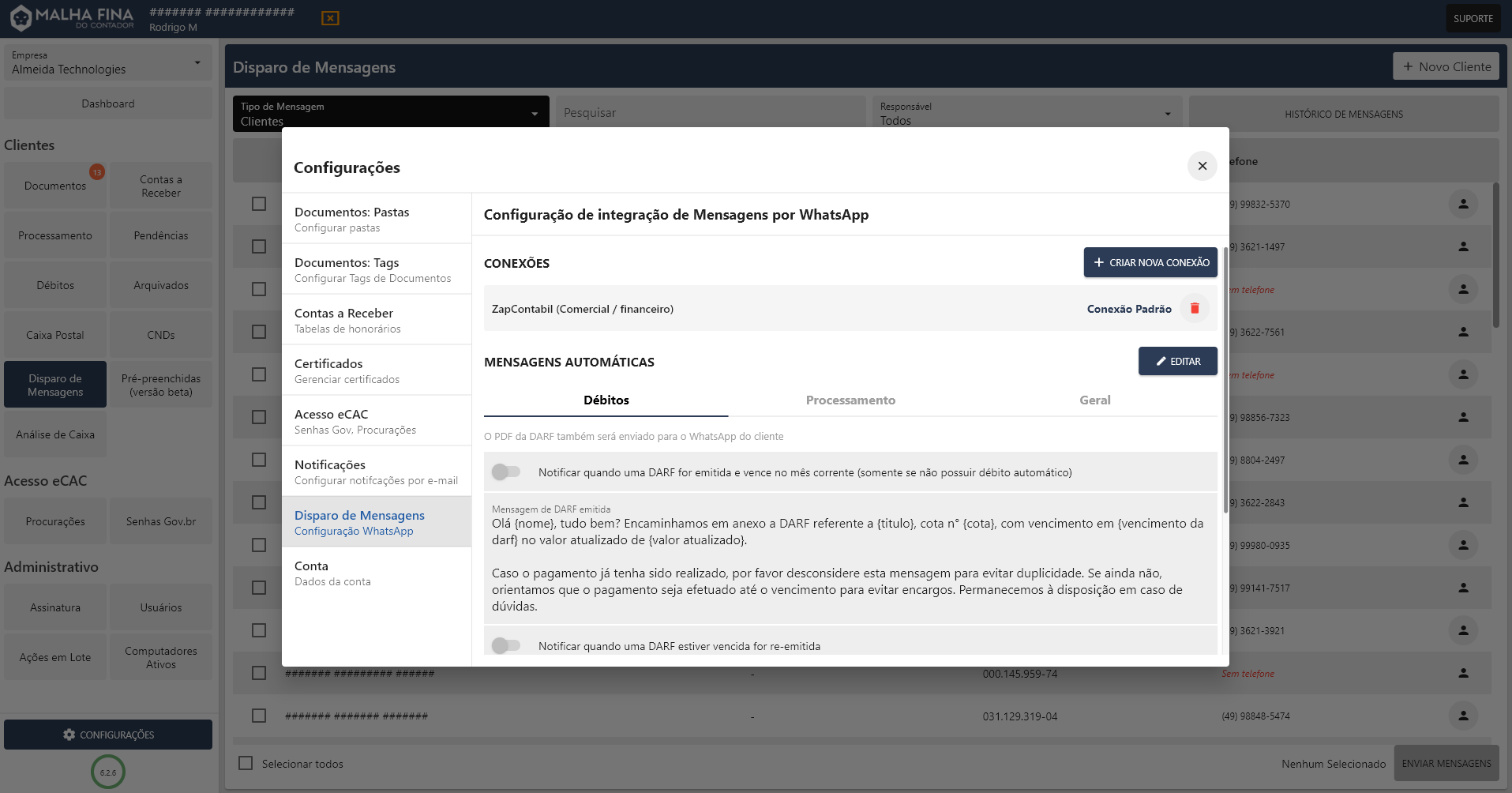
Para configurar o Disparo Automático, você deve acessar a área de integrações, onde o sistema executa uma rotina de monitoramento e envio de mensagens durante o horário comercial.
[](https://docs.malhafina.cnt.br/uploads/images/gallery/2026-04/nlVimage.png)
Abaixo estão os detalhes para configurar cada gatilho automático:
#### **1. Automação de Débitos (DARFs)**
Nesta aba, você configura o sistema para ser o "sentinela" dos impostos a pagar do seu cliente:
- **Notificação de Emissão**: Habilite a chave para notificar o cliente sempre que uma DARF for emitida e vencer no mês corrente (válido apenas para quem não possui débito automático).
- **Notificação de Vencimento**: Configure o sistema para reemitir e enviar automaticamente guias atualizadas caso identifique que o DARF anterior está em atraso.
- **Dia de Preferência**: Você pode definir um dia específico (ex: Dia 10) para que o sistema realize o envio concentrado dessas mensagens de débitos.
Clique para ver na prática.
[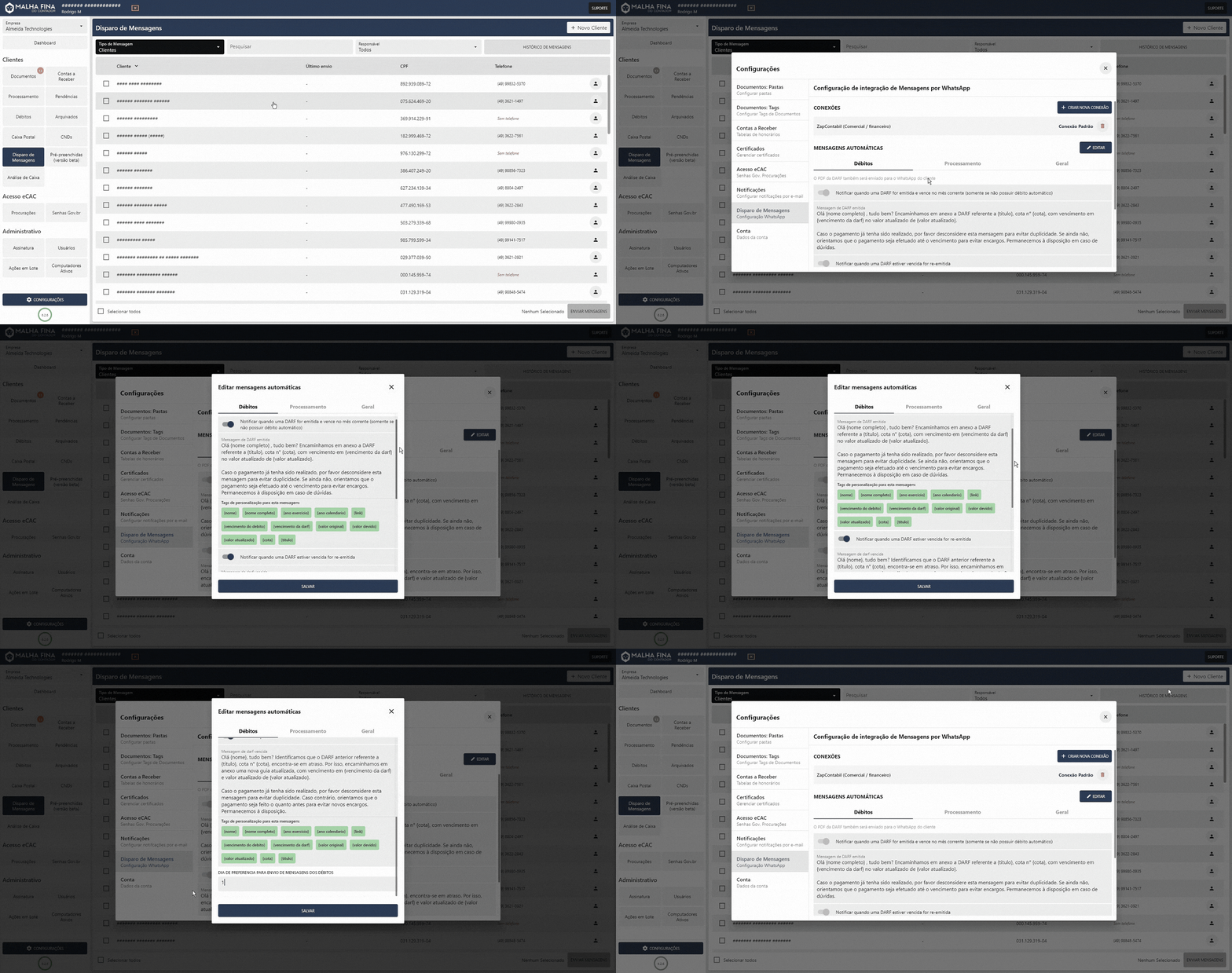](https://docs.malhafina.cnt.br/uploads/images/gallery/2026-04/malha-fina-do-contador-2026-04-13-14-44-59-2.gif)
#### **2. Automação de Processamento**
Este gatilho mantém o cliente informado sobre a evolução da declaração dele na Receita Federal:
- **Atualização de Status**: Ao ativar esta chave, o sistema dispara uma mensagem automática toda vez que detectar uma mudança no status (ex: de "Em Processamento" para "Processada" ou "Em Fila de Restituição").
- **Modelo de Texto**: O sistema utiliza um template padrão que inclui o `{nome}` do cliente, o `{ano exercicio}` e o `{status}` atualizado.
Clique para ver na prática.
#### **[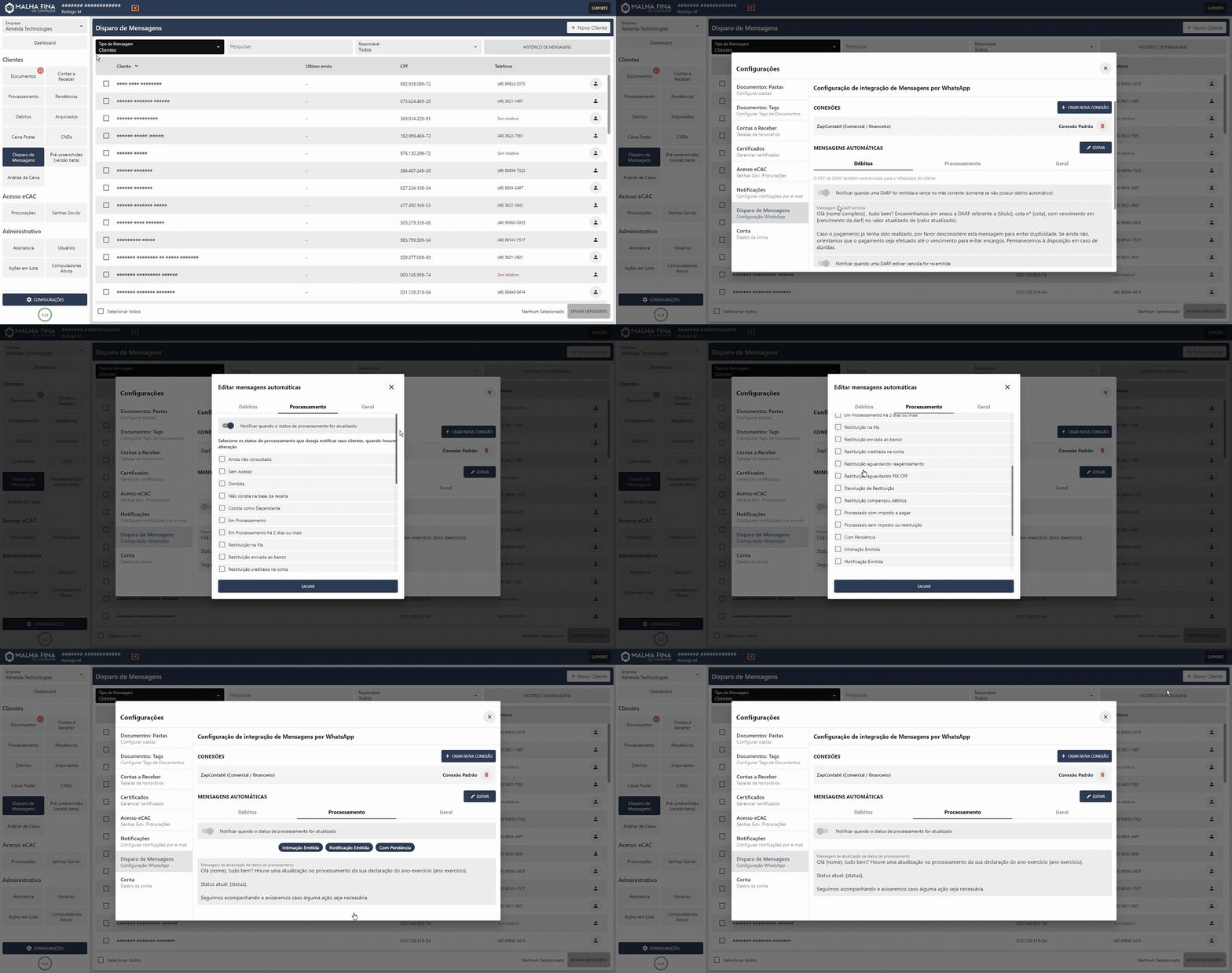](https://docs.malhafina.cnt.br/uploads/images/gallery/2026-04/malha-fina-do-contador-2026-04-13-14-45-37.gif)**
#### **3. Configurações Gerais da Rotina**
Para garantir que a rotina de disparos ocorra sem problemas durante o horário comercial:
- **Intervalo entre Mensagens**: Defina o tempo de espera (ex: 1 minuto) entre o envio de uma mensagem e outra para evitar o bloqueio do número de WhatsApp.
- **Conexão Ativa**: Certifique-se de que a conexão (via Conver, ZapContabil ou Digisac) esteja marcada como **Conexão Padrão**
Clique para ver na prática.
[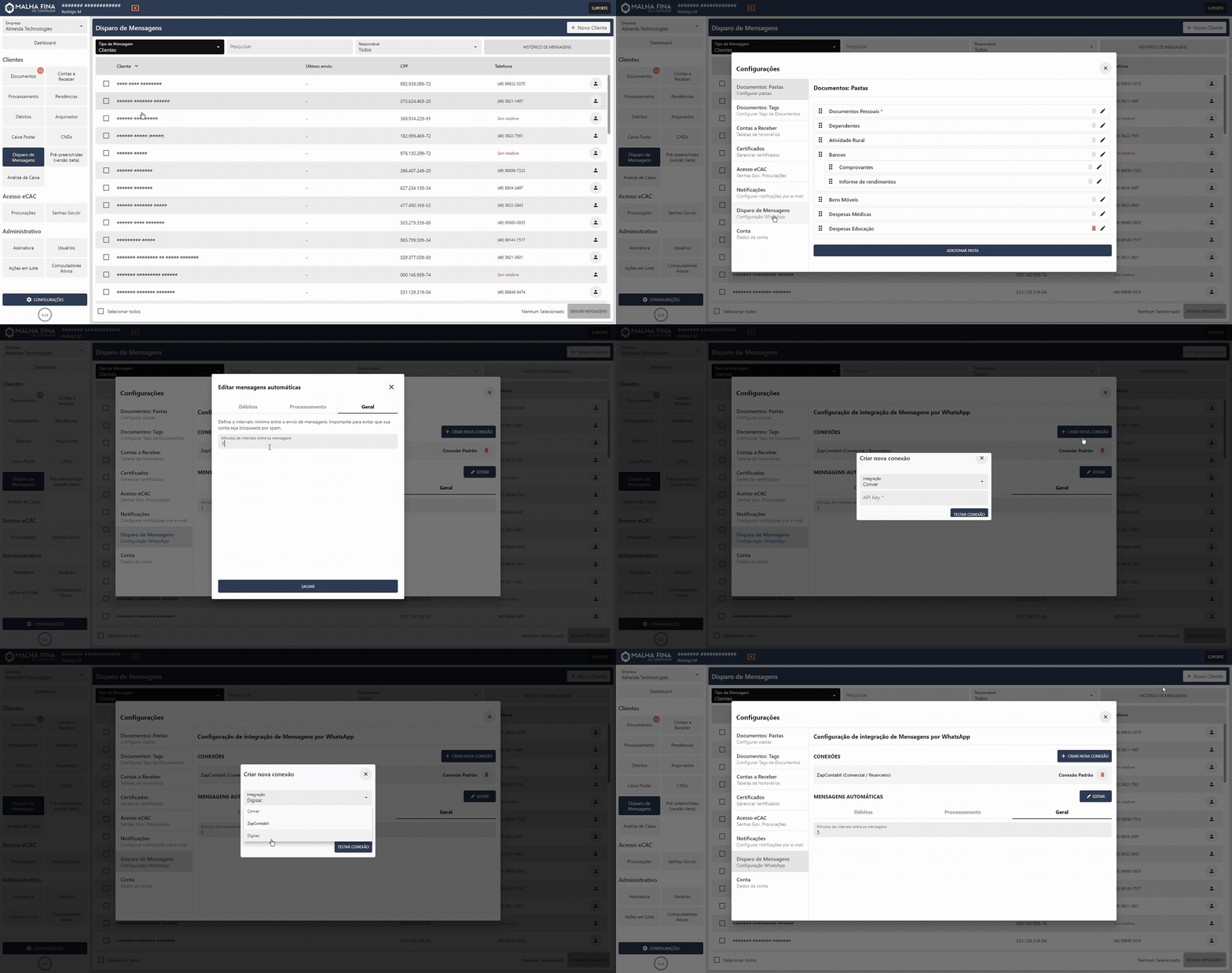](https://docs.malhafina.cnt.br/uploads/images/gallery/2026-04/malha-fina-do-contador-2026-04-13-14-46-23-1.gif)
# Ações em Lote
# Aba Ações em Lote
A aba **Ações em Lote** é um recurso poderoso que permite ao contador **executar processos em vários clientes ao mesmo tempo**, evitando trabalho repetitivo.
#### Como utilizar
1.
1. **Selecione os clientes desejados** na lista.
2. Clique em **“Ação”**, no canto inferior direito.
3. Escolha uma das opções disponíveis:
- **[Arquivar cliente](https://docs.malhafina.cnt.br/books/funcionalidades/page/removendo-acompanhamento-de-anos-especificos)** – para arquivar todos os clientes selecionados de uma só vez.
- **[Não acompanhar ano](https://docs.malhafina.cnt.br/books/funcionalidades/page/removendo-acompanhamento-de-anos-especificos)** – para definir que, no ano escolhido, esses clientes não terão acompanhamento de processamento.
- **[Definir responsável](https://docs.malhafina.cnt.br/books/funcionalidades/page/janela-de-informacoes-gerais-do-cliente)** – para atribuir ou alterar o responsável de um ou mais anos para os clientes selecionados.
> Basta **clicar em cada uma dessas opções acima** para ser direcionado ao capítulo correspondente do manual onde também explicamos como realizar esse processo individualmente.
#### Exemplo de uso: Definir responsável
Para **definir um responsável** para vários clientes em um ano específico:
1. Selecione os clientes.
2. Clique em **Ação > Definir responsável**.
3. Escolha o ano desejado.
4. Selecione o novo responsável.
5. Clique em **Salvar**.
Clique para ver na prática.
[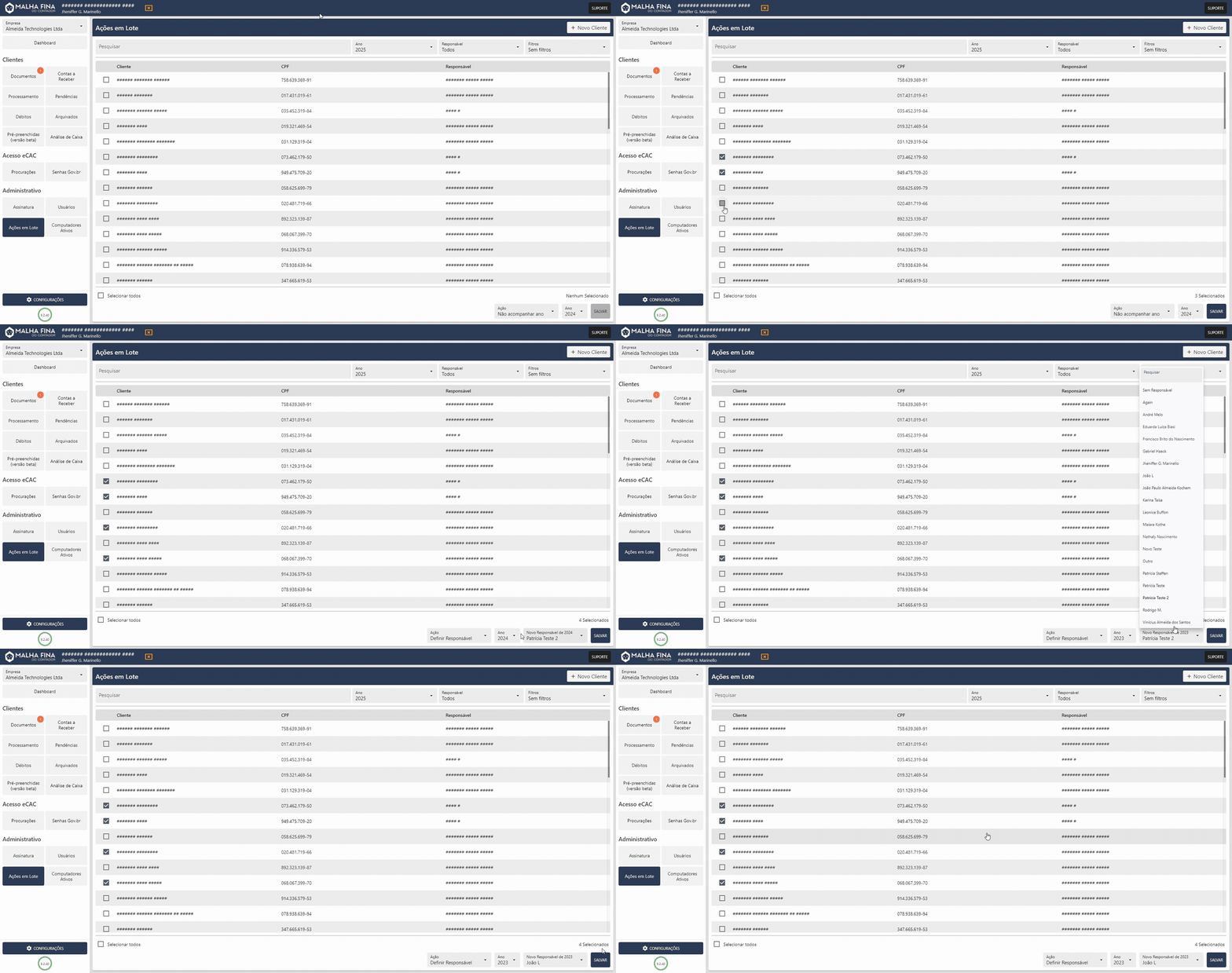](https://docs.malhafina.cnt.br/uploads/images/gallery/2025-09/adobe-express-malha-fina-do-contador-2025-09-24-16-27-09.gif)
#### Filtros disponíveis
No canto superior direito da aba, é possível refinar a lista de clientes usando filtros como:
- **Ano específico**.
- **Sem acompanhamento** (localiza clientes que tiveram acompanhamento encerrado em determinado ano).
- **Não iniciadas** (declarações ainda não iniciadas).
- **Em digitação** (declarações em andamento).
Com a **Ações em Lote**, o contador ganha **agilidade** e **organização**, executando ajustes em massa sem precisar entrar cliente por cliente.
# Extras
# Adicionar Novo Cliente - Opção Manual
Em praticamente todas as abas do **Malha Fina do Contador**, há um botão fixo chamado **Novo Cliente**, que permite cadastrar manualmente um cliente.
Essa opção é especialmente útil quando o contador **ainda não realizou a declaração** do cliente e, portanto, **não possui o arquivo da DIRPF na máquina** para que o sistema faça o cadastro automático.
---
### Como utilizar
1. **Clique em “Adicionar Novo Cliente”** (local visível no topo da maioria das páginas).
2. **Preencha os dados do cliente**:
- **Obrigatórios**: **Nome** e **CPF**.
- **Recomendados**: todos os demais campos disponíveis, para manter o cadastro completo.
3. **Salve** o registro.
Clique para ver na prática.
[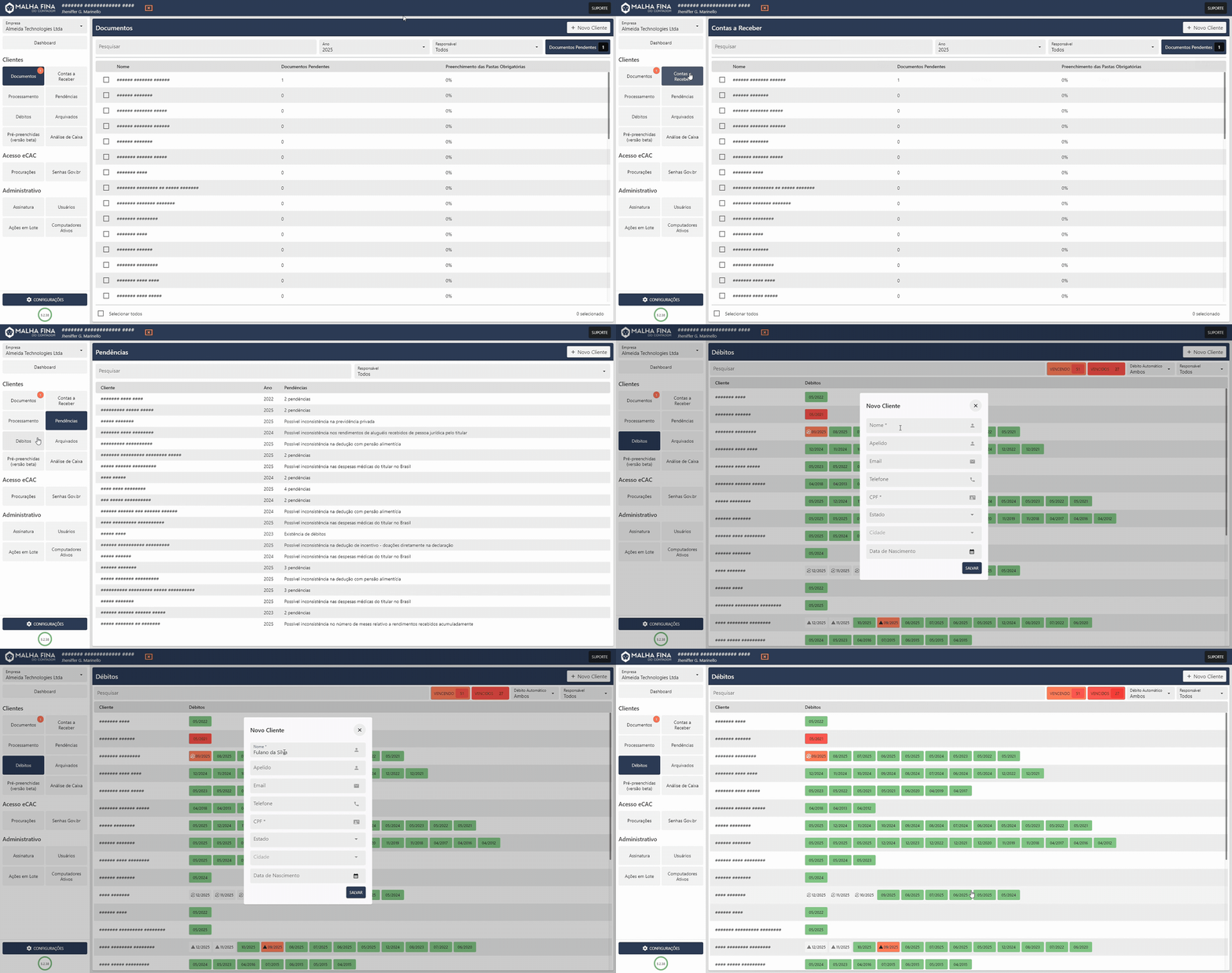](https://docs.malhafina.cnt.br/uploads/images/gallery/2025-09/adobe-express-malha-fina-do-contador-2025-09-23-13-36-49.gif)
Clique para ver na prática - versão Mobile
[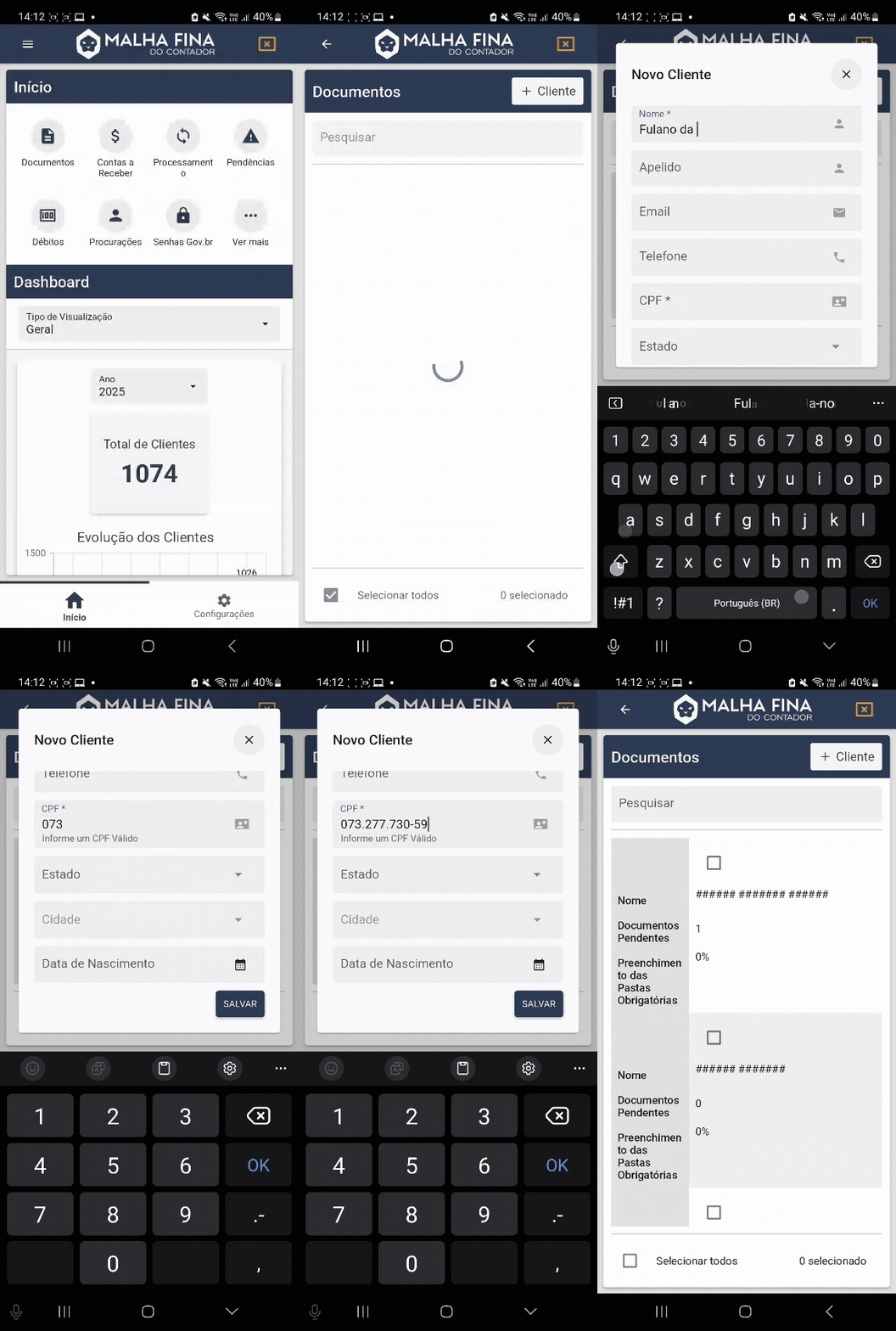](https://docs.malhafina.cnt.br/uploads/images/gallery/2025-09/adobe-express-addcliente.gif)
---
### Cuidados importantes
- **Verifique atentamente** a digitação, principalmente do **CPF**, pois qualquer erro impedirá o correto vínculo das informações fiscais.
- Nomes digitados com erro ou abreviações incomuns podem dificultar futuras buscas no sistema.
---
### Corrigindo dados
Se perceber um erro após o cadastro, **não arquive o cliente para corrigir depois**.
- **Por quê?** Quando um cliente é arquivado, ele **continua cadastrado no sistema**.
- Se for arquivado com informações incorretas, isso pode dificultar um novo cadastro do mesmo cliente no futuro.
A forma correta de ajuste é:
1. Acessar **Processamento**.
2. **Clicar no nome do cliente**.
3. Selecionar **Editar** para alterar os dados e salvar novamente.
Clique para ver na prática.
[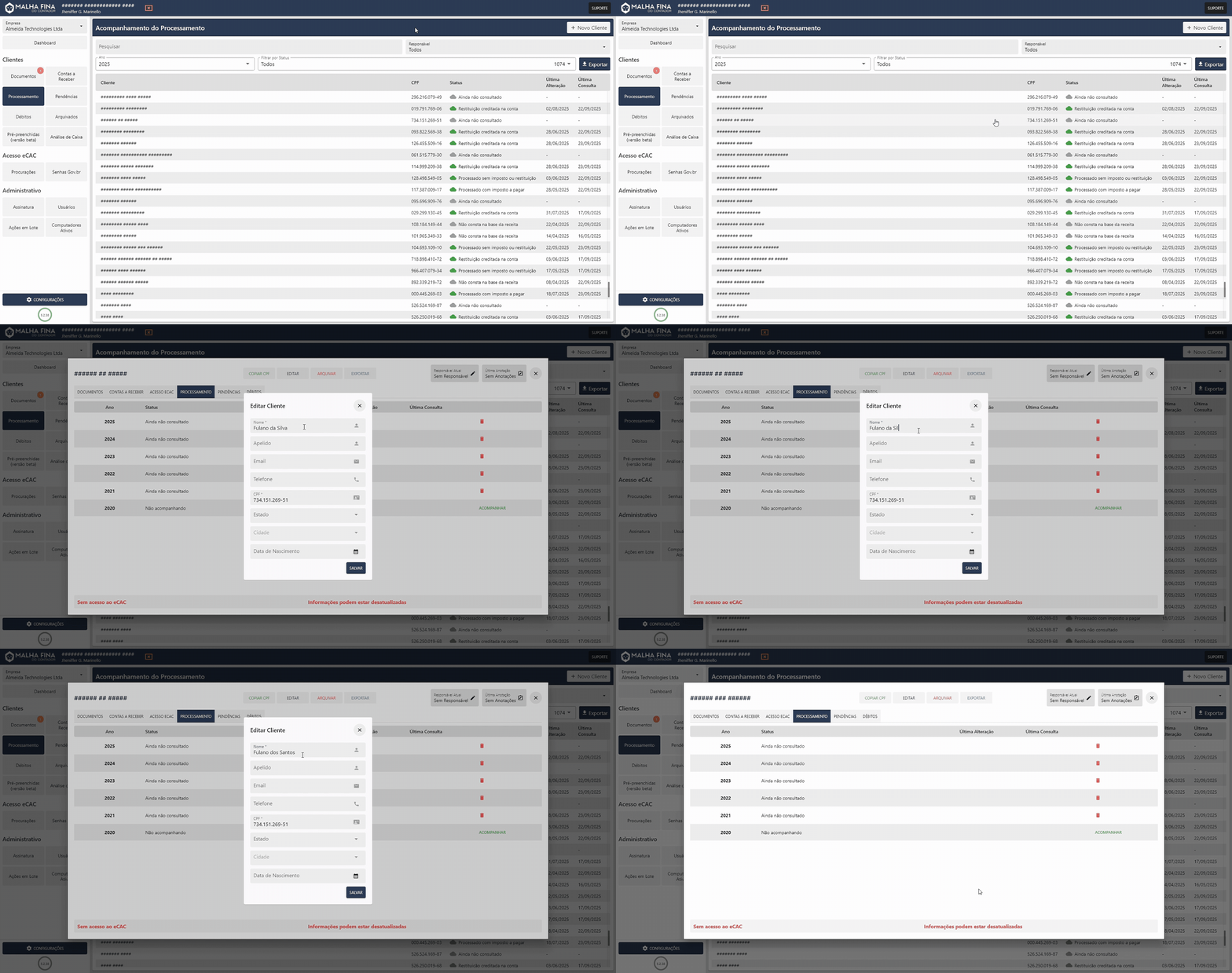](https://docs.malhafina.cnt.br/uploads/images/gallery/2025-09/adobe-express-malha-fina-do-contador-2025-09-23-13-42-39.gif)
Clique para ver na prática - versão Mobile
[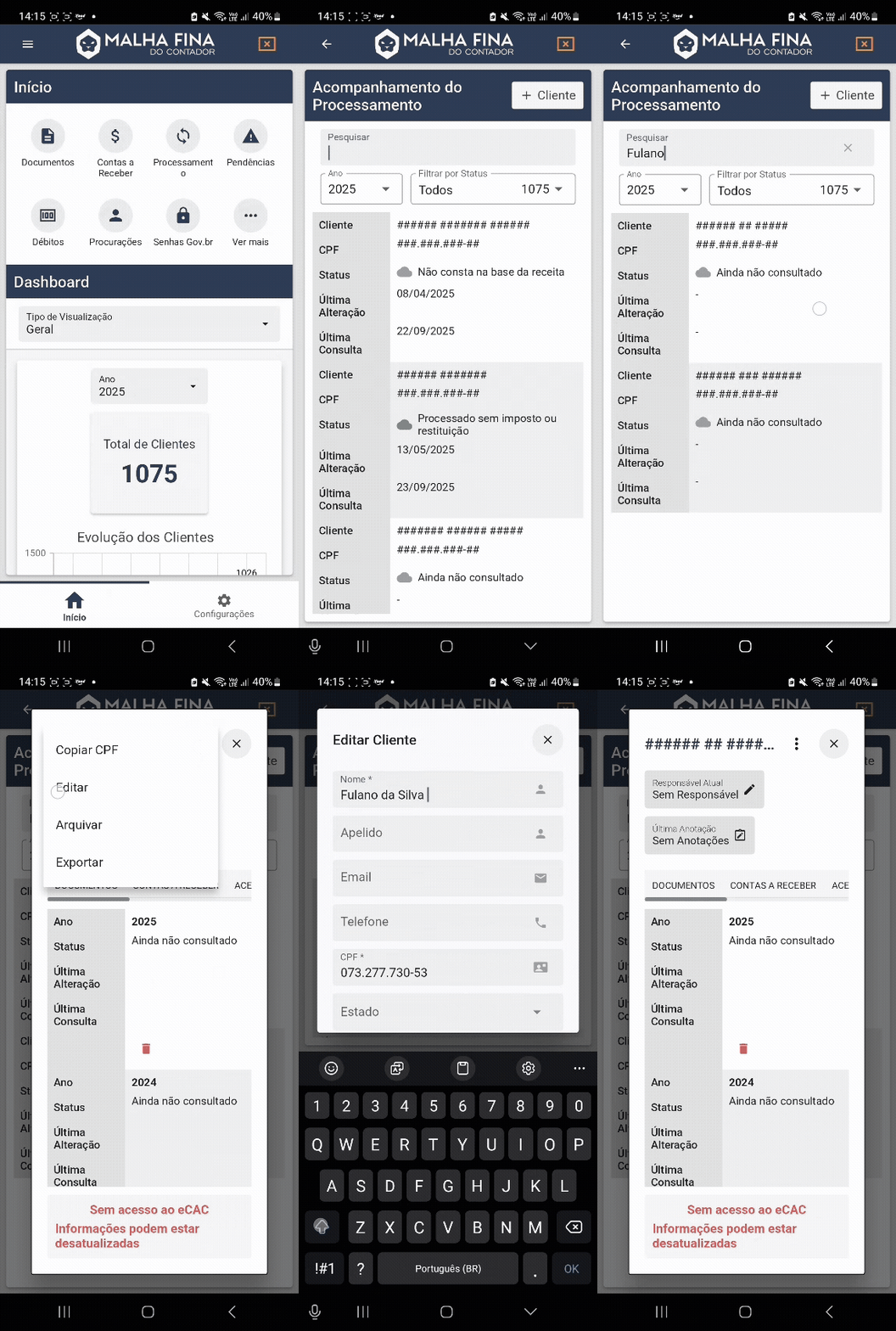](https://docs.malhafina.cnt.br/uploads/images/gallery/2025-09/adobe-express-editarcliente.gif)
> ⚠️ **Dica:** Sempre confirme CPF e nome completo antes de salvar. Em caso de erro, **edite** — não arquive — para evitar duplicidade e manter o histórico organizado.
# Janela de Informações Gerais do Cliente
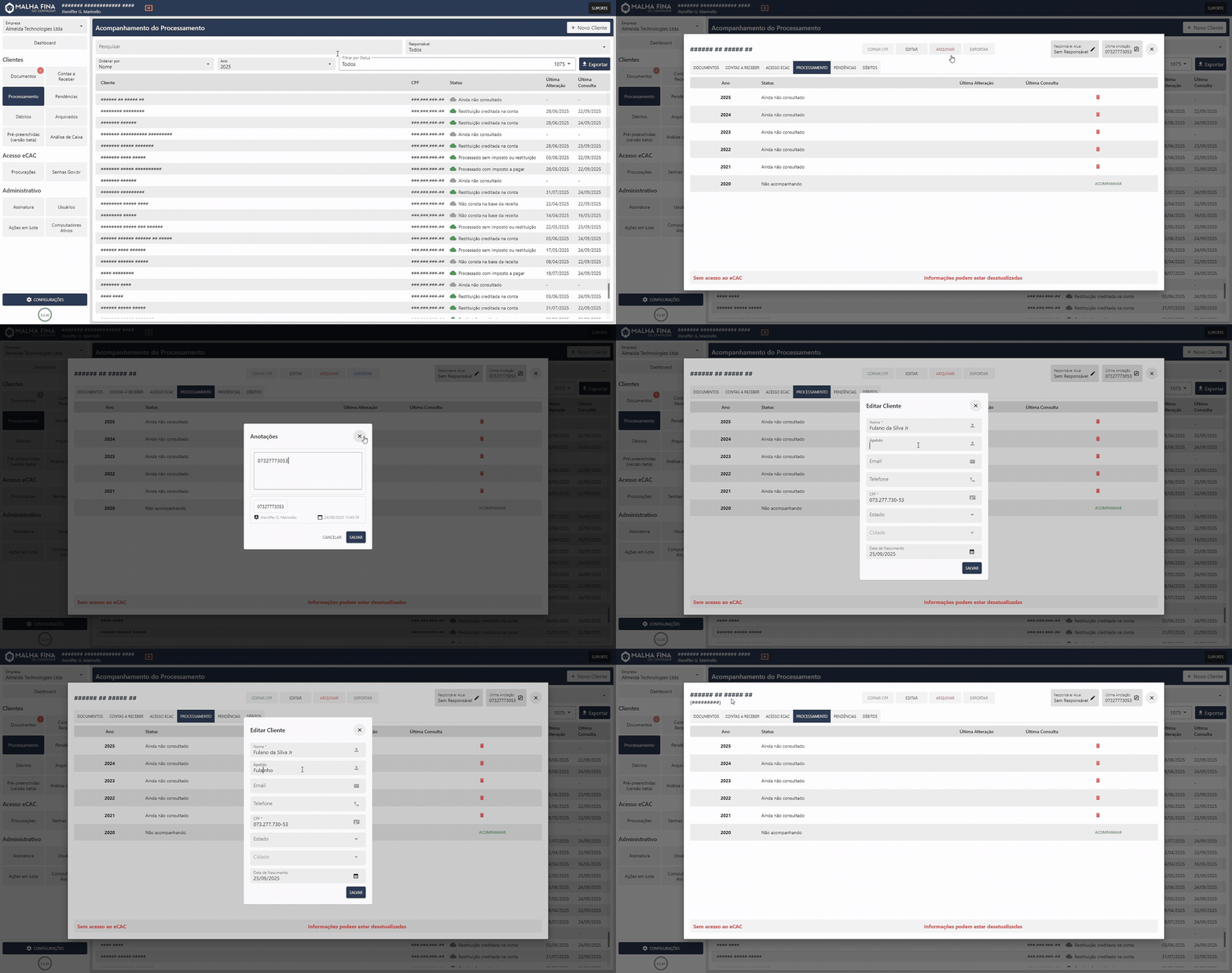
A **Janela de Informações Gerais** pode ser aberta ao clicar no **nome do cliente em qualquer aba** (exceto na Análise de Caixa).
Ela reúne dados essenciais e atalhos que facilitam o trabalho do contador:
**Funções disponíveis:**
- **Copiar CPF:** clique no botão para copiar o número e colar em outros locais.
- **Editar:** permite corrigir ou atualizar as informações cadastradas do cliente.
- **Arquivar cliente:** remove o cliente da listagem ativa.
- Útil quando o Malha Fina cadastrou automaticamente um cliente antigo com base em declarações de anos anteriores e o contador já não o atende.
- **Atenção:** se arquivar um cliente com dados errados, ele continuará registrado no sistema e pode dificultar um novo cadastro. Caso precise corrigir, edite os dados em vez de arquivar.
- **Exportar:** gera relatórios e arquivos do cliente (veja mais no capítulo [**Processamento**](https://docs.malhafina.cnt.br/books/funcionalidades/chapter/processamento)).
Clique para ver na prática.
[](https://docs.malhafina.cnt.br/uploads/images/gallery/2025-09/adobe-express-malha-fina-do-contador-2025-09-24-11-51-11.gif)
**Responsável e Anotações:**
- **Responsável:** clique para abrir a lista de anos disponíveis e defina o responsável por cada ano individualmente.
- Para definir em lote, consulte o capítulo **[Ações em Lote](https://docs.malhafina.cnt.br/books/funcionalidades/chapter/acoes-em-lote).**
- **Anotações:** digite o que desejar e clique em **Salvar**.
- Observação: anotações não podem ser apagadas depois, para manter um histórico completo.
- Se precisar registrar algo que possa ser excluído futuramente, utilize as anotações da Análise de Caixa.
Clique para ver na prática.
[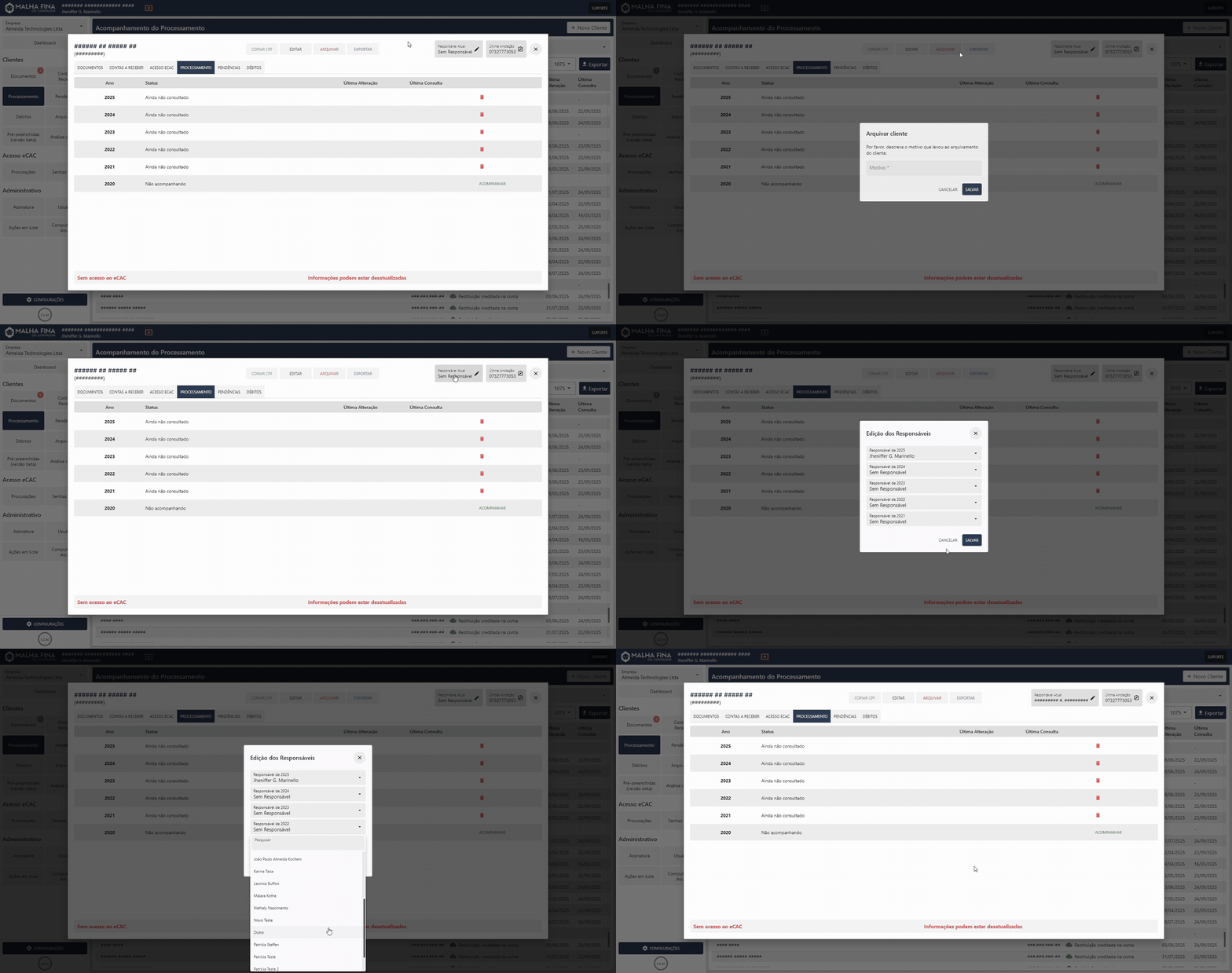](https://docs.malhafina.cnt.br/uploads/images/gallery/2025-09/adobe-express-malha-fina-do-contador-2025-09-24-11-54-40.gif)
**Status de Acesso:**
- Na parte inferior da janela, aparece a data do **último** e do **próximo acesso** quando o meio de consulta está em dia.
- Se houver algum problema no meio de consulta, será exibida a mensagem **“Sem acesso”**.
- Para detalhes, clique em **Acesso eCAC** dentro desta mesma janela.
# Configuração de Notificações
O caminho para acessar a aba de configurações de notificações é: **Configurações > Notificações**.
Essa tela de configuração é dividida em duas seções principais:
#### **Documentos Pendentes**
Nessa seção, você pode definir a frequência com que deseja ser notificado sobre documentos que os clientes enviaram para você pelo link de solicitação de documentos do MFC. As opções são:
- **Notificar a cada envio do cliente**
- A cada documento adicionado, você será notificado no e-mail.
- **Notificar uma vez por dia**
- Você será notificado no e-mail apenas uma vez ao dia.
- **Não notificar**
- Não será notificado de nenhum de envio de documentos em seu e-mail.
#### **Processamento e Pendências**
Aqui você pode definir quais e-mails receberão as atualizações de status de processamento e pendências das declarações.
- Você pode adicionar um ou mais endereços de e-mail no campo indicado.
- Existe uma opção para **"Notificar também e-mail dos responsáveis por cliente"**, que garante que os e-mails dos responsáveis pelas declarações também recebam as atualizações.
Ao finalizar, basta clicar em **"Salvar"** para aplicar as configurações.
Clique para ver na prática.
[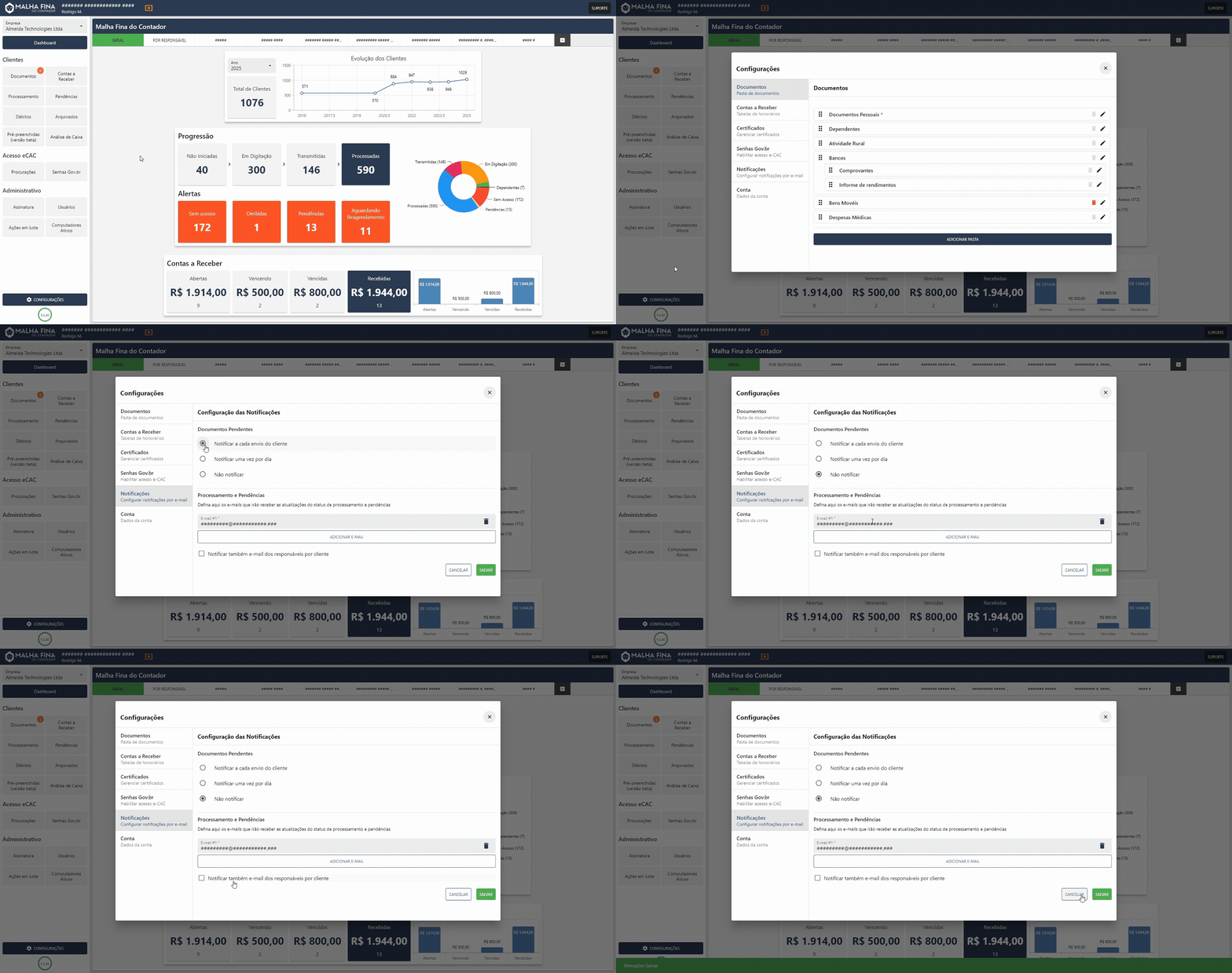](https://docs.malhafina.cnt.br/uploads/images/gallery/2025-09/adobe-express-malha-fina-do-contador-2025-09-25-10-34-23-1.gif)