# Adicionar Novo Cliente - Opção Manual

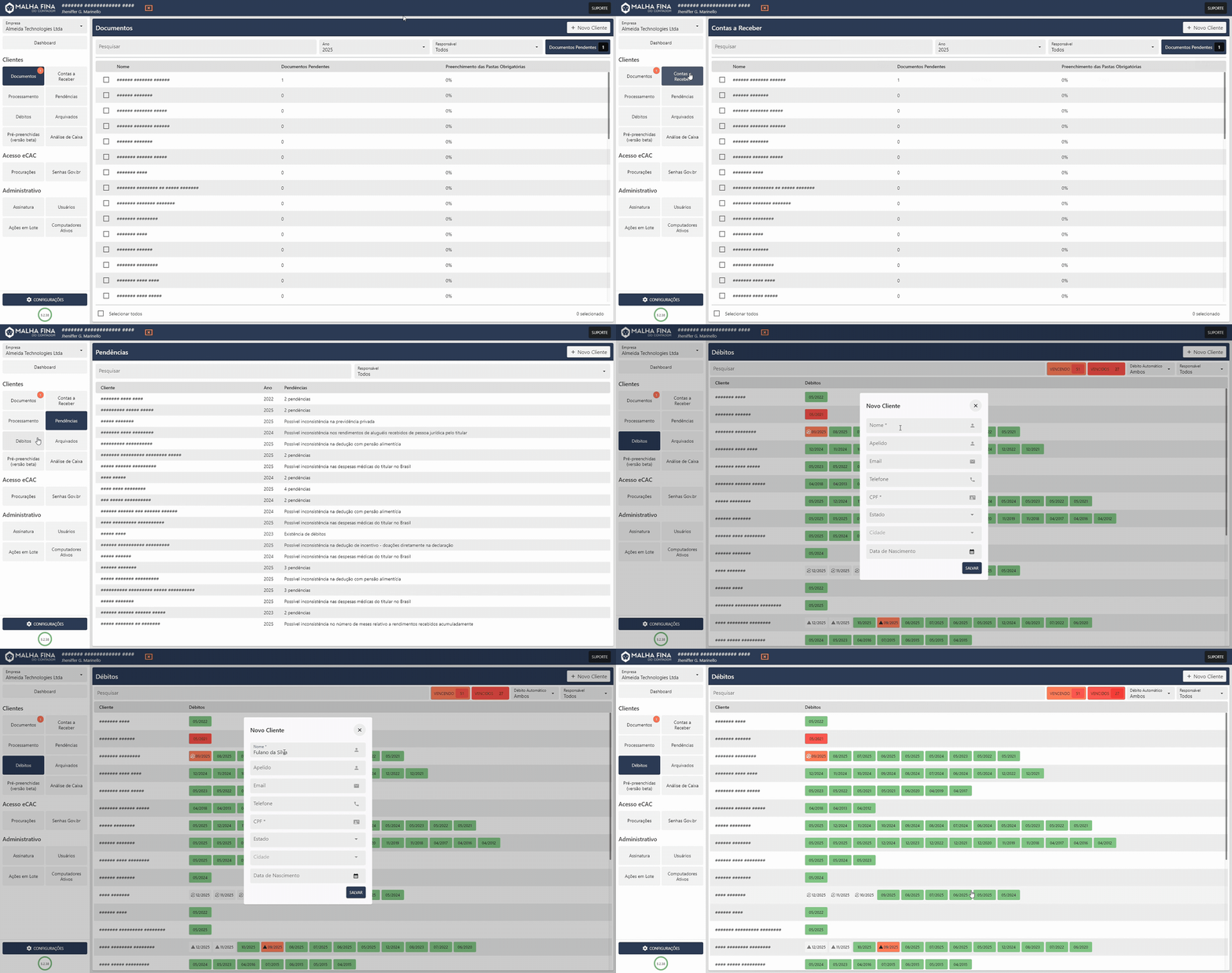
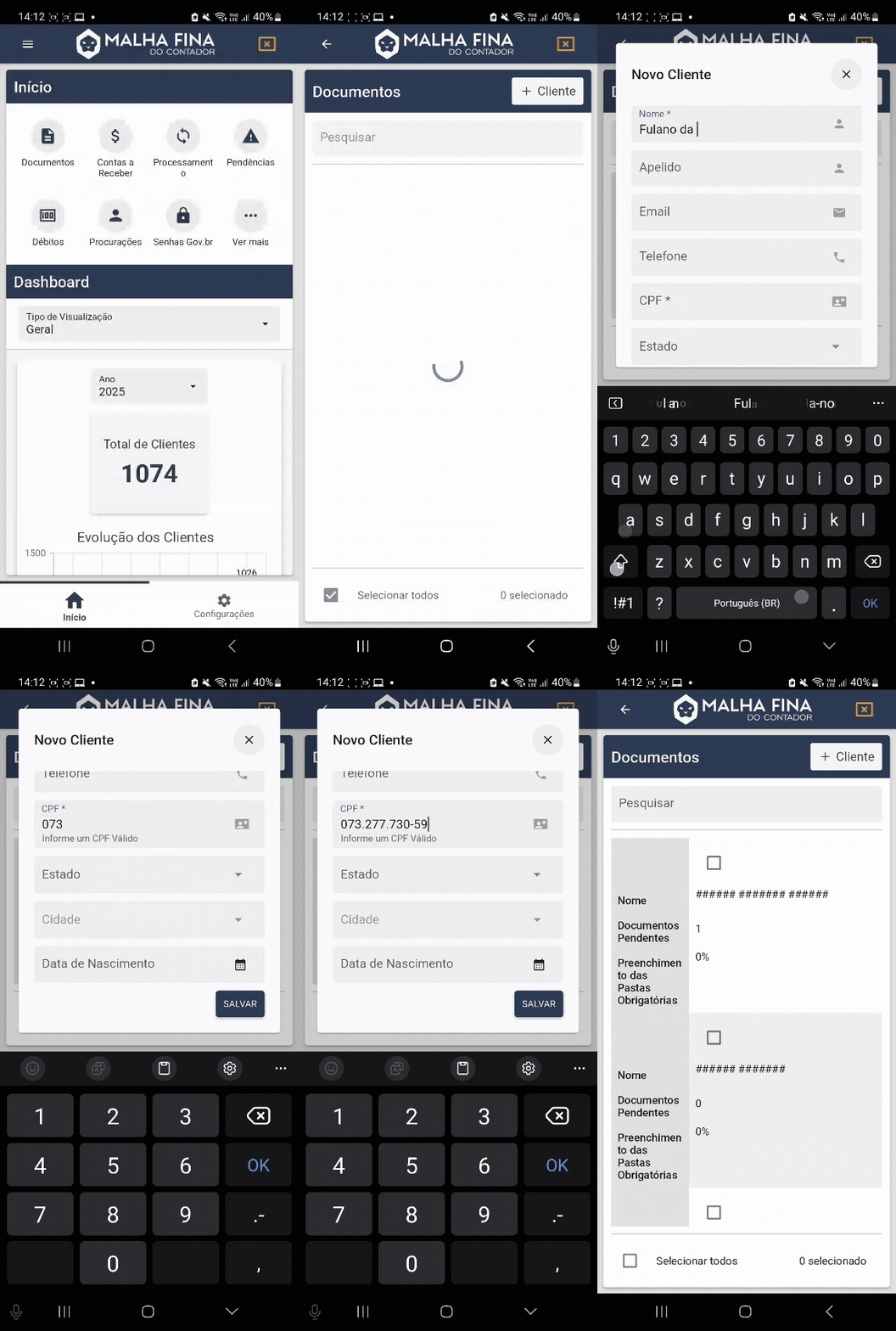
Em praticamente todas as abas do **Malha Fina do Contador**, há um botão fixo chamado **Novo Cliente**, que permite cadastrar manualmente um cliente.  
Essa opção é especialmente útil quando o contador **ainda não realizou a declaração** do cliente e, portanto, **não possui o arquivo da DIRPF na máquina** para que o sistema faça o cadastro automático.

---

### Como utilizar

1. **Clique em “Adicionar Novo Cliente”** (local visível no topo da maioria das páginas).
2. **Preencha os dados do cliente**:
    
    
    - **Obrigatórios**: **Nome** e **CPF**.
    - **Recomendados**: todos os demais campos disponíveis, para manter o cadastro completo.
3. **Salve** o registro.

<details id="bkmrk-clique-para-ver-na-p"><summary>Clique para ver na prática.</summary>

[![Adobe Express - Malha Fina do Contador 2025-09-23 13-36-49.gif](https://docs.malhafina.cnt.br/uploads/images/gallery/2025-09/adobe-express-malha-fina-do-contador-2025-09-23-13-36-49.gif)](https://docs.malhafina.cnt.br/uploads/images/gallery/2025-09/adobe-express-malha-fina-do-contador-2025-09-23-13-36-49.gif)

</details><details id="bkmrk-clique-para-ver-na-p-1"><summary>Clique para ver na prática - versão Mobile</summary>

[![Adobe Express - addcliente.gif](https://docs.malhafina.cnt.br/uploads/images/gallery/2025-09/adobe-express-addcliente.gif)](https://docs.malhafina.cnt.br/uploads/images/gallery/2025-09/adobe-express-addcliente.gif)

</details>---

### Cuidados importantes

- **Verifique atentamente** a digitação, principalmente do **CPF**, pois qualquer erro impedirá o correto vínculo das informações fiscais.
- Nomes digitados com erro ou abreviações incomuns podem dificultar futuras buscas no sistema.

---

### Corrigindo dados

Se perceber um erro após o cadastro, **não arquive o cliente para corrigir depois**.

- **Por quê?** Quando um cliente é arquivado, ele **continua cadastrado no sistema**.
- Se for arquivado com informações incorretas, isso pode dificultar um novo cadastro do mesmo cliente no futuro.

A forma correta de ajuste é:

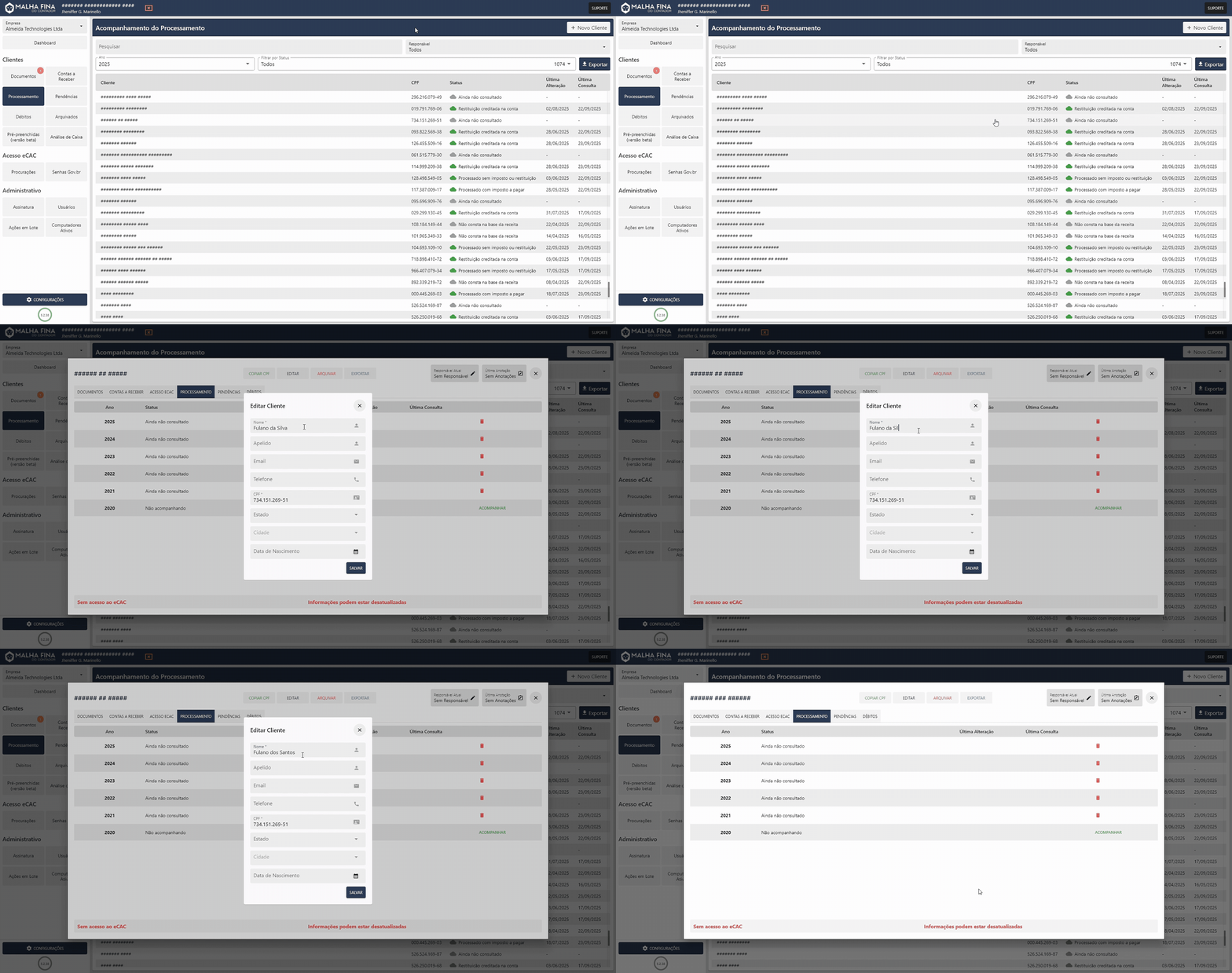
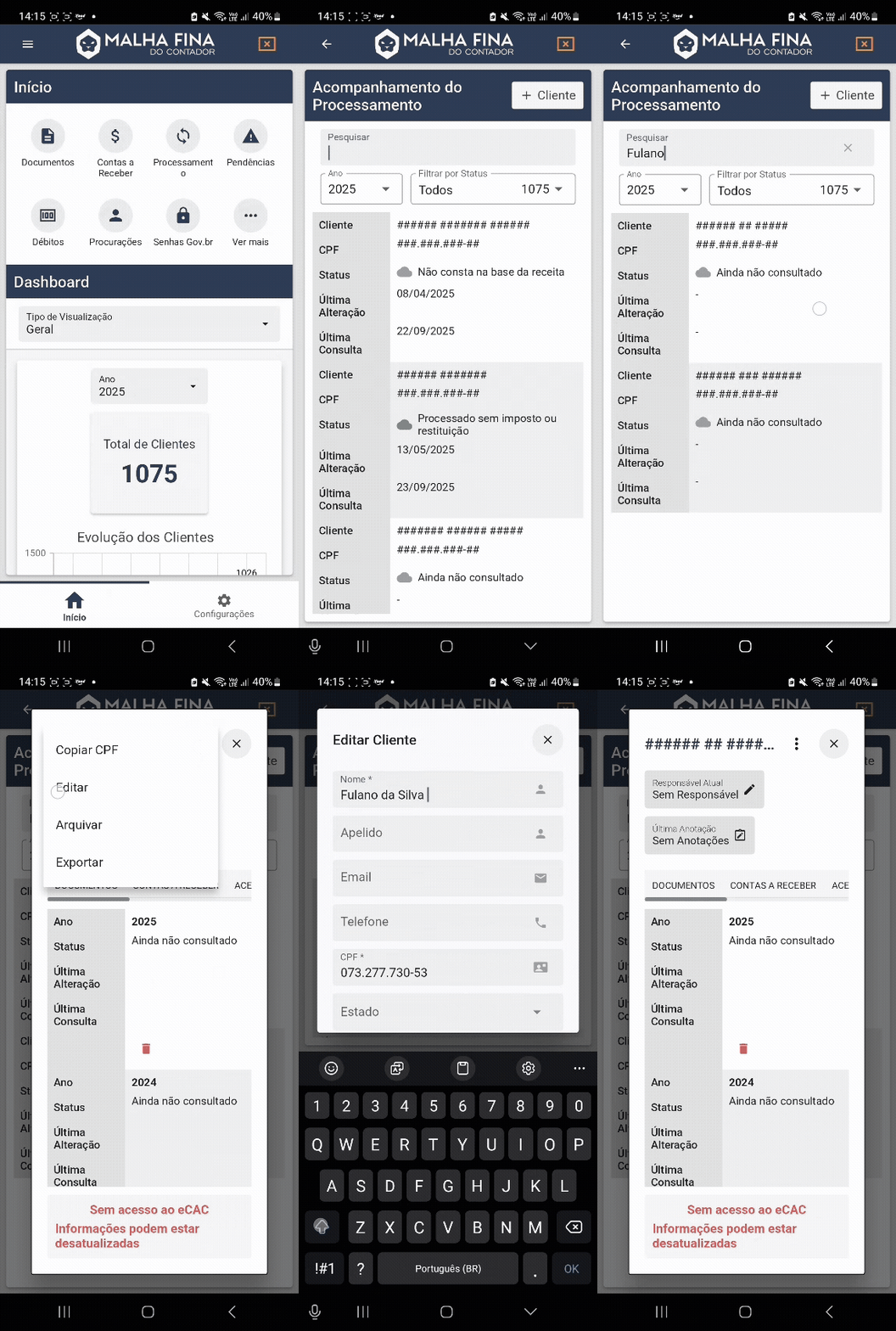
1. Acessar **Processamento**.
2. **Clicar no nome do cliente**.
3. Selecionar **Editar** para alterar os dados e salvar novamente.

<details id="bkmrk-clique-para-ver-na-p-2"><summary>Clique para ver na prática.</summary>

[![Adobe Express - Malha Fina do Contador 2025-09-23 13-42-39.gif](https://docs.malhafina.cnt.br/uploads/images/gallery/2025-09/adobe-express-malha-fina-do-contador-2025-09-23-13-42-39.gif)](https://docs.malhafina.cnt.br/uploads/images/gallery/2025-09/adobe-express-malha-fina-do-contador-2025-09-23-13-42-39.gif)

</details><details id="bkmrk-clique-para-ver-na-p-3"><summary>Clique para ver na prática - versão Mobile</summary>

[![Adobe Express - editarcliente.gif](https://docs.malhafina.cnt.br/uploads/images/gallery/2025-09/adobe-express-editarcliente.gif)](https://docs.malhafina.cnt.br/uploads/images/gallery/2025-09/adobe-express-editarcliente.gif)

</details>> ⚠️ **Dica:** Sempre confirme CPF e nome completo antes de salvar. Em caso de erro, **edite** — não arquive — para evitar duplicidade e manter o histórico organizado.