# Cadastro de Pagamentos

A aba **Contas a Receber** permite que o contador registre e acompanhe as informações de pagamento das declarações de cada cliente, centralizando o controle financeiro no **Malha Fina do Contador**.

---

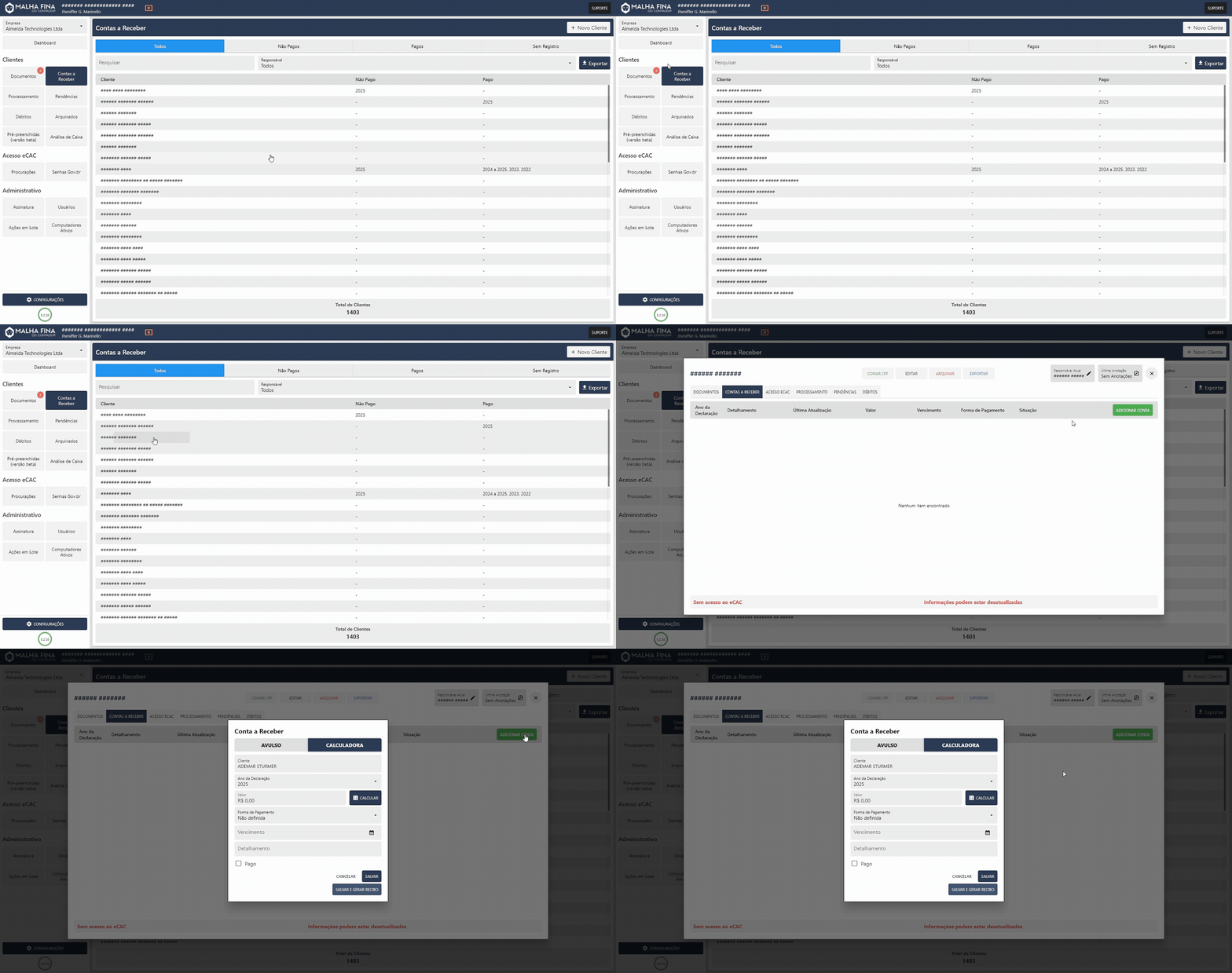
#### ➤ Acessando o cadastro de conta

1. No menu lateral, clique em **Contas a Receber**.
2. Selecione o **cliente desejado** para abrir a janela de cadastro.
3. Clique em **Adicionar Conta**.

<details id="bkmrk-clique-para-ver-na-p"><summary>Clique para ver na prática.</summary>

[![Adobe Express - Malha Fina do Contador 2025-09-18 10-56-09.gif](https://docs.malhafina.cnt.br/uploads/images/gallery/2025-09/adobe-express-malha-fina-do-contador-2025-09-18-10-56-09.gif)](https://docs.malhafina.cnt.br/uploads/images/gallery/2025-09/adobe-express-malha-fina-do-contador-2025-09-18-10-56-09.gif)

</details>Será exibida a janela de cadastro com duas opções:

---

#### ➤ 1. Cadastro de Conta com a Calculadora de Honorários

Ideal para quem já tem uma **tabela de honorários** configurada.

- **Pré-requisito:** É necessário ter ao menos uma tabela cadastrada.
    
    
    - Caso ainda não tenha, consulte o tutorial clicando [aqui](https://docs.malhafina.cnt.br/books/contas-a-receber/page/cadastro-de-tabela-de-honorarios).
- Passo a passo:
    
    
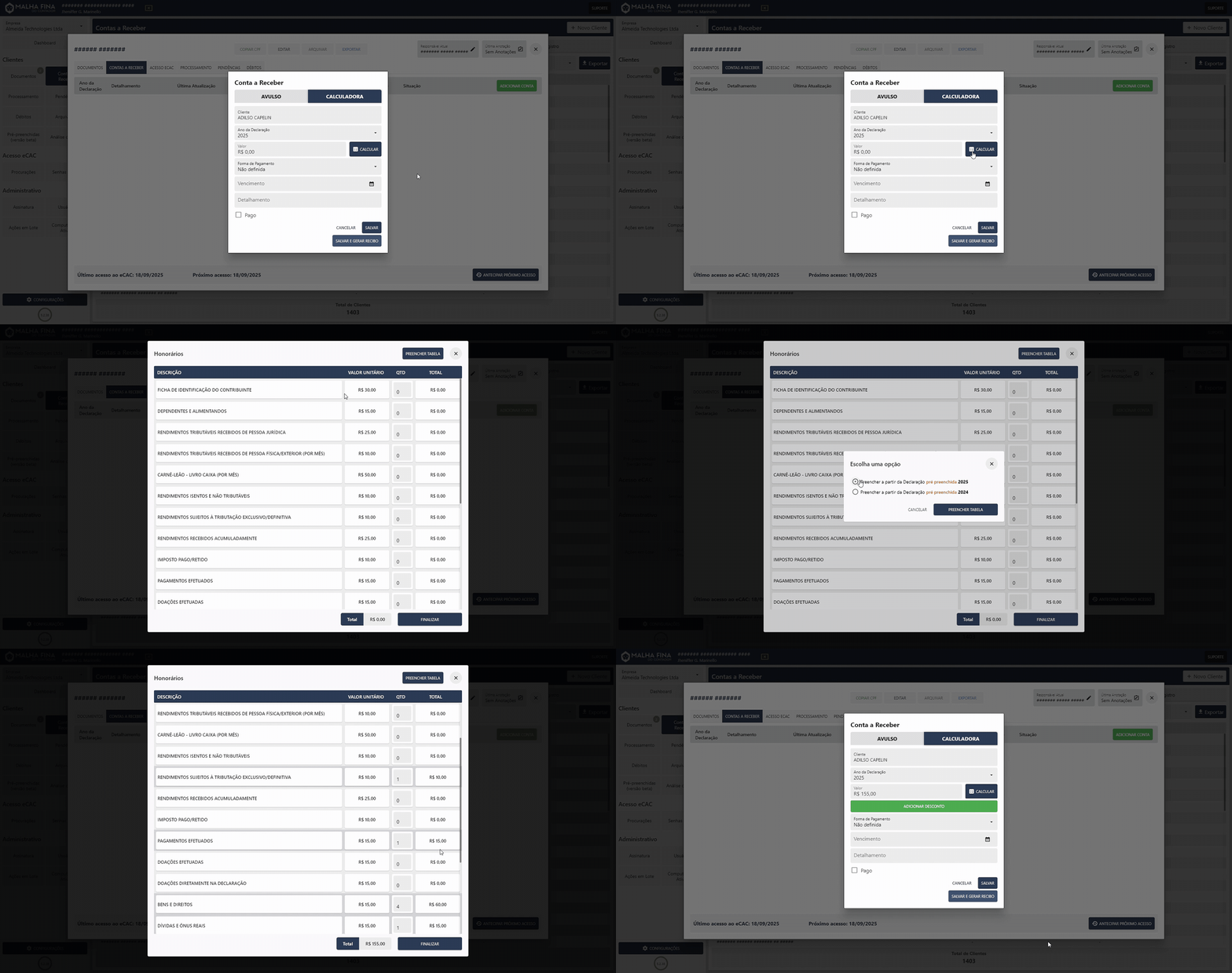
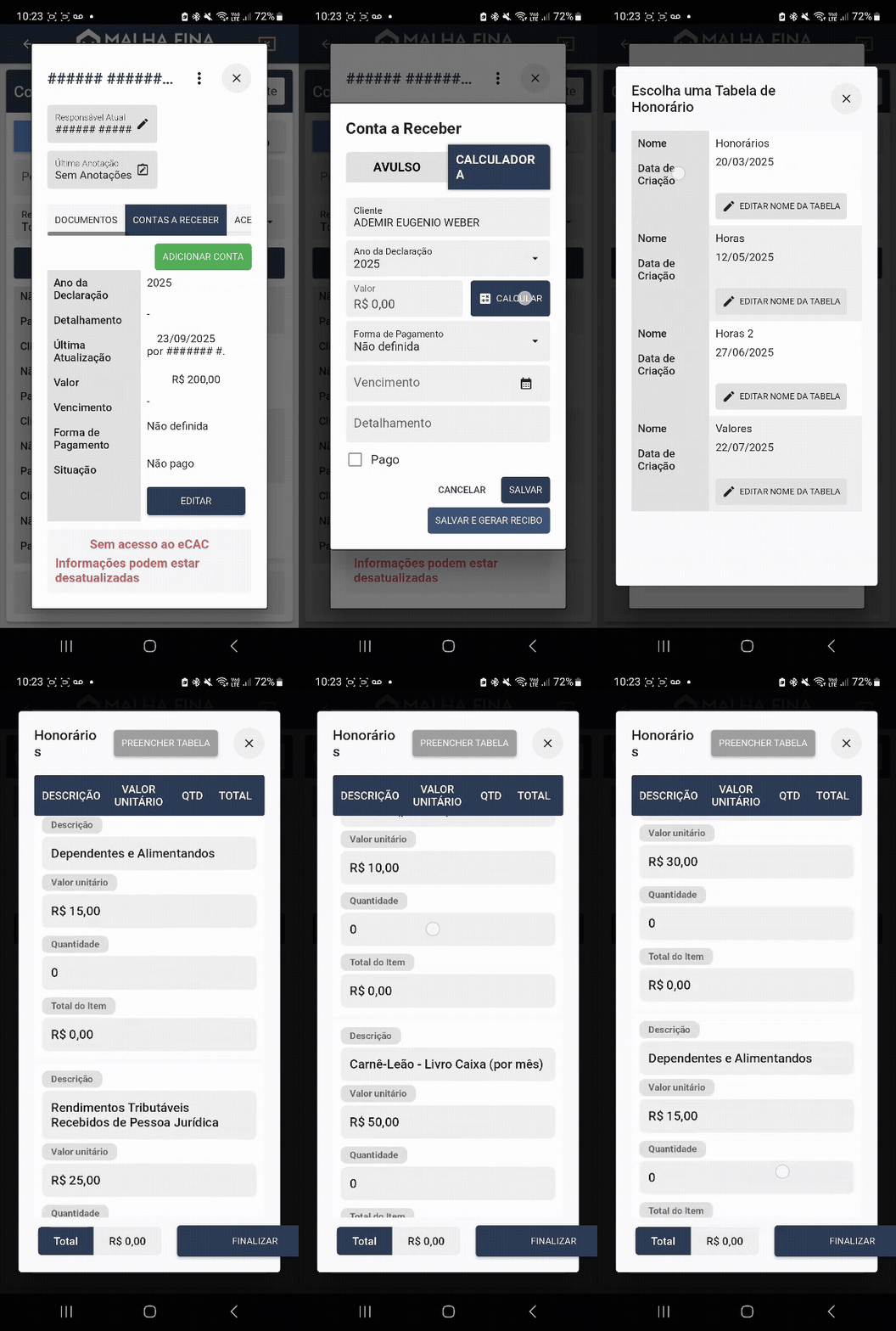
    1. Clique em **Calculadora** e depois em **Calcular**.
    2. Será exibida a lista de tabelas disponíveis. Selecione a tabela desejada.
    3. Na janela de itens, clique em **Preencher Tabela**.
    4. Escolha a **declaração** que está salva na máquina e clique em **Preencher Tabela** novamente.
    5. O sistema preencherá a tabela automaticamente e calculará o valor.
    6. Clique em **Finalizar** para retornar à janela da conta.

<details id="bkmrk-clique-para-ver-na-p-2"><summary>Clique para ver na prática.</summary>

[![Adobe Express - Malha Fina do Contador 2025-09-18 11-02-24.gif](https://docs.malhafina.cnt.br/uploads/images/gallery/2025-09/adobe-express-malha-fina-do-contador-2025-09-18-11-02-24.gif)](https://docs.malhafina.cnt.br/uploads/images/gallery/2025-09/adobe-express-malha-fina-do-contador-2025-09-18-11-02-24.gif)

</details><details id="bkmrk-clique-para-ver-na-p-3"><summary>Clique para ver na prática - versão Mobile</summary>

[![Adobe Express - contasreceber (1).gif](https://docs.malhafina.cnt.br/uploads/images/gallery/2025-09/adobe-express-contasreceber-1.gif)](https://docs.malhafina.cnt.br/uploads/images/gallery/2025-09/adobe-express-contasreceber-1.gif)

</details>- Em seguida, defina:
    
    
    - **Forma de pagamento** (ex.: Pix, boleto, transferência).
    - **Data de vencimento**.
    - **Detalhamento**, que aparecerá no recibo gerado.
    - Marque se a conta está **paga ou não**, para controle futuro.

---

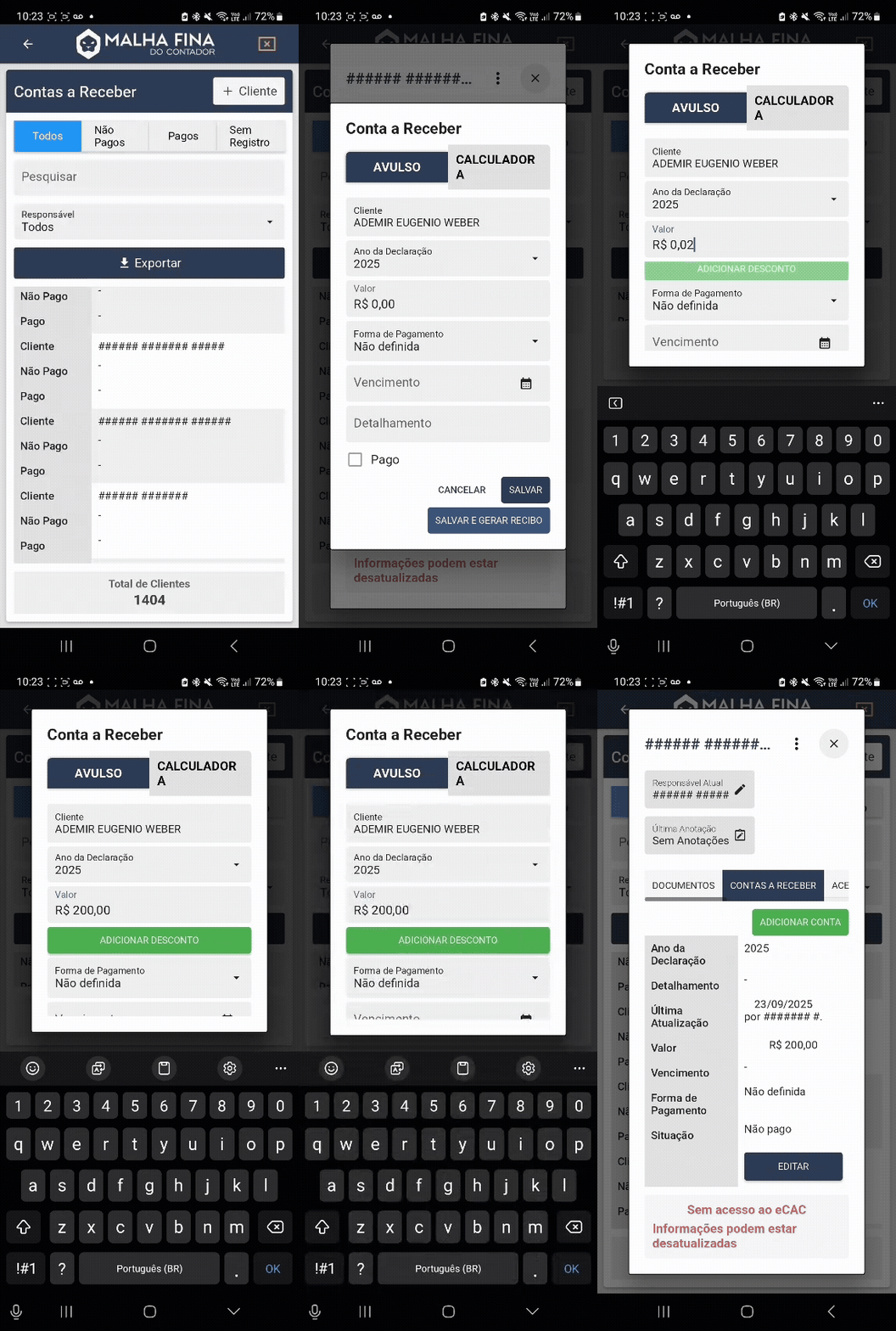
#### ➤ 2. Cadastro de Conta Avulsa

Opção para inserir manualmente os valores.

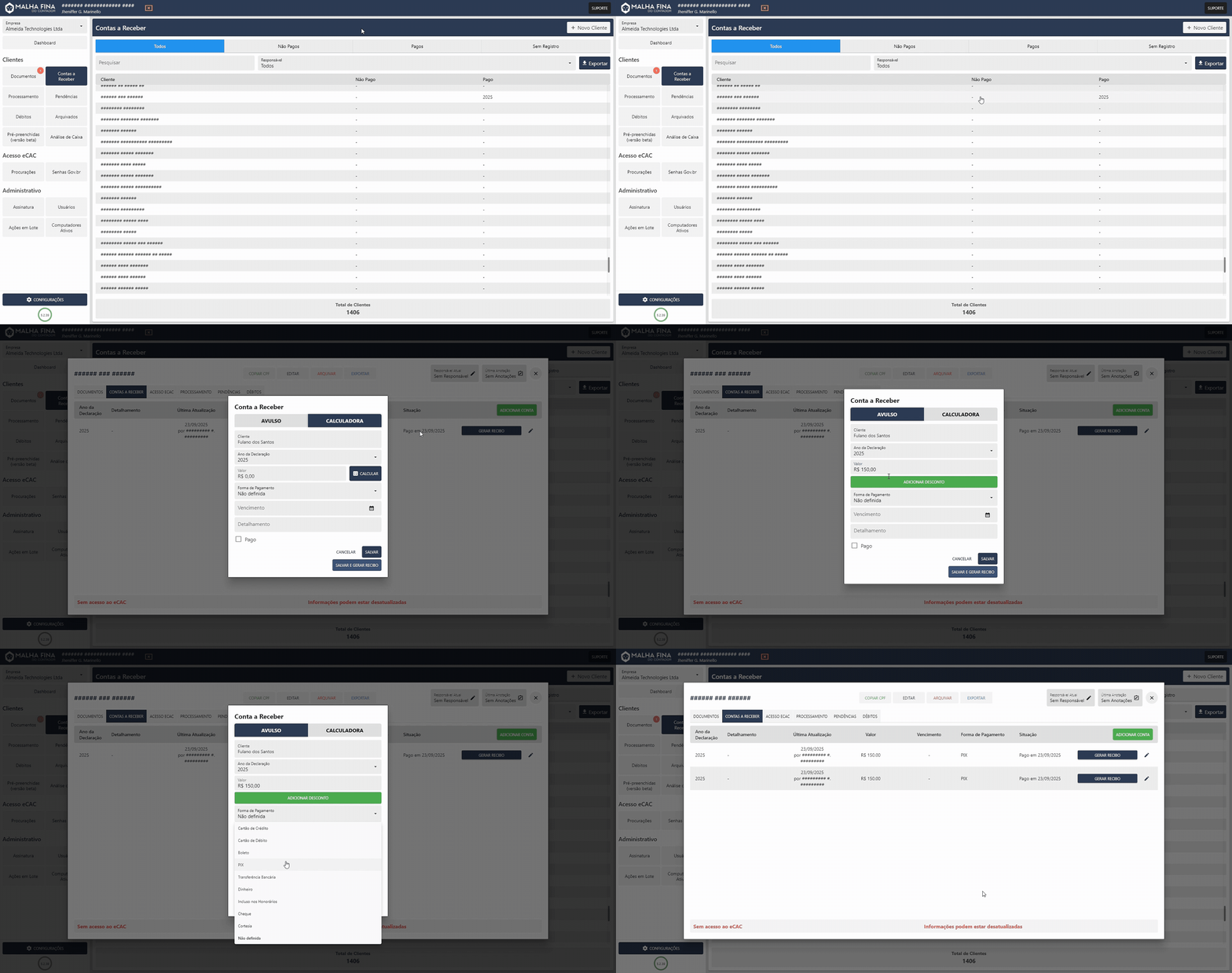
1. Informe o **valor desejado**.
2. Preencha as demais informações: forma de pagamento, vencimento e detalhamento.
3. Se desejar, marque se a conta já está paga.

<details id="bkmrk-clique-para-ver-na-p-1"><summary>Clique para ver na prática.</summary>

[![Adobe Express - Malha Fina do Contador 2025-09-23 15-00-52.gif](https://docs.malhafina.cnt.br/uploads/images/gallery/2025-09/adobe-express-malha-fina-do-contador-2025-09-23-15-00-52.gif)](https://docs.malhafina.cnt.br/uploads/images/gallery/2025-09/adobe-express-malha-fina-do-contador-2025-09-23-15-00-52.gif)

</details><details id="bkmrk-clique-para-ver-na-p-4"><summary>Clique para ver na prática - versão Mobile</summary>

[![Adobe Express - contasreceber.gif](https://docs.malhafina.cnt.br/uploads/images/gallery/2025-09/adobe-express-contasreceber.gif)](https://docs.malhafina.cnt.br/uploads/images/gallery/2025-09/adobe-express-contasreceber.gif)

</details>---

<article class="text-token-text-primary w-full focus:outline-none scroll-mt-[calc(var(--header-height)+min(200px,max(70px,20svh)))]" data-scroll-anchor="false" data-testid="conversation-turn-70" data-turn="assistant" data-turn-id="2aa426ff-4029-40e6-b893-d1ef9da403bf" dir="auto" id="bkmrk-%E2%9E%A4-finaliza%C3%A7%C3%A3o-em-amb" tabindex="-1">#### ➤ Finalização

Em ambas as modalidades, escolha:

<div class="text-base my-auto mx-auto [--thread-content-margin:--spacing(4)] thread-sm:[--thread-content-margin:--spacing(6)] thread-lg:[--thread-content-margin:--spacing(16)] px-(--thread-content-margin)"><div class="[--thread-content-max-width:40rem] thread-lg:[--thread-content-max-width:48rem] mx-auto max-w-(--thread-content-max-width) flex-1 group/turn-messages focus-visible:outline-hidden relative flex w-full min-w-0 flex-col agent-turn" tabindex="-1"><div class="flex max-w-full flex-col grow"><div class="min-h-8 text-message relative flex w-full flex-col items-end gap-2 text-start break-words whitespace-normal [.text-message+&]:mt-5" data-message-author-role="assistant" data-message-id="24dac8f8-9417-4edf-8c9b-d6c1d8827267" data-message-model-slug="gpt-5" dir="auto"><div class="flex w-full flex-col gap-1 empty:hidden first:pt-[3px]"><div class="markdown prose dark:prose-invert w-full break-words dark markdown-new-styling">- **Salvar** para apenas registrar, ou
- **Salvar e Gerar Recibo**, que criará automaticamente um arquivo **PDF** com todas as informações da conta.

</div></div></div></div></div></div>Com essa funcionalidade, o contador mantém o controle de recebimentos organizado e integrado ao restante do sistema, facilitando a gestão financeira de cada cliente.

</article>