# Central de Documentos: Upload e Solicitação

Para gerenciar os documentos de cada cliente, você pode **adicionar arquivos diretamente** ou **solicitar que o cliente envie**. Siga os passos de cada opção:

---

#### ➤ **Adicionar documento da sua máquina**

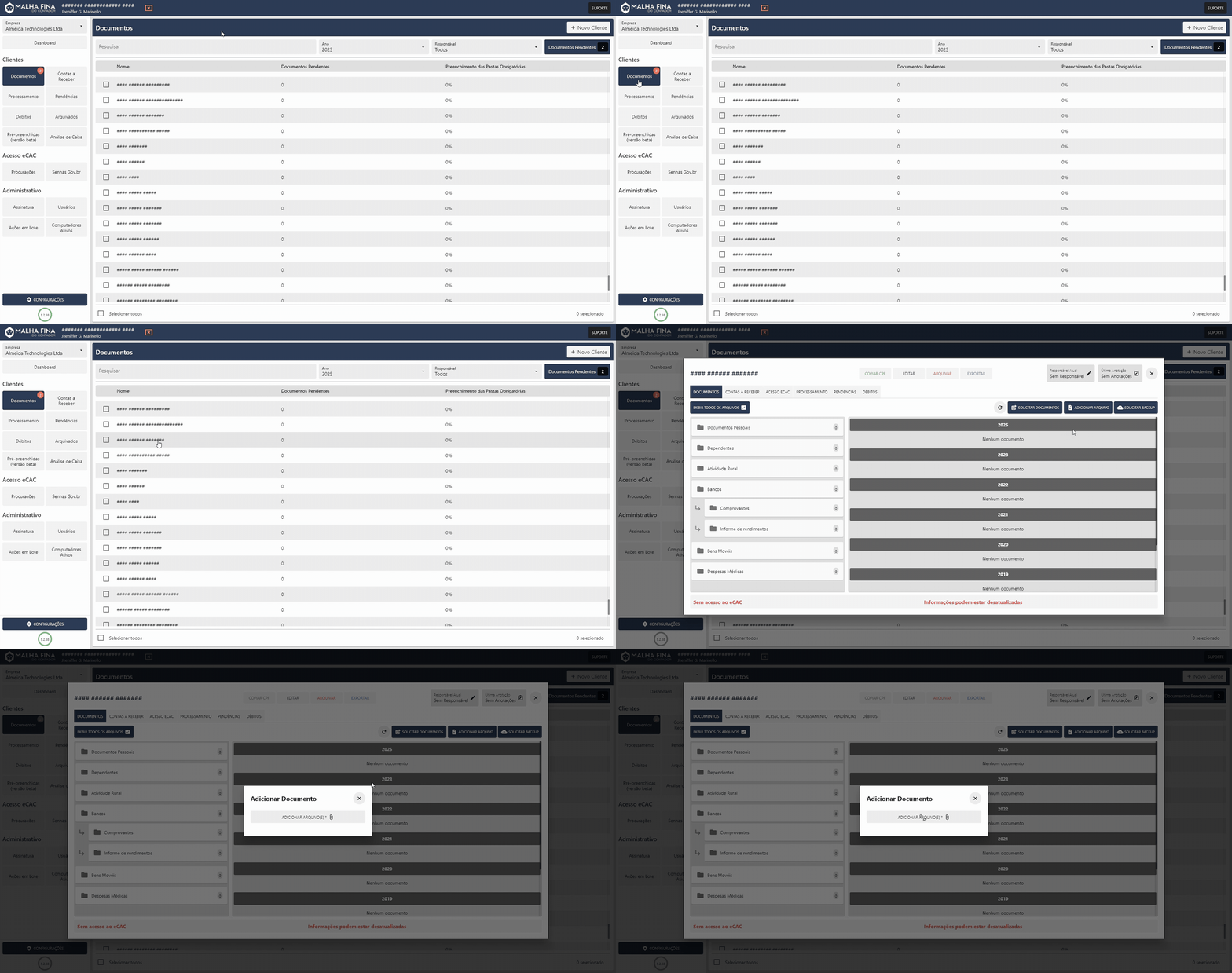
1. No menu lateral, acesse **Documentos**.
2. Clique no **nome do cliente** desejado.
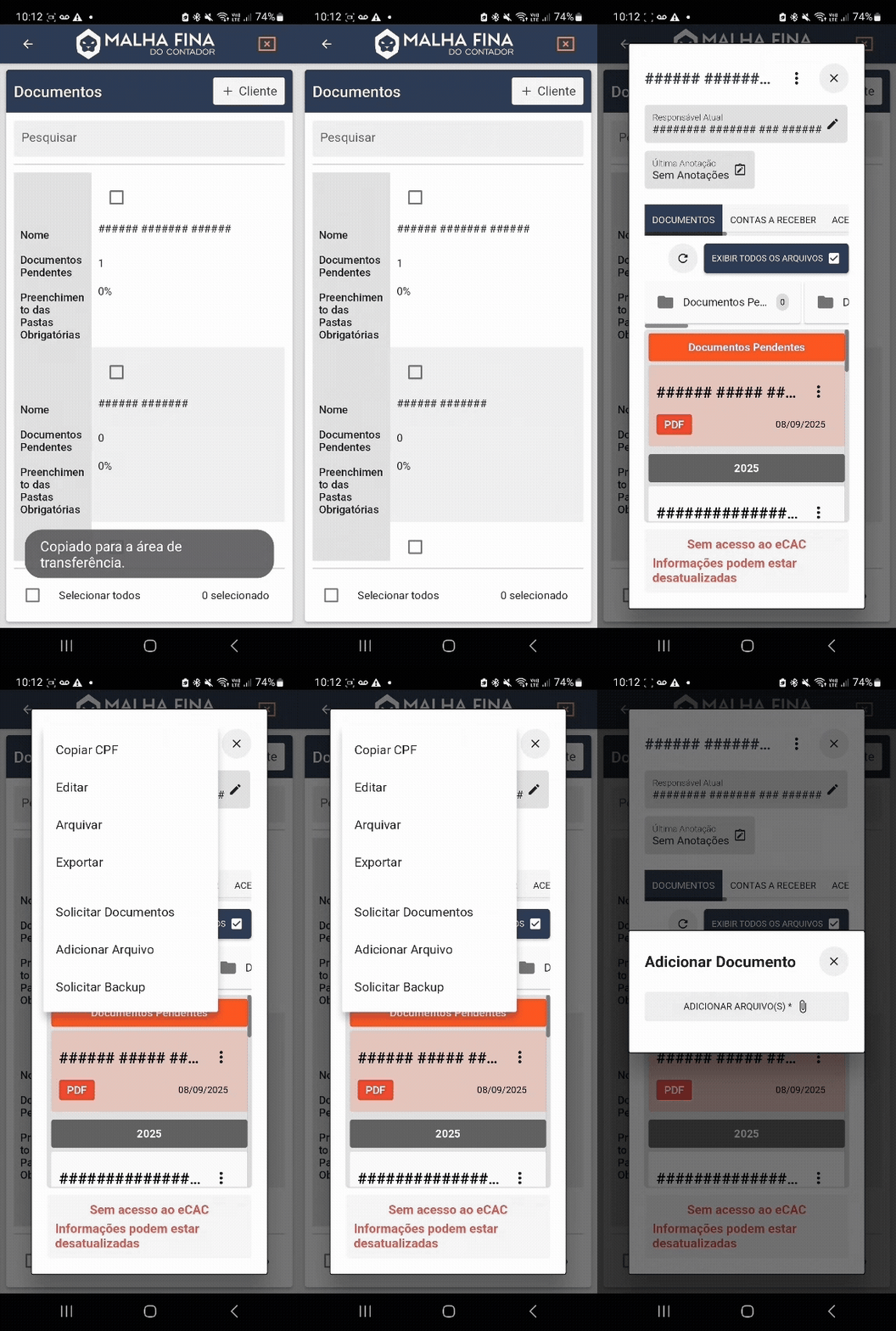
3. Selecione **Adicionar Documento**.
4. Clique em **Adicionar Arquivo.**

<details id="bkmrk-clique-aqui-para-ver"><summary>Clique aqui para ver na prática.</summary>

[![Adobe Express - Malha Fina do Contador 2025-09-18 09-57-51.gif](https://docs.malhafina.cnt.br/uploads/images/gallery/2025-09/adobe-express-malha-fina-do-contador-2025-09-18-09-57-51.gif)](https://docs.malhafina.cnt.br/uploads/images/gallery/2025-09/adobe-express-malha-fina-do-contador-2025-09-18-09-57-51.gif)

</details><details id="bkmrk-clique-aqui-para-ver-1"><summary>Clique aqui para ver na prática - versão Mobile</summary>

[![Adobe Express - Adobe Express - Adobe Express - solicitareadd (1).gif](https://docs.malhafina.cnt.br/uploads/images/gallery/2025-09/adobe-express-adobe-express-adobe-express-solicitareadd-1.gif)](https://docs.malhafina.cnt.br/uploads/images/gallery/2025-09/adobe-express-adobe-express-adobe-express-solicitareadd-1.gif)

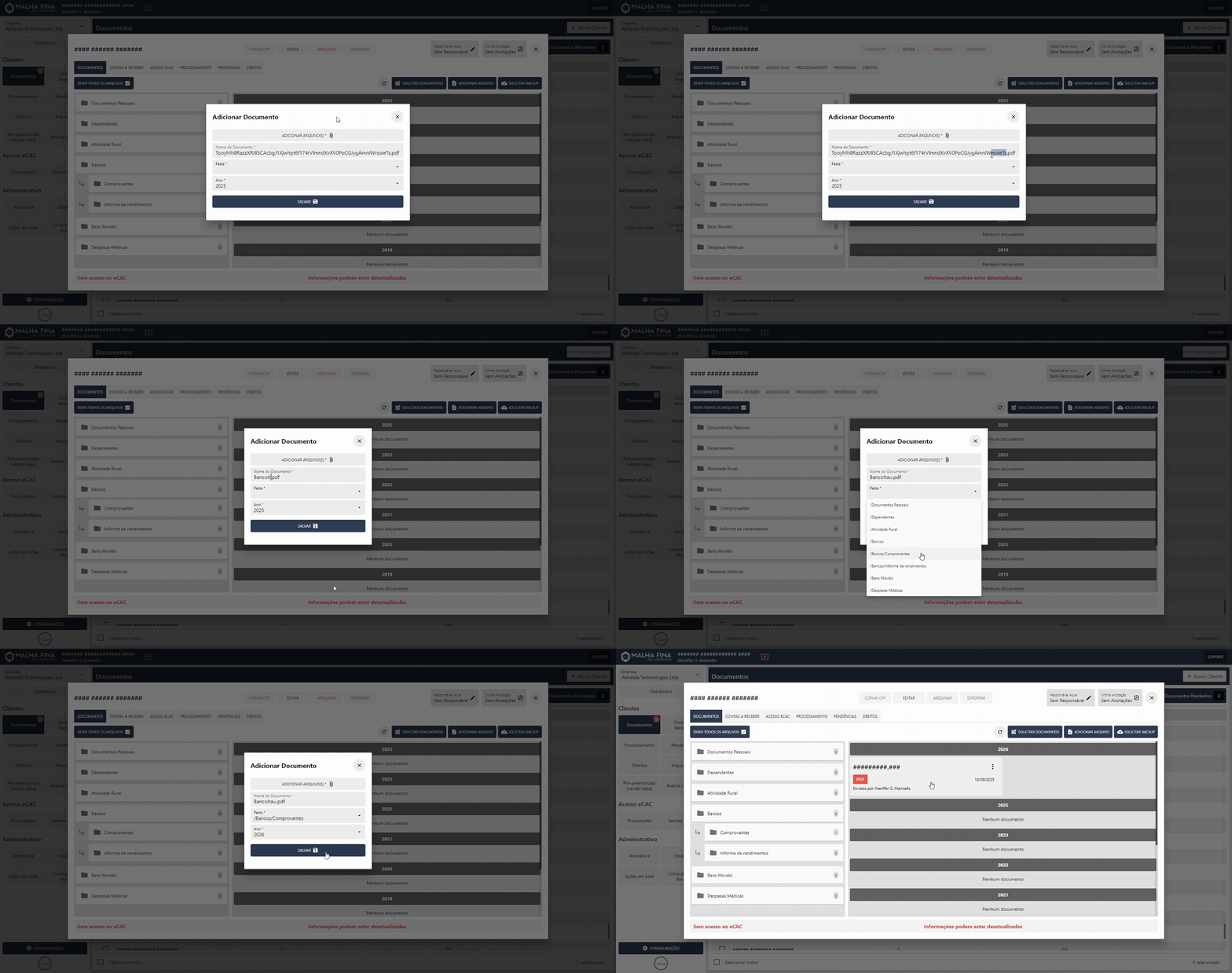
</details> 5. **Localize o arquivo na sua máquina** e selecione o documento que deseja enviar.

 6. Na janela que abrir:

- - Escolha **a pasta** onde o arquivo será armazenado.
    - Informe **o ano de referência** do documento.
    - Caso queira, altere **o nome do arquivo**.

<details id="bkmrk-clique-para-ver-na-p"><summary>Clique para ver na prática.</summary>

[![Adobe Express - Malha Fina do Contador 2025-09-18 10-00-49.gif](https://docs.malhafina.cnt.br/uploads/images/gallery/2025-09/adobe-express-malha-fina-do-contador-2025-09-18-10-00-49.gif)](https://docs.malhafina.cnt.br/uploads/images/gallery/2025-09/adobe-express-malha-fina-do-contador-2025-09-18-10-00-49.gif)

</details> 7. Clique em **Salvar**. O documento ficará guardado no Malha Fina do Contador, disponível em qualquer acesso web.

---

#### ➤ **Solicitar documentos ao cliente**

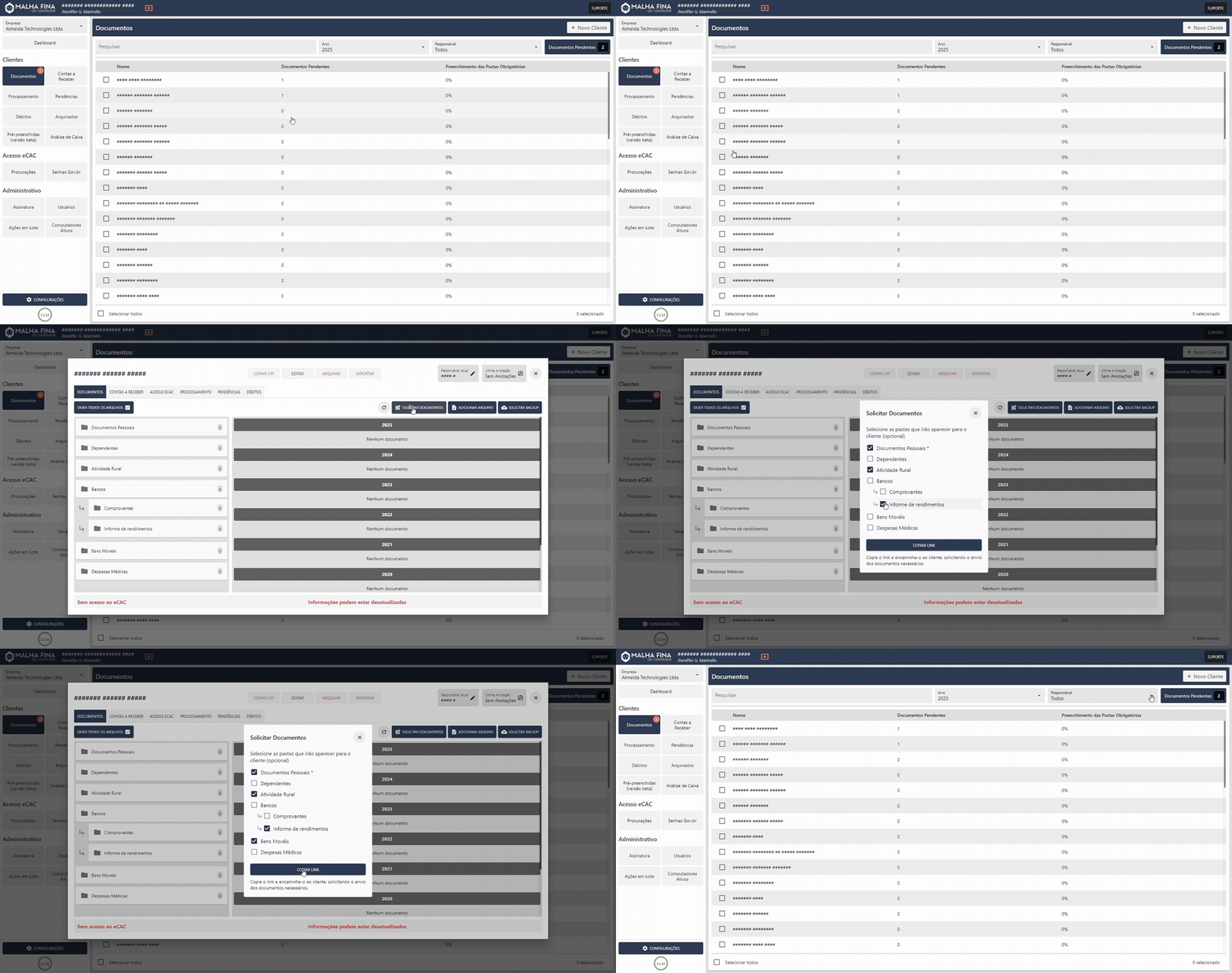
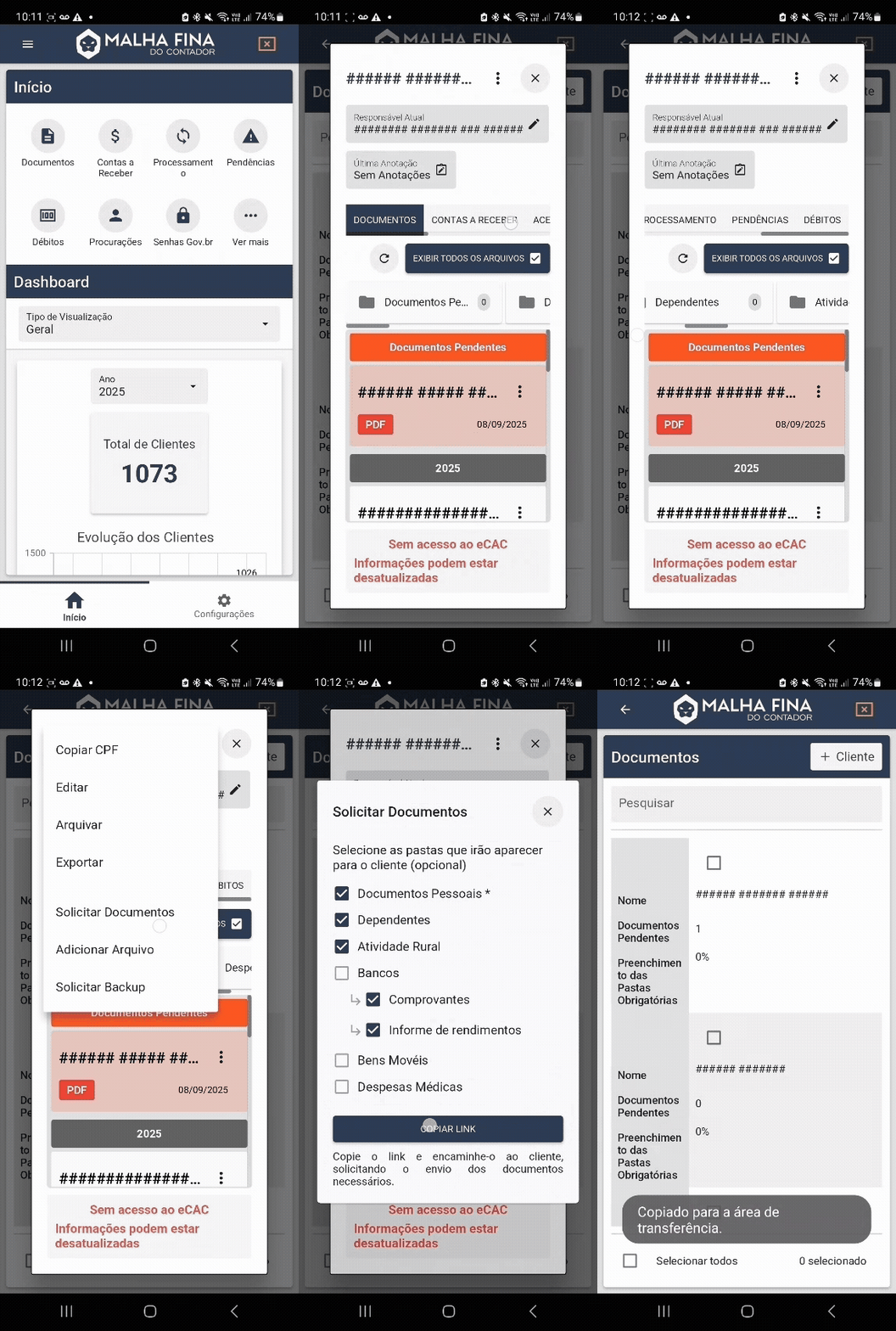
1. Acesse **Documentos** e clique no **cliente**.
2. Escolha **Solicitar Documentos**.
3. Será exibida a listagem de pastas criadas nas configurações:
    
    
    - As **pastas obrigatórias** já virão pré-selecionadas.
    - Marque outras pastas se desejar.

<details id="bkmrk-clique-aqui-para-ver-2"><summary>Clique aqui para ver na prática.</summary>

[![Adobe Express - Malha Fina do Contador 2025-09-18 10-41-23.gif](https://docs.malhafina.cnt.br/uploads/images/gallery/2025-09/adobe-express-malha-fina-do-contador-2025-09-18-10-41-23.gif)](https://docs.malhafina.cnt.br/uploads/images/gallery/2025-09/adobe-express-malha-fina-do-contador-2025-09-18-10-41-23.gif)

</details><details id="bkmrk-clique-aqui-para-ver-3"><summary>Clique aqui para ver na prática - versão Mobile</summary>

[![Adobe Express - Adobe Express - Adobe Express - solicitareadd.gif](https://docs.malhafina.cnt.br/uploads/images/gallery/2025-09/adobe-express-adobe-express-adobe-express-solicitareadd.gif)](https://docs.malhafina.cnt.br/uploads/images/gallery/2025-09/adobe-express-adobe-express-adobe-express-solicitareadd.gif)

</details> 4. Clique em **Copiar Link**.

 5. Envie esse link ao cliente (WhatsApp, e-mail, ou outro meio de comunicação).

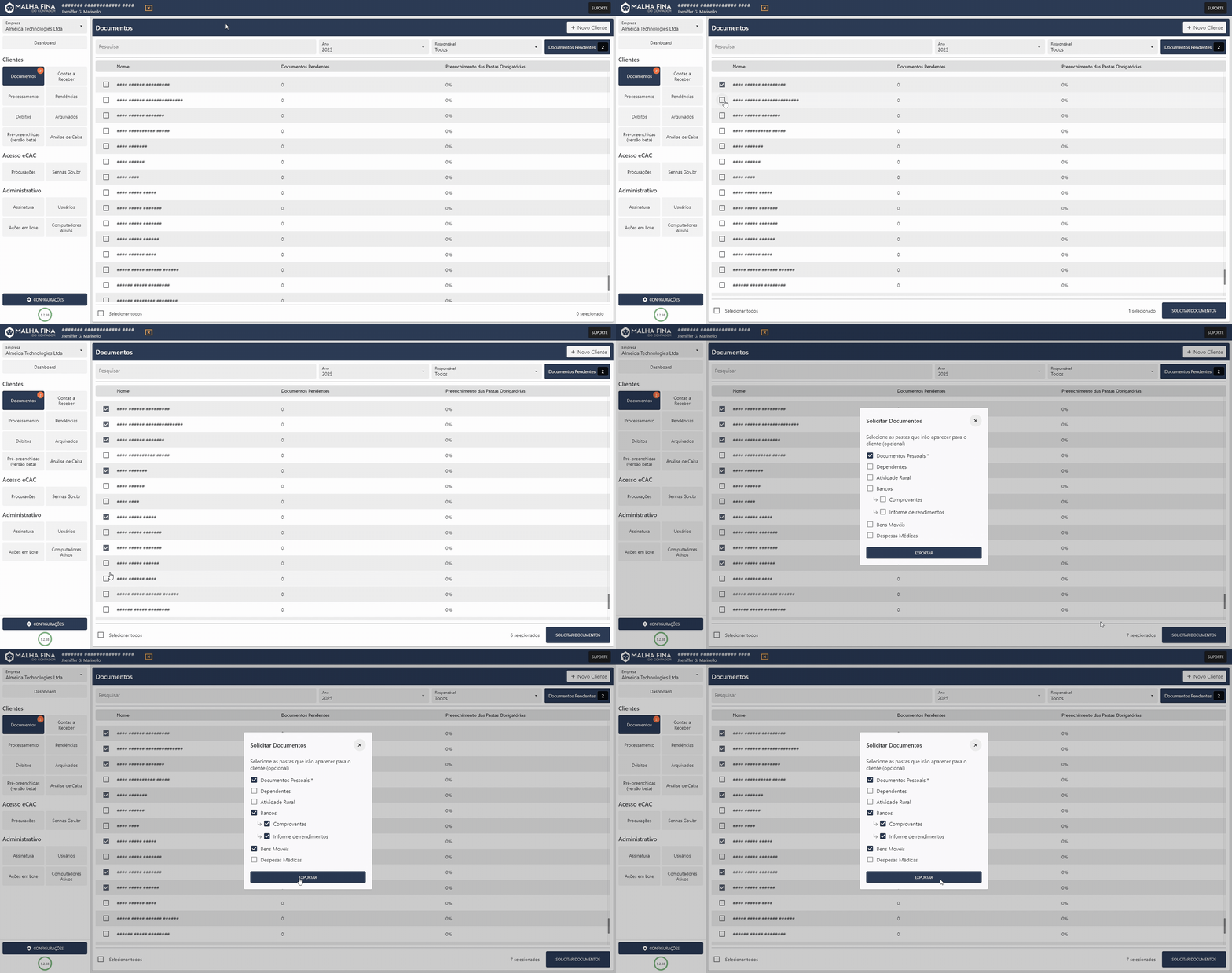
<p class="callout info">Nota: Sempre lembre de clicar no **nome do cliente**, não na caixinha de seleção ao lado do nome dele. A não ser que deseje adicionar documentos **em lote**.</p>

> Selecionando vários clientes e depois clicando em **Solicitar Documentos**, será gerada uma planilha com todos os links de solicitação e os dados dos clientes para contato.

<details id="bkmrk-clique-aqui-para-ver-4"><summary>Clique aqui para ver na prática.</summary>

[![Adobe Express - Malha Fina do Contador 2025-09-18 10-08-05.gif](https://docs.malhafina.cnt.br/uploads/images/gallery/2025-09/adobe-express-malha-fina-do-contador-2025-09-18-10-08-05.gif)](https://docs.malhafina.cnt.br/uploads/images/gallery/2025-09/adobe-express-malha-fina-do-contador-2025-09-18-10-08-05.gif)

</details>