# Opções de Exportação da Aba Processamento

Na aba **Processamento**, o contador encontra diversas opções para exportar informações, seja em lote ou individualmente.

---

#### ➤ Exportação em Lote

Para gerar um relatório geral:

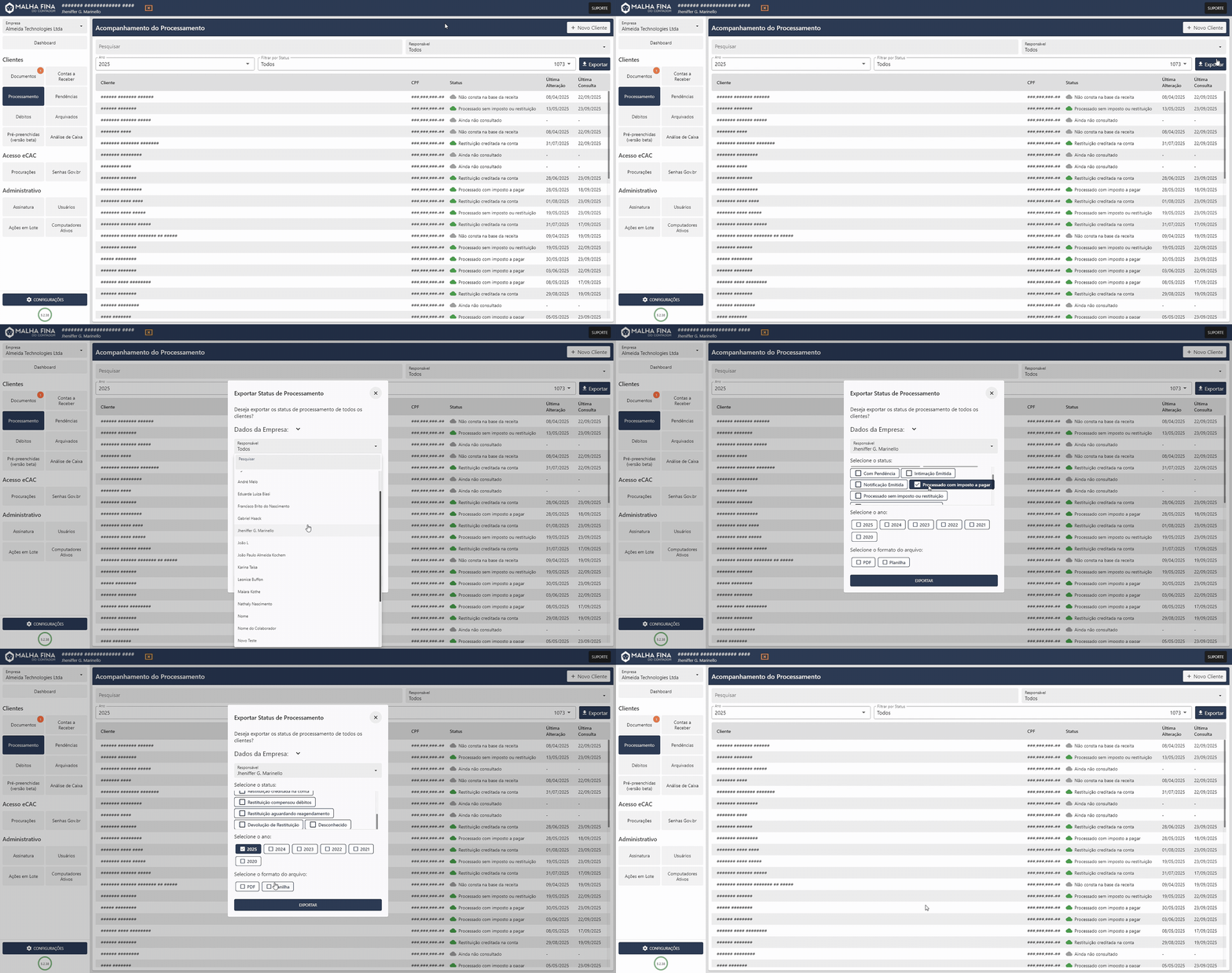
1. Clique em **Exportar** (no canto superior direito da aba **Processamento**).
2. Na janela que se abrir, utilize os **filtros**:
    
    
    - ****Responsável**: f**iltre por um ou mais responsáveis cadastrados, caso queira uma listagem específica de clientes de cada usuário.
    - **Status**: selecione um ou mais status (por exemplo, *Restituição na fila* ou *Com pendência*).
        
        > É possível marcar várias opções ou simplesmente escolher **Todos** para exportar a listagem completa.
    - **Ano exercício**: defina o ano desejado.
    - **Formato**: escolha **PDF** ou **Planilha**.
3. Clique em **Exportar** para gerar e baixar o arquivo diretamente em sua máquina.

<details id="bkmrk-clique-para-ver-na-p"><summary>Clique para ver na prática.</summary>

[![Adobe Express - Malha Fina do Contador 2025-09-23 10-48-00.gif](https://docs.malhafina.cnt.br/uploads/images/gallery/2025-09/adobe-express-malha-fina-do-contador-2025-09-23-10-48-00.gif)](https://docs.malhafina.cnt.br/uploads/images/gallery/2025-09/adobe-express-malha-fina-do-contador-2025-09-23-10-48-00.gif)

</details>---

#### ➤ Exportação Individual

Para exportar dados de um único cliente:

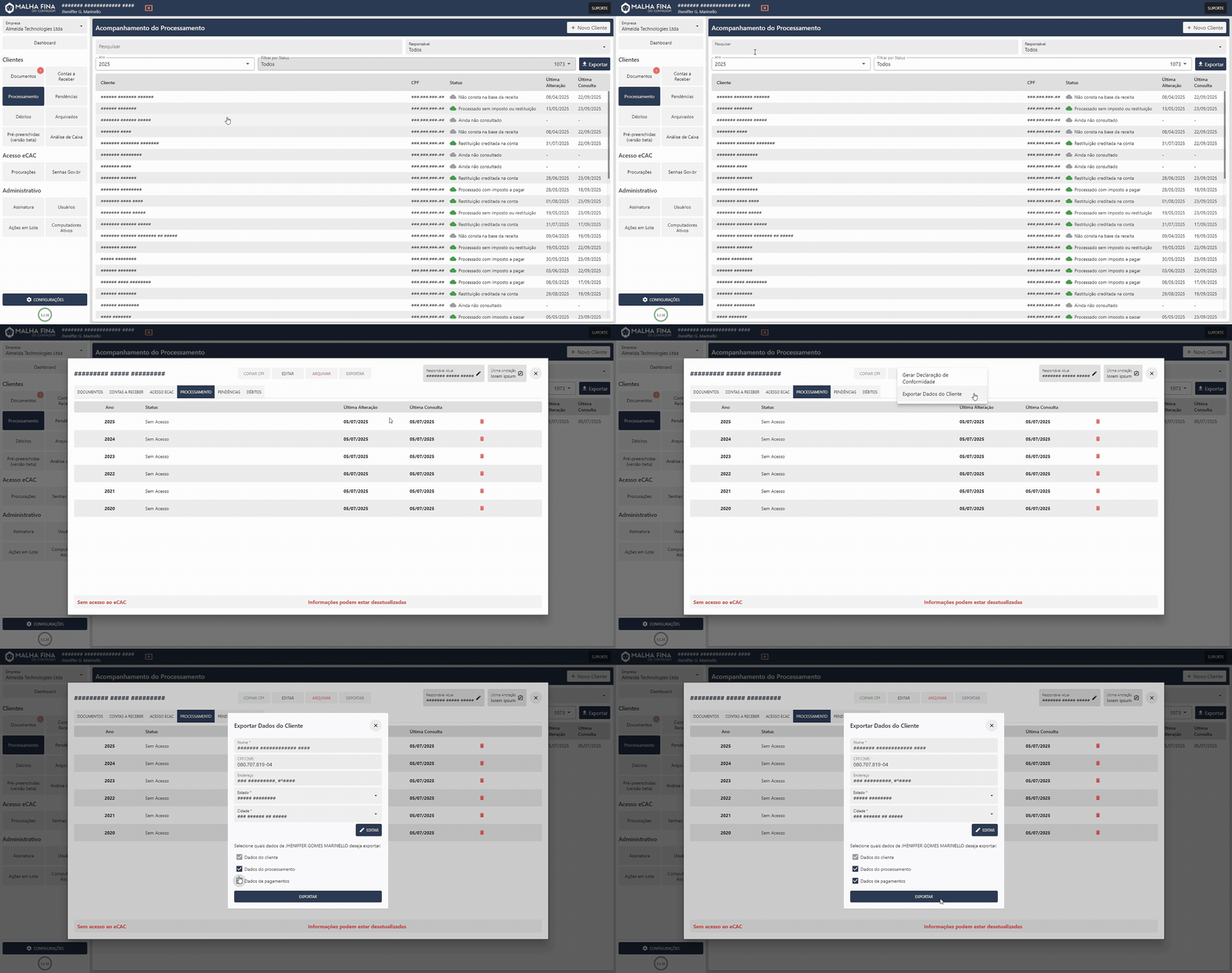
1. Na aba **Processamento**, clique no **nome do cliente**.
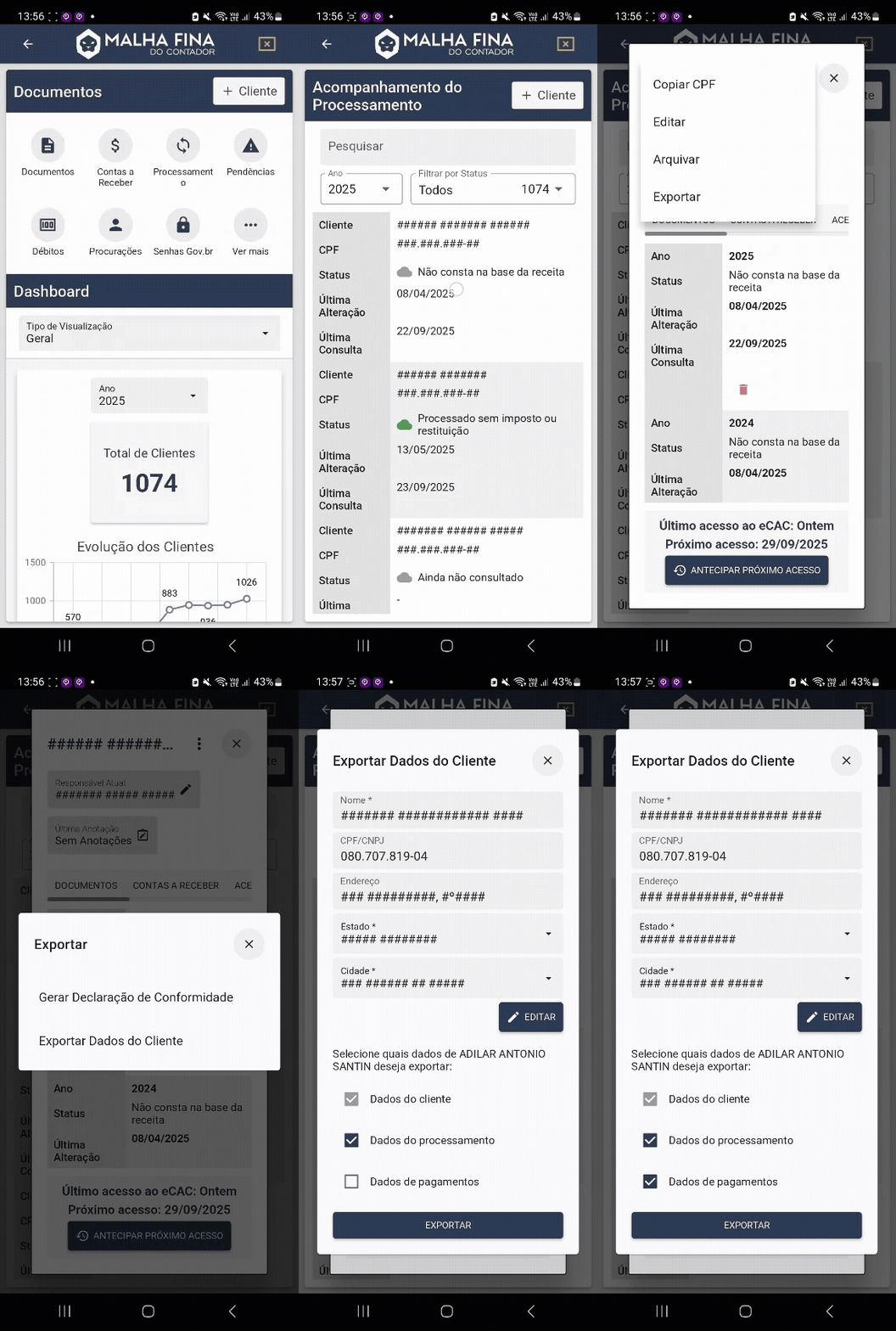
2. Em seguida, clique em **Exportar → Exportar dados do cliente**.
3. Na janela de seleção, escolha quais informações deseja exportar:
    
    
    - **Dados do cliente**
    - **Dados de processamento**
    - **Dados de pagamentos**
4. Clique em **Exportar** e o arquivo será disponibilizado para download.

<details id="bkmrk-clique-para-ver-na-p-1"><summary>Clique para ver na prática.</summary>

[![Adobe Express - Malha Fina do Contador 2025-09-23 10-55-39.gif](https://docs.malhafina.cnt.br/uploads/images/gallery/2025-09/adobe-express-malha-fina-do-contador-2025-09-23-10-55-39.gif)](https://docs.malhafina.cnt.br/uploads/images/gallery/2025-09/adobe-express-malha-fina-do-contador-2025-09-23-10-55-39.gif)

</details><details id="bkmrk-clique-para-ver-na-p-2"><summary>Clique para ver na prática - versão Mobile</summary>

[![Adobe Express - WhatsApp Video 2025-09-23 at 14.00.00.gif](https://docs.malhafina.cnt.br/uploads/images/gallery/2025-09/adobe-express-whatsapp-video-2025-09-23-at-14-00-00.gif)](https://docs.malhafina.cnt.br/uploads/images/gallery/2025-09/adobe-express-whatsapp-video-2025-09-23-at-14-00-00.gif)</details>---

#### ➤ Declaração de Conformidade

<article class="text-token-text-primary w-full focus:outline-none scroll-mt-[calc(var(--header-height)+min(200px,max(70px,20svh)))]" data-scroll-anchor="true" data-testid="conversation-turn-114" data-turn="assistant" data-turn-id="request-68b6e257-fde4-832b-b073-a37b0397251d-1" dir="auto" id="bkmrk-assim-como-na-aba-an" tabindex="-1">Assim como na aba **Análise de Caixa**, é possível gerar a **Declaração de Conformidade** diretamente pela aba **Processamento**:

<div class="text-base my-auto mx-auto pb-10 [--thread-content-margin:--spacing(4)] thread-sm:[--thread-content-margin:--spacing(6)] thread-lg:[--thread-content-margin:--spacing(16)] px-(--thread-content-margin)"><div class="[--thread-content-max-width:40rem] thread-lg:[--thread-content-max-width:48rem] mx-auto max-w-(--thread-content-max-width) flex-1 group/turn-messages focus-visible:outline-hidden relative flex w-full min-w-0 flex-col agent-turn" tabindex="-1"><div class="flex max-w-full flex-col grow"><div class="min-h-8 text-message relative flex w-full flex-col items-end gap-2 text-start break-words whitespace-normal [.text-message+&]:mt-5" data-message-author-role="assistant" data-message-id="3ab10fbc-857f-4cbc-8adb-c6dee8c7087c" data-message-model-slug="gpt-5" dir="auto"><div class="flex w-full flex-col gap-1 empty:hidden first:pt-[3px]"><div class="markdown prose dark:prose-invert w-full break-words dark markdown-new-styling">1. Acesse o cliente desejado.
2. Clique em **Exportar** e selecione **Declaração de Conformidade**.
3. O sistema gerará o documento em PDF pronto para envio ao cliente.

---

</div></div></div></div></div></div>> 💡 **Dica:** Antes de exportar, verifique se os dados de cada cliente e os meios de consulta estão atualizados para garantir que o relatório contenha as informações mais recentes.

</article>