# Guias de Introdução

# Instalação e Ativação do Malha Fina do Contador

1. **Download do Instalador**
    
    
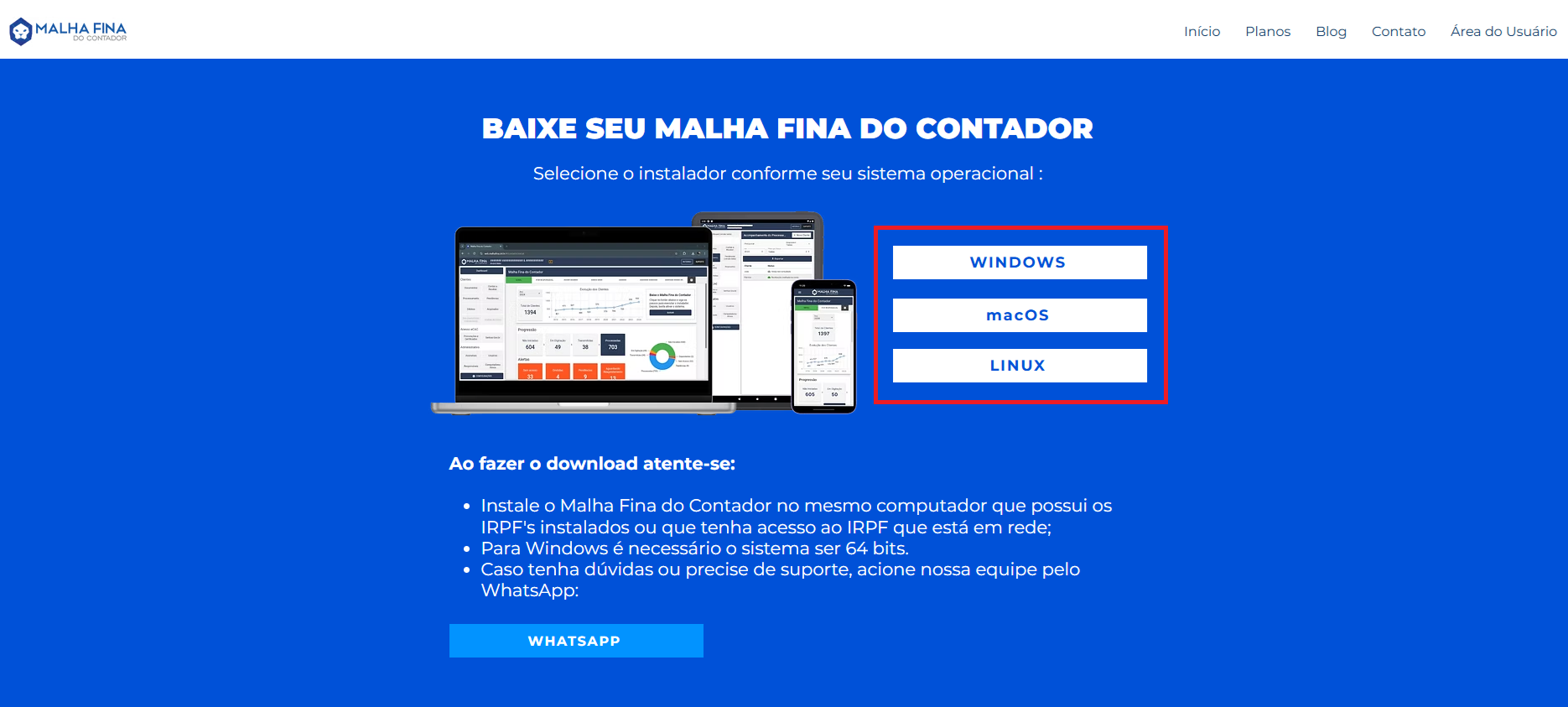
    - Acesse o endereço: [https://cnt.malhafina.cnt.br/download](https://cnt.malhafina.cnt.br/download).
    - Baixe o arquivo executável correspondente ao seu sistema operacional.[![downloas.png](https://docs.malhafina.cnt.br/uploads/images/gallery/2025-09/scaled-1680-/downloas.png)](https://docs.malhafina.cnt.br/uploads/images/gallery/2025-09/downloas.png)
2\. **Instalação do Aplicativo**

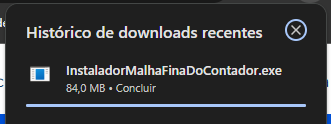
- Localize o arquivo baixado e execute-o.

[![Captura de tela 2025-09-11 133826.png](https://docs.malhafina.cnt.br/uploads/images/gallery/2025-09/scaled-1680-/captura-de-tela-2025-09-11-133826.png)](https://docs.malhafina.cnt.br/uploads/images/gallery/2025-09/captura-de-tela-2025-09-11-133826.png)
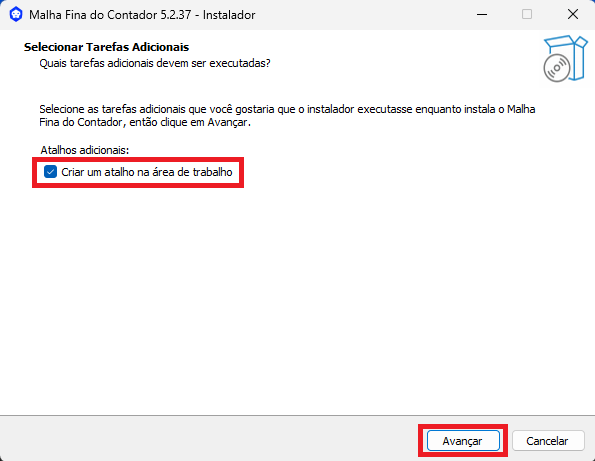
- Siga as instruções do assistente de instalação.
- Marque a opção que adiciona o atalho do **Malha Fina do Contador** à área de trabalho.

[![instalador.png](https://docs.malhafina.cnt.br/uploads/images/gallery/2025-09/scaled-1680-/instalador.png)](https://docs.malhafina.cnt.br/uploads/images/gallery/2025-09/instalador.png)
3\. **Ativação do Sistema**

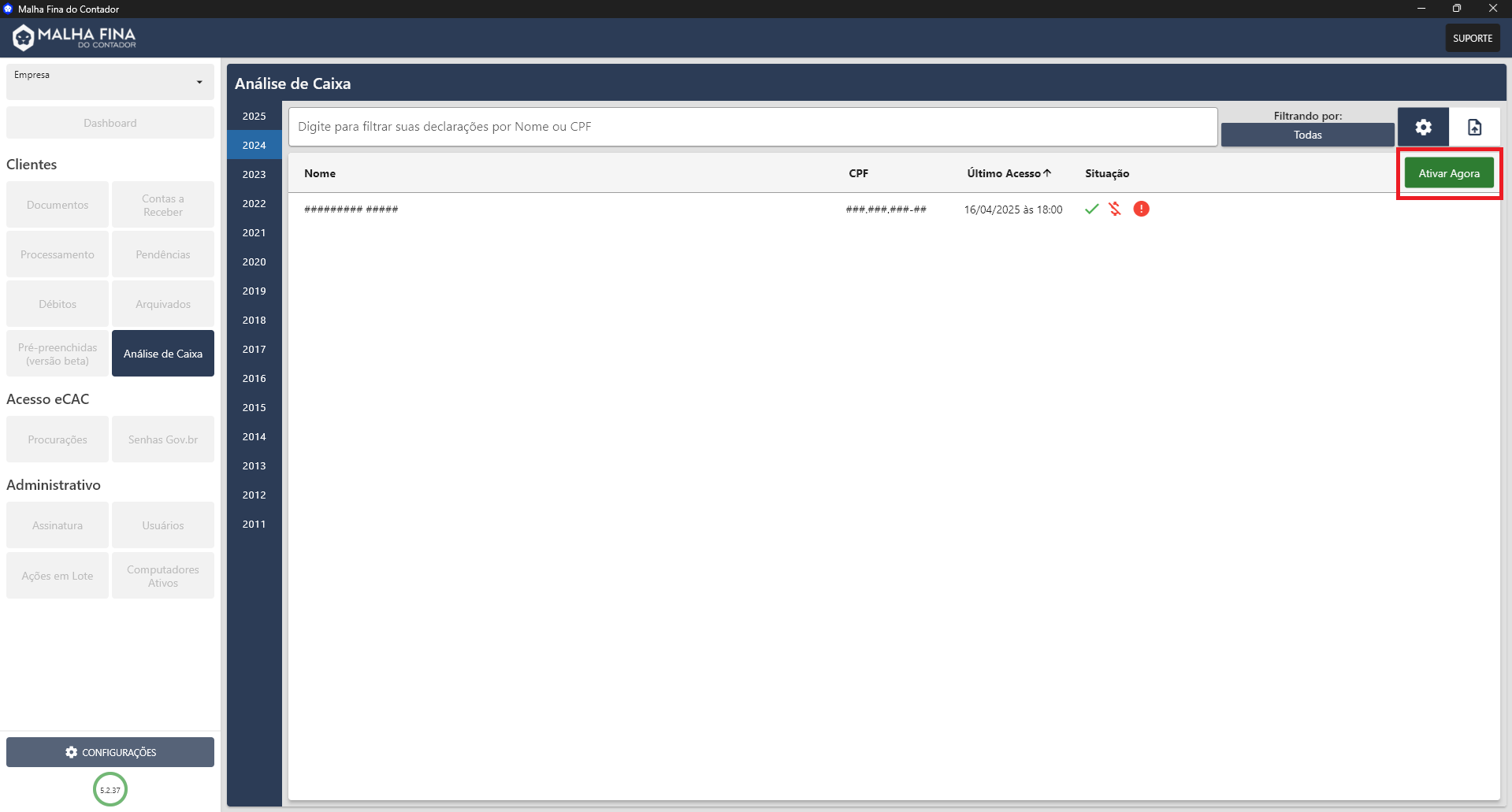
- Após a instalação, abra o aplicativo.
- Clique no botão **“Ativar agora”** (destacado em verde).

[![ativaragora.png](https://docs.malhafina.cnt.br/uploads/images/gallery/2025-09/scaled-1680-/ativaragora.png)](https://docs.malhafina.cnt.br/uploads/images/gallery/2025-09/ativaragora.png)
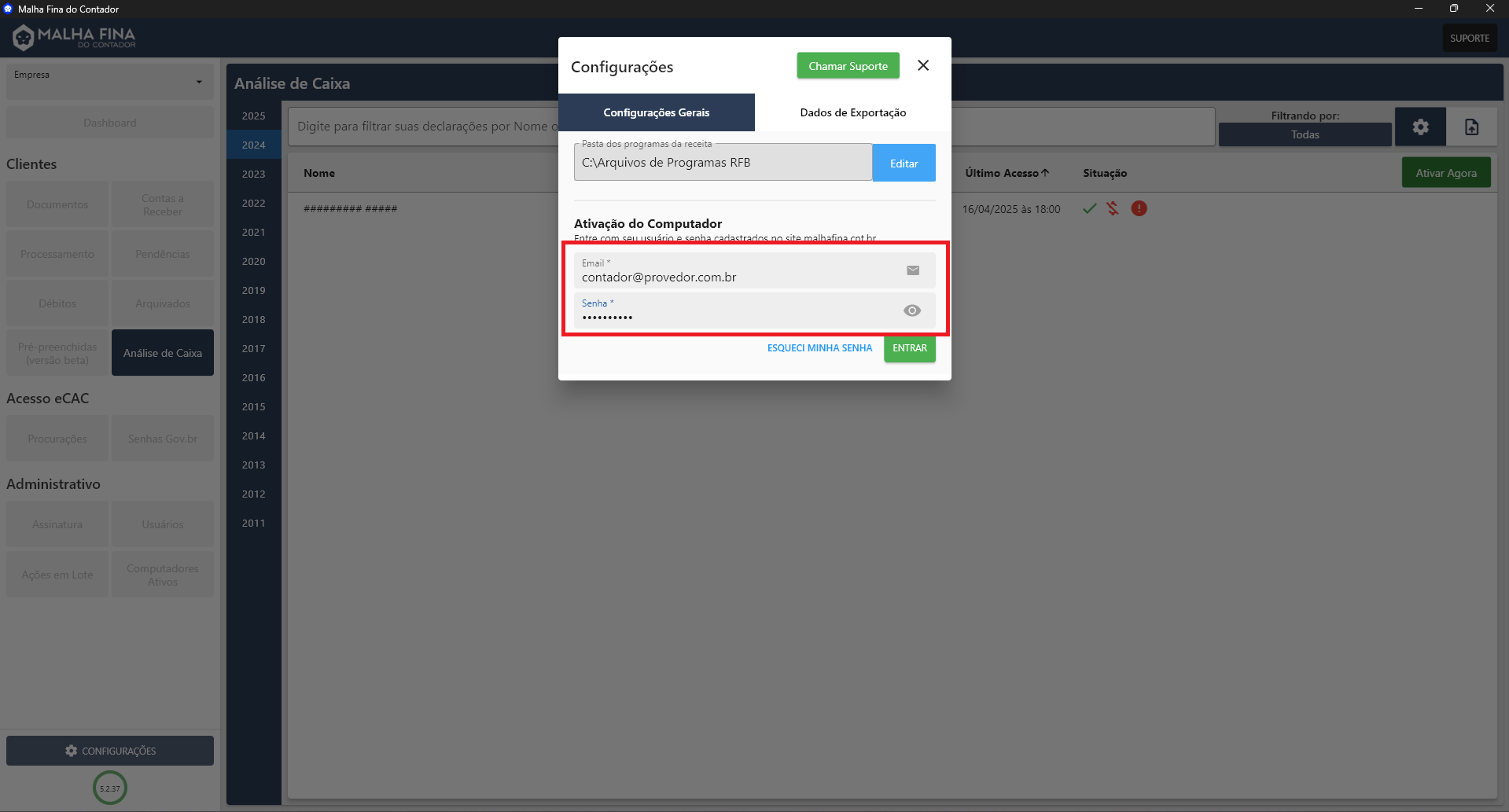
- Insira o e-mail e a senha utilizados no cadastro do usuário (que você realizou com o consultor) para concluir a ativação.
    
    [![terladelogin.png](https://docs.malhafina.cnt.br/uploads/images/gallery/2025-09/scaled-1680-/terladelogin.png)](https://docs.malhafina.cnt.br/uploads/images/gallery/2025-09/terladelogin.png)
# Configuração Inicial

1. **Definição da Pasta de Declarações do IRPF**
    
    
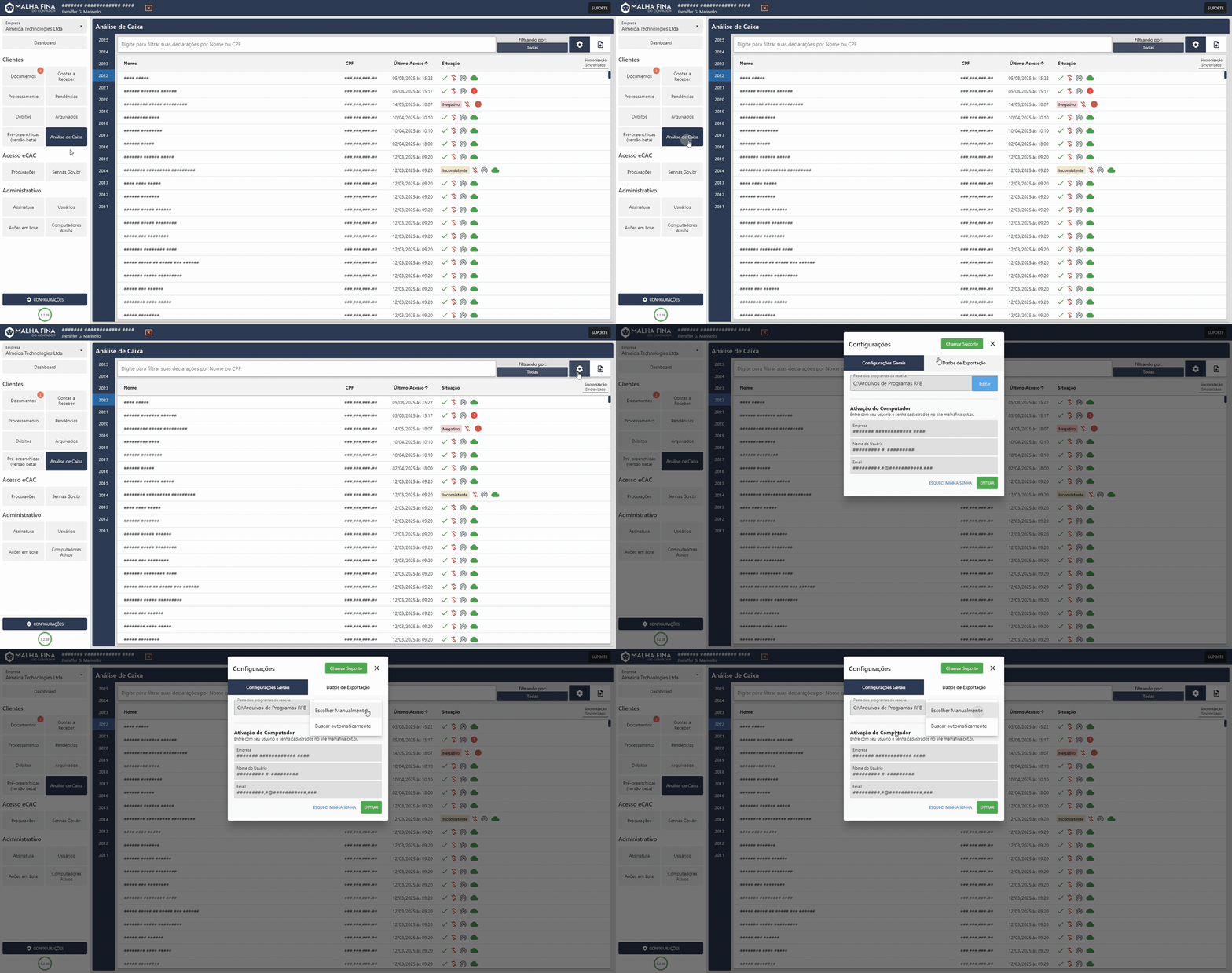
    - Por padrão, o MFC identifica automaticamente as declarações localizadas na pasta **C:** (Windows).
    - Caso suas declarações estejam em outro diretório, será necessário indicar manualmente a pasta correta nas **Configurações** da aba Análise de Caixa. O botão se encontra no canto superior direito da aba.

<details id="bkmrk-clique-para-ver-na-p"><summary>Clique para ver na prática.</summary>

[![Adobe Express - Malha Fina do Contador 2025-09-17 16-26-40.gif](https://docs.malhafina.cnt.br/uploads/images/gallery/2025-09/adobe-express-malha-fina-do-contador-2025-09-17-16-26-40.gif)](https://docs.malhafina.cnt.br/uploads/images/gallery/2025-09/adobe-express-malha-fina-do-contador-2025-09-17-16-26-40.gif)

</details> 2. **Anexar o Certificado digital**

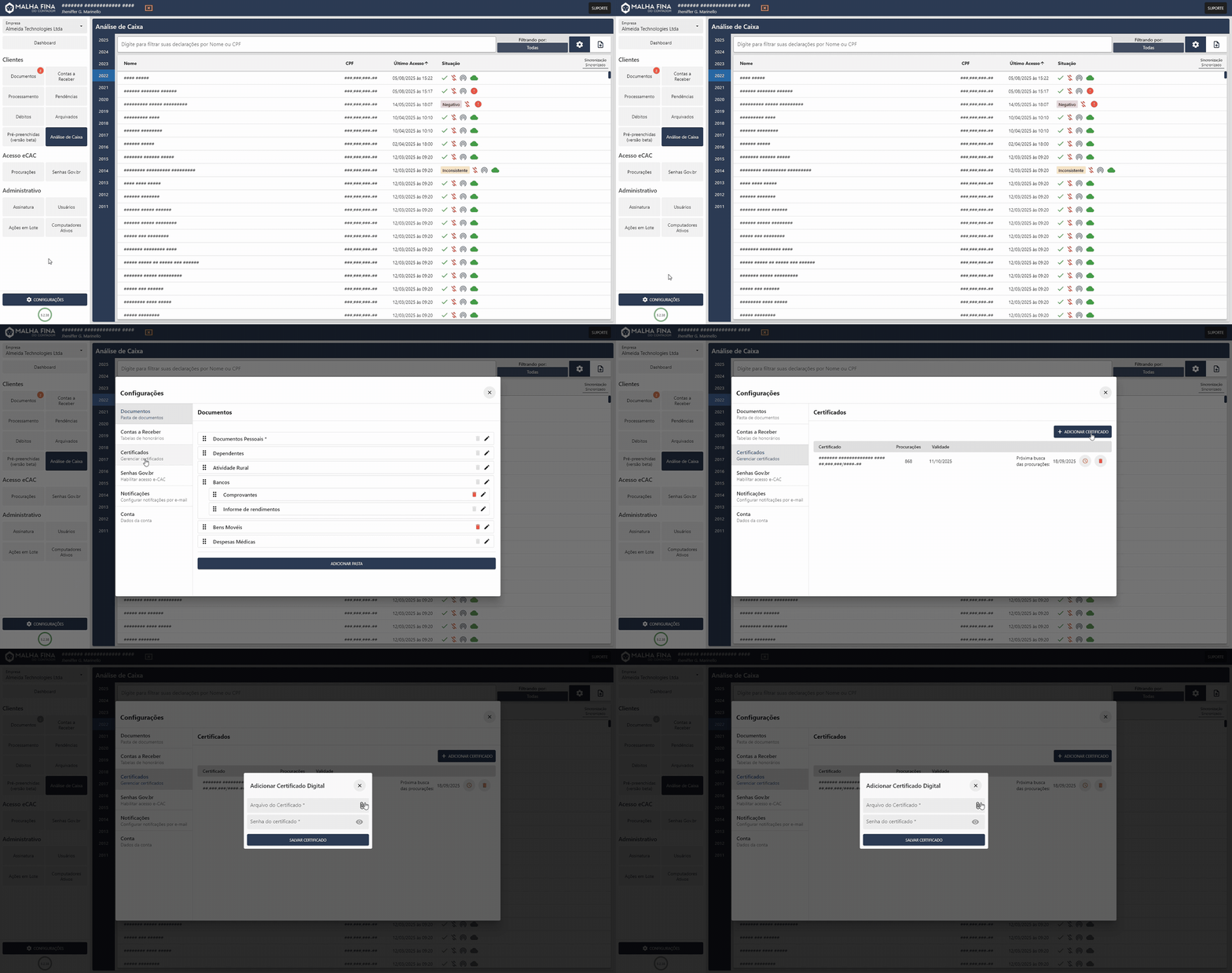
- - É indispensável anexar o **certificado digital da contabilidade** ao sistema, pois é por meio dele que o Malha Fina do Contador obtém as procurações dos clientes e realiza as consultas de status de processamento.
    - Para isso, abra **Configurações** → **Certificados** e faça o upload do arquivo do certificado.

<details id="bkmrk-clique-para-ver-na-p-1"><summary>Clique para ver na prática.</summary>

[![Adobe Express - Malha Fina do Contador 2025-09-17 16-34-44.gif](https://docs.malhafina.cnt.br/uploads/images/gallery/2025-09/adobe-express-malha-fina-do-contador-2025-09-17-16-34-44.gif)](https://docs.malhafina.cnt.br/uploads/images/gallery/2025-09/adobe-express-malha-fina-do-contador-2025-09-17-16-34-44.gif)

</details>Com o certificado digital anexado, levará em média 48h para o sistema vincular as procurações que você já possui e fazer as consultas

# Criando Usuários Adicionais

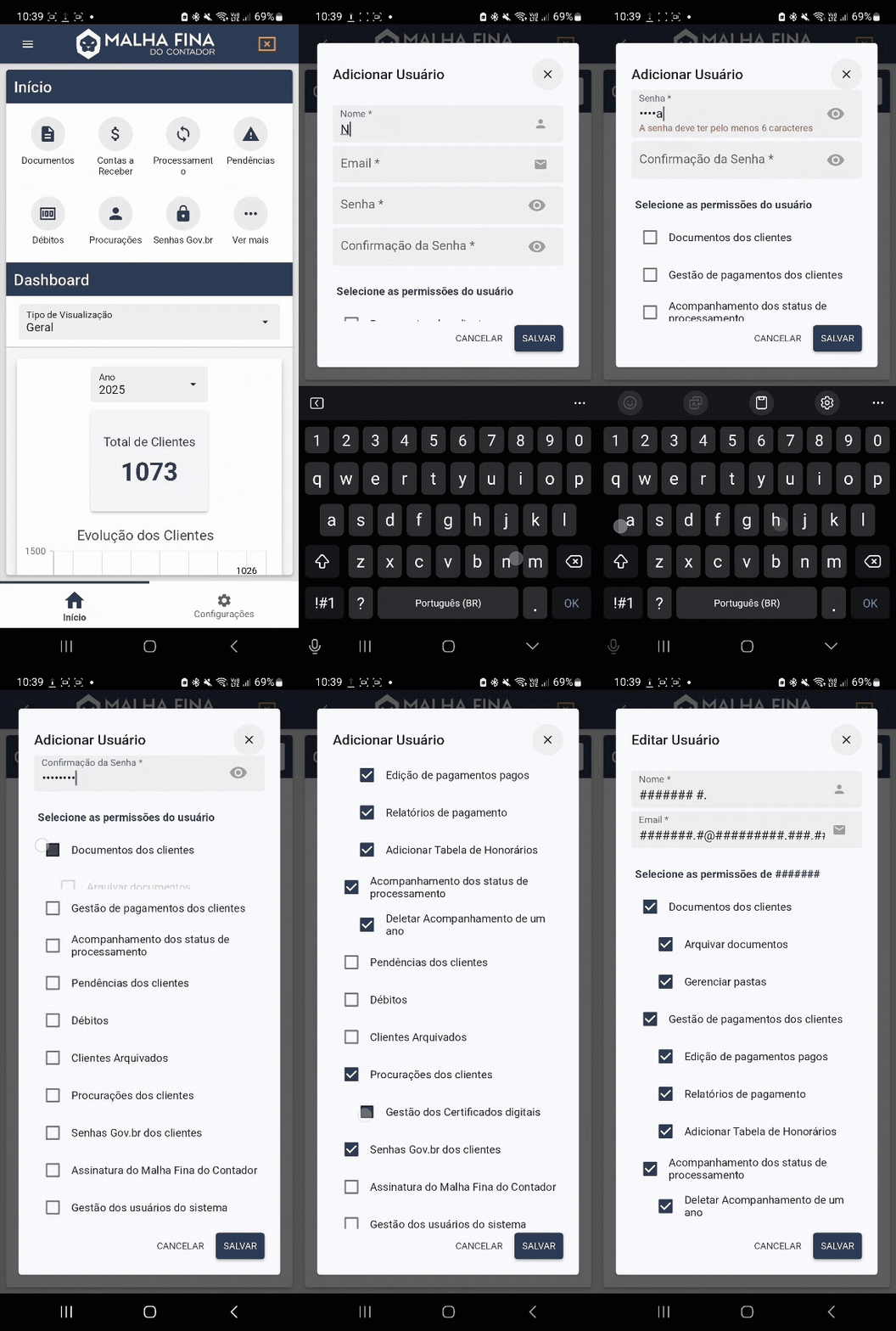
Para manter o controle de acessos e facilitar a organização do escritório, o contador pode **criar usuários adicionais** para que cada membro da equipe faça login no Malha Fina do Contador em sua própria estação de trabalho.

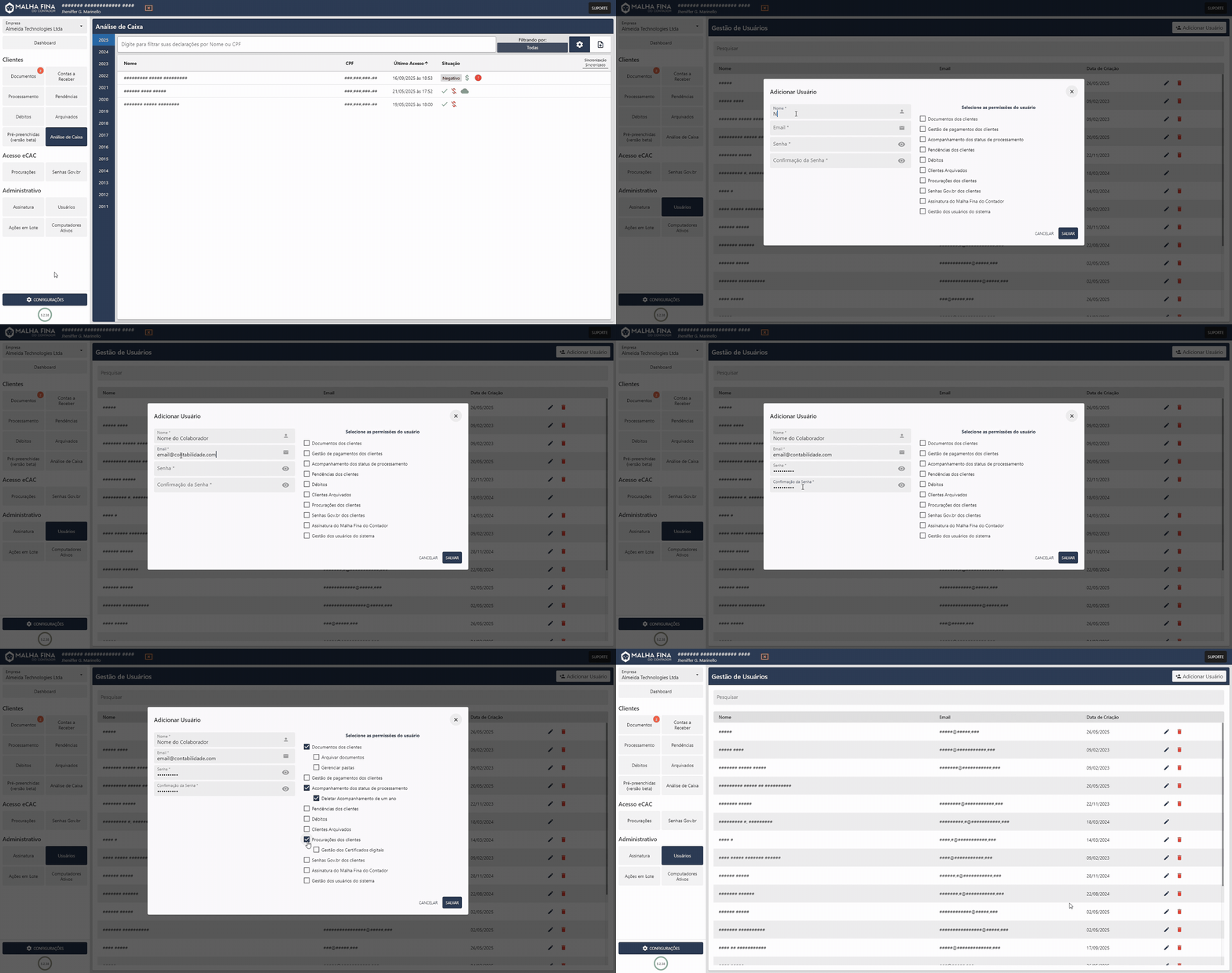
1. Acesse o menu **Configurações** → **Usuários**.
2. Clique em **Novo Usuário** e preencha as informações solicitadas.
3. Defina as permissões desejadas e salve.

<details id="bkmrk-clique-para-ver-na-p"><summary>Clique para ver na prática.</summary>

[![Adobe Express - Malha Fina do Contador 2025-09-17 16-43-56.gif](https://docs.malhafina.cnt.br/uploads/images/gallery/2025-09/adobe-express-malha-fina-do-contador-2025-09-17-16-43-56.gif)](https://docs.malhafina.cnt.br/uploads/images/gallery/2025-09/adobe-express-malha-fina-do-contador-2025-09-17-16-43-56.gif)

</details><details id="bkmrk-clique-para-ver-na-p-1"><summary>Clique para ver na prática - Mobile</summary>

[![Adobe Express - adicionar usuario.gif](https://docs.malhafina.cnt.br/uploads/images/gallery/2025-09/adobe-express-adicionar-usuario.gif)](https://docs.malhafina.cnt.br/uploads/images/gallery/2025-09/adobe-express-adicionar-usuario.gif)

</details>Cada usuário criado poderá acessar o sistema com seu próprio login e, dentro do programa, **atribuir ou ser atribuído como responsável pelas declarações**, otimizando a distribuição de tarefas e o acompanhamento das atividades.

# Definindo Meios de Consulta dos Status de Processamento

**Senhas Gov.br**

O sistema oferece a opção de **cadastrar as credenciais gov.br dos clientes**, permitindo que as consultas sejam realizadas diretamente com essas informações de acesso. Entretanto, é importante observar alguns pontos antes de utilizar este método:

1. **Notificações Automáticas ao Cliente**
    
    
    - Sempre que o sistema efetuar uma consulta utilizando a senha gov.br, o cliente receberá uma notificação oficial informando que um novo dispositivo acessou sua conta.
    - Esse procedimento é padrão da plataforma gov.br e ocorre independentemente de o acesso ser manual ou automatizado.
2. **Possíveis Impedimentos**
    
    
    - Alterações de senha pelo cliente.
    - Habilitação de autenticação em dois fatores.
    - Necessidade de autorizar novos dispositivos.
    - Esses fatores podem impedir ou interromper as consultas automáticas.

Caso deseje utilizar este meio de consulta, acesse o tutorial de como cadastrar senhas gov clicando **[aqui](https://docs.malhafina.cnt.br/books/funcionalidades/page/senhas-govbr)**.

## **Procurações**

As **procurações eletrônicas** são, atualmente, a forma mais viável e segura de realizar consultas no Malha Fina do Contador. Diferentemente do acesso por credenciais gov.br, o uso da procuração oferece diversas vantagens:

1. **Ausência de Notificações ao Cliente**
    
    
    - As consultas realizadas via procuração **não geram notificações de novo acesso** ao contribuinte, garantindo discrição e evitando possíveis preocupações do cliente.
2. **Validade Estendida**
    
    
    - Uma procuração eletrônica pode ter **duração de até cinco anos**, eliminando a necessidade de renovações frequentes e assegurando acesso contínuo às informações durante todo o período.
3. **Menor Invasividade e Maior Segurança**
    
    
    - O contador possui apenas a **permissão específica** para as funcionalidades da Receita Federal, em vez de deter a senha gov.br do cliente, que concede acesso total a serviços e dados pessoais.
    - Isso oferece mais tranquilidade ao cliente e reforça as boas práticas de segurança de dados.
4. **Estabilidade no Processo de Consulta**
    
    
    - O uso de procuração não depende de fatores variáveis como mudança de senha, autenticação em dois fatores ou autorizações de dispositivo, tornando as consultas **mais estáveis e confiáveis**.

### Recomendação

Por todos esses motivos, **recomendamos fortemente o uso de procurações eletrônicas** para o funcionamento do Malha Fina do Contador, garantindo segurança, continuidade do serviço e melhor experiência para contador e cliente.

E é justamente para tornar esse processo ainda mais simples que o **Malha Fina oferece o Gerador de Procurações**, uma funcionalidade pensada para facilitar o dia a dia do profissional.  
Saiba mais sobre como utilizá-lo na página do livro **“Funcionalidades”**, no capítulo *“Meios de consulta dos status de processamento”*, **[neste](https://docs.malhafina.cnt.br/books/funcionalidades/page/gerador-de-procuracoes)[ link](https://docs.malhafina.cnt.br/books/funcionalidades/page/gerador-de-procuracoes)**.