
Configurando a Estrutura de Pastas
A estrutura de pastas permite organizar de forma lógica e uniforme os documentos de todos os clientes dentro do Malha Fina do Contador.
Siga o passo a passo abaixo para criar e gerenciar suas pastas.
1. Acesso ao Menu
-
Clique em Configurações no menu principal.
-
Selecione Documentos.
-
Em seguida, clique em Adicionar Pasta.
Clique aqui para ver na prática.
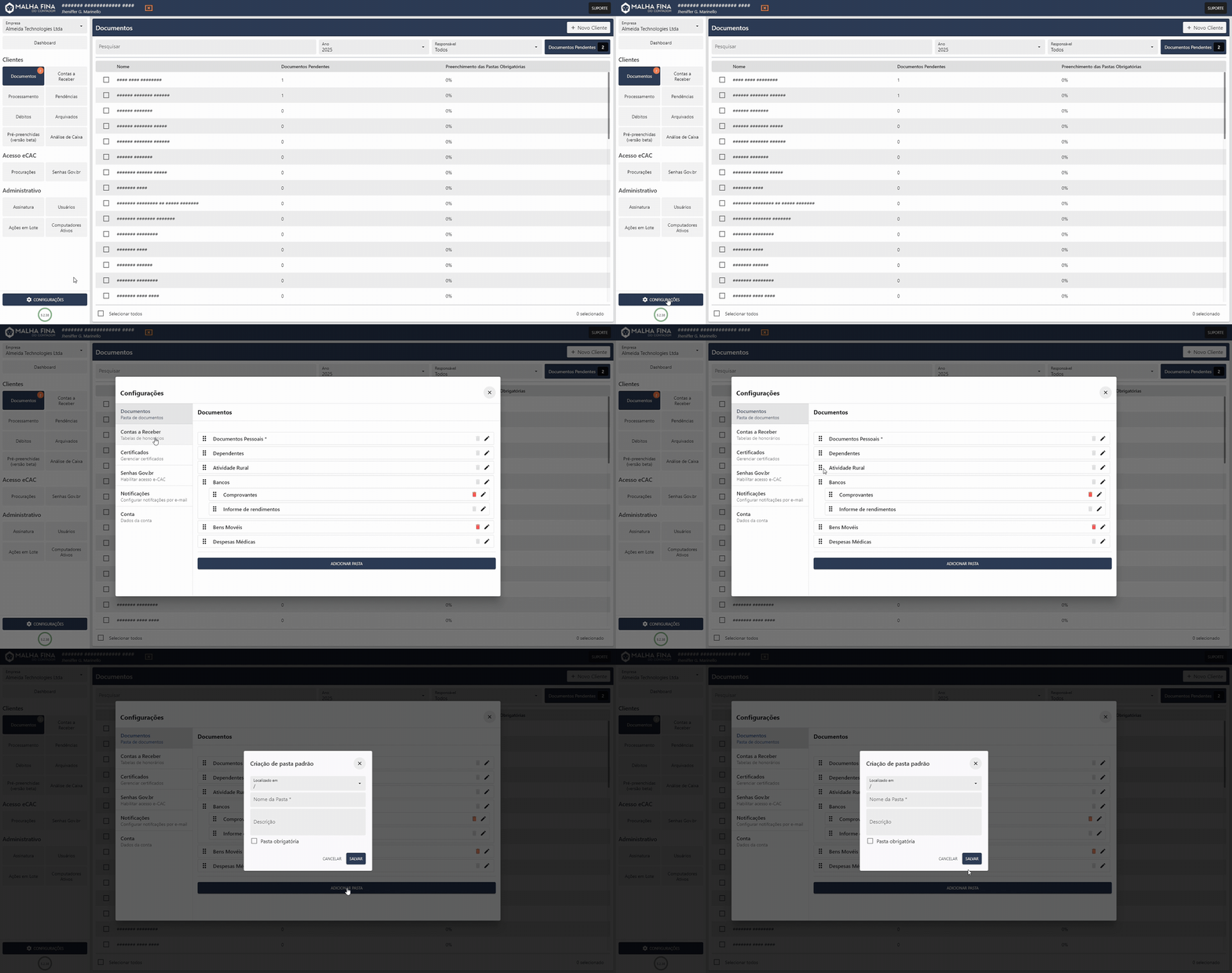
Exemplo ilustrativo: no vídeo acima, pode-se observar a estrutura de pastas de um de nossos parceiros para referência.
2. Cadastro da Pasta
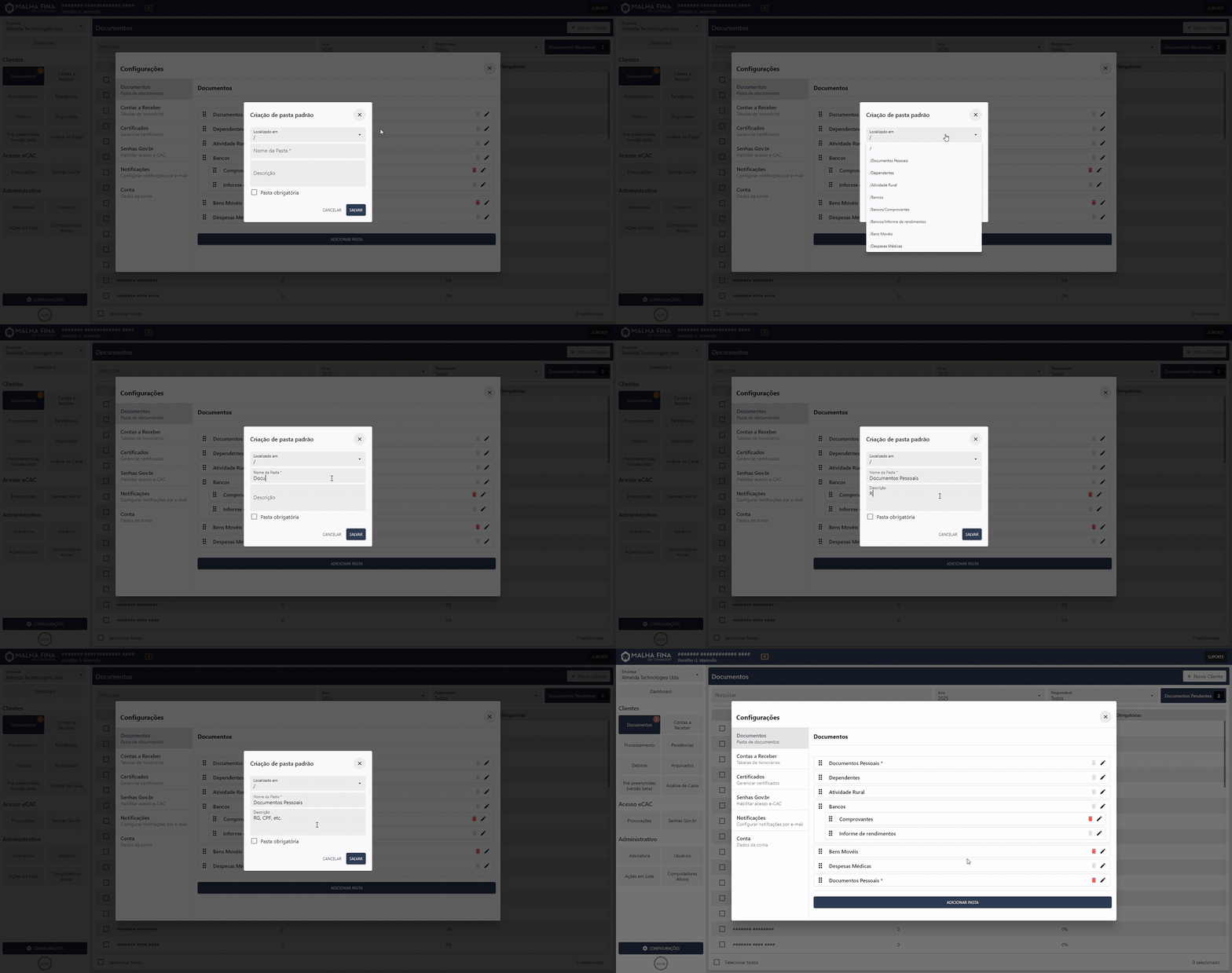
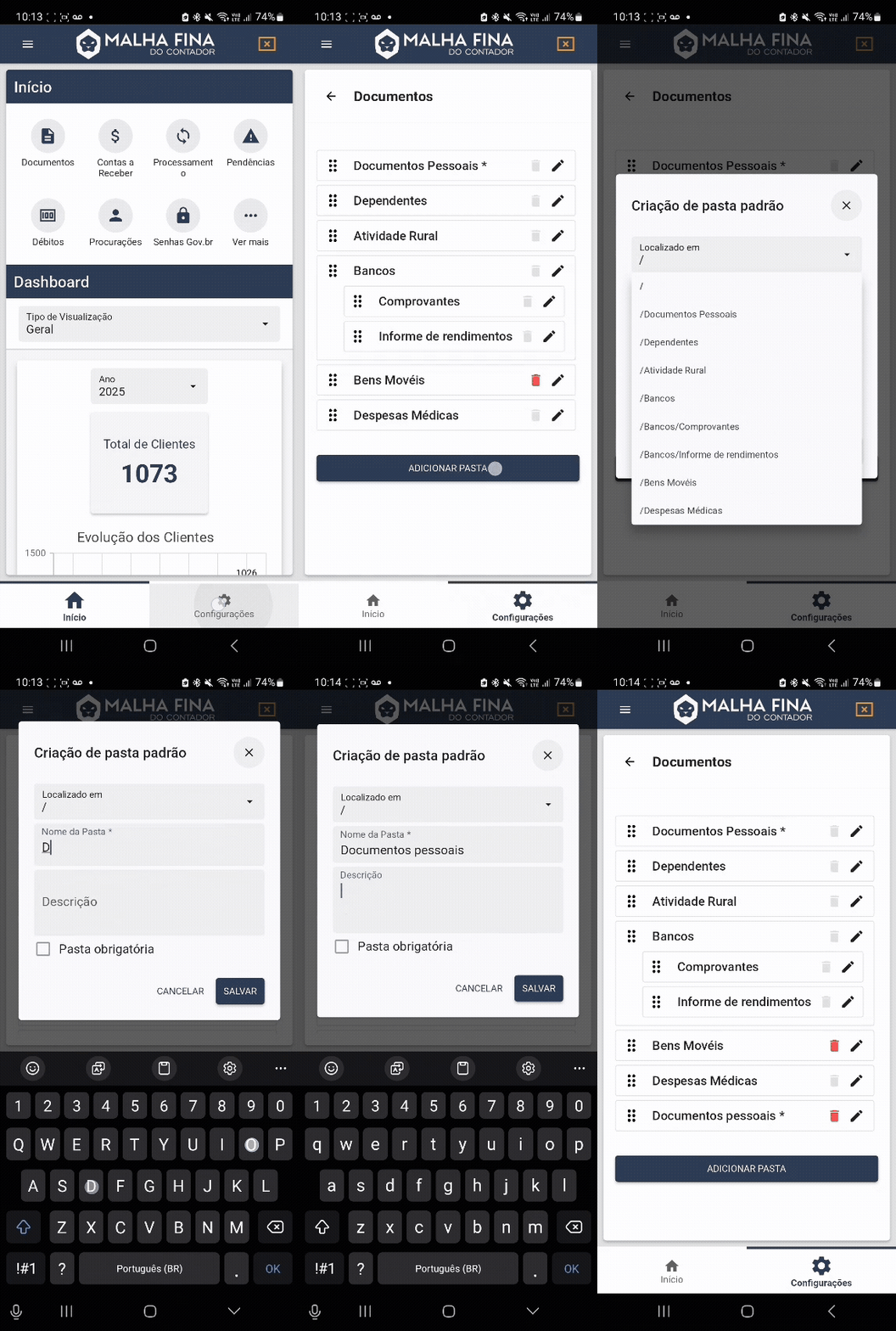
Ao clicar em Adicionar Pasta, será exibida a janela de cadastro. Nela, configure os seguintes campos:
Clique aqui para ver na prática.
Clique aqui para ver na prática - versão Mobile
-
Localizado em (opcional)
-
Use apenas se desejar criar uma subpasta.
-
Se for a sua primeira estrutura, deixe este campo em branco.
-
Quando já houver uma pasta “mãe”, selecione-a aqui para criar outra dentro dela.
-
-
Nome da Pasta
-
Insira o nome conforme o tipo de documento, e não com o nome do cliente.
-
A estrutura de pastas é padrão para todos os clientes, e cada um terá sua própria pasta individual.
-
Exemplos: Documentos Pessoais, Bens Móveis, Informes de Rendimentos.
-
-
Descrição (opcional)
-
Campo livre para adicionar uma breve explicação sobre o conteúdo da pasta.
-
Essa descrição será exibida para o cliente no link de solicitação de documentos, logo abaixo do nome da pasta.
-
-
Pasta Obrigatória
-
Ative esta opção se desejar que a pasta seja considerada obrigatória.
-
Pastas obrigatórias:
-
São contabilizadas no percentual de preenchimento de pastas obrigatórias (exibido em uma das colunas da aba Documentos).
-
-
3. Conclusão
Após preencher as informações desejadas, clique em Salvar para finalizar a criação da pasta.
Repita o processo para adicionar quantas pastas forem necessárias, sempre mantendo uma estrutura clara e intuitiva.
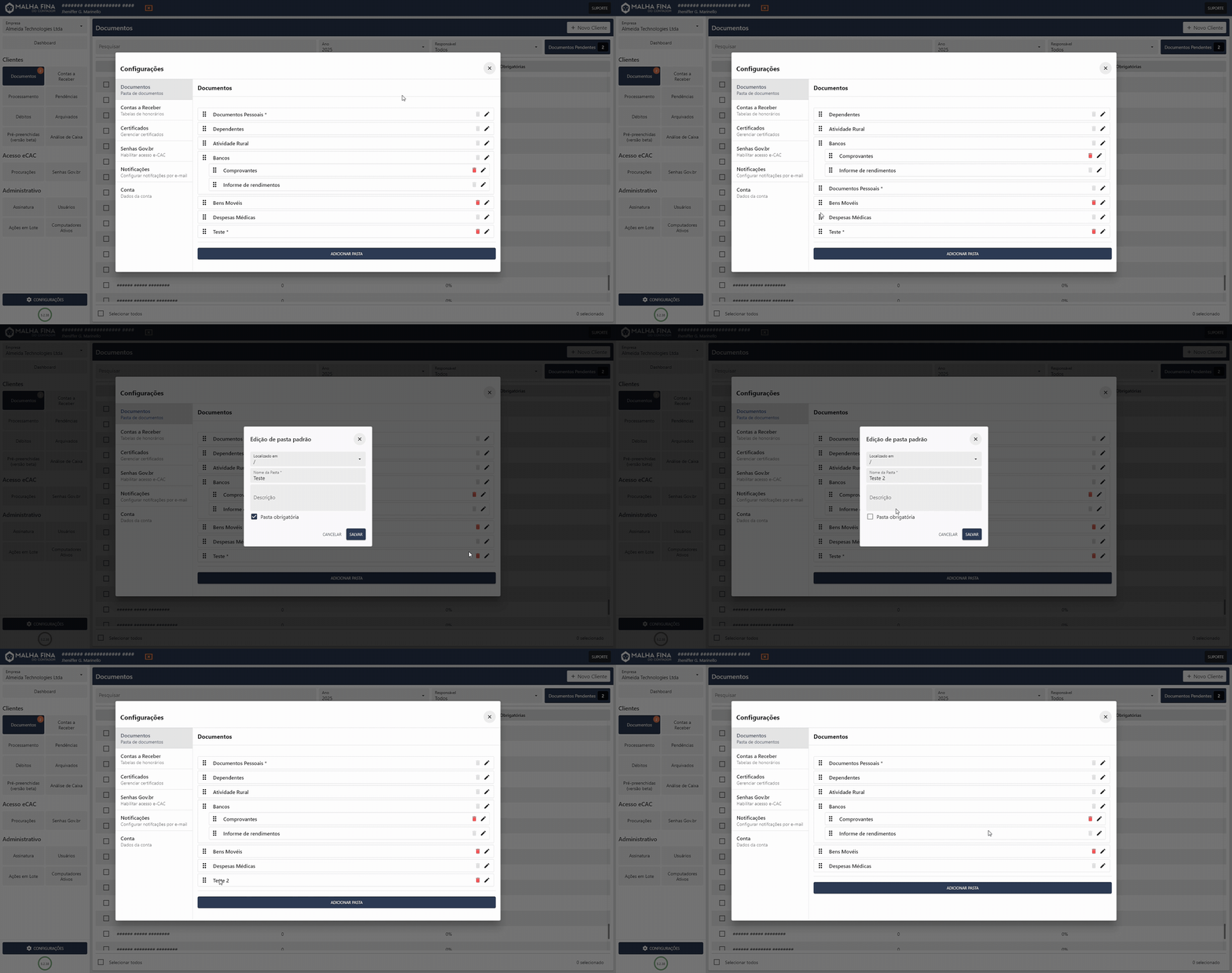
4. Organização e Manutenção
-
Alterar a ordem das pastas: arraste as pastas para reorganizá-las diretamente na tela de Configurações > Documentos.
-
Editar informações: clique no ícone de lápis ao lado do nome da pasta para ajustar nome, descrição ou obrigatoriedade.
-
Excluir pasta: clique no ícone de lixeira.
-
Observação: não é possível excluir pastas que já possuam documentos armazenados.
-
Clique para ver na prática.
No comments to display
No comments to display